Bot Discord Panneau de rôles
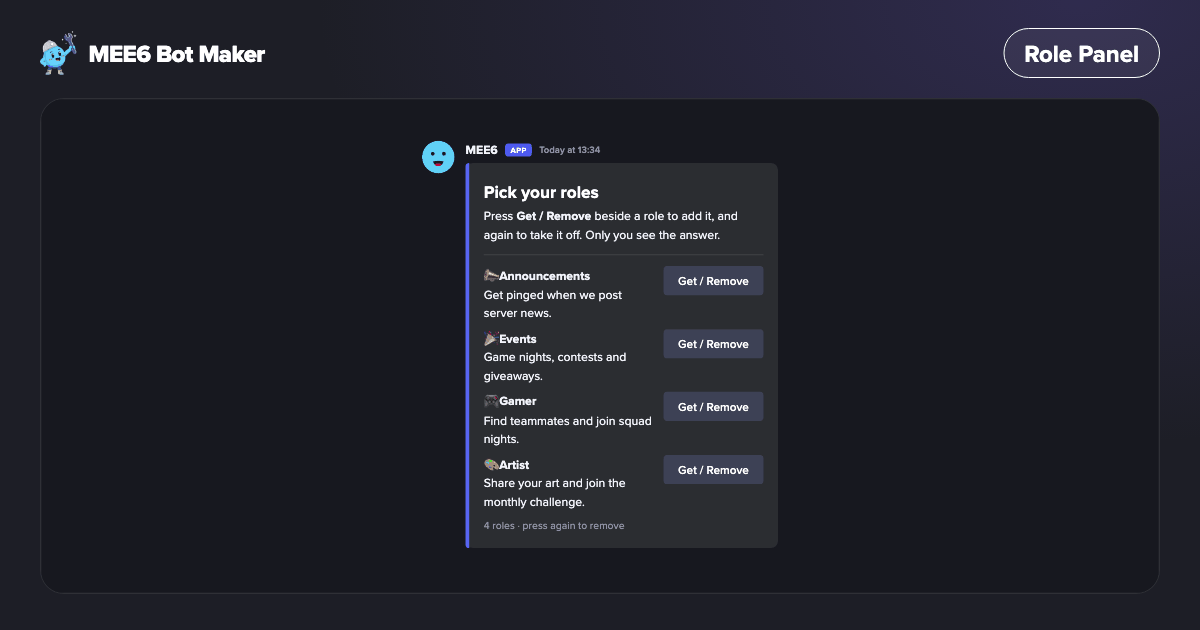
Un panneau de rôles construit avec les nouvelles mises en page de messages de Discord : une carte avec un titre, puis chaque rôle sur sa propre ligne avec son emoji, sa description et un bouton Obtenir / Retirer à droite.
Aucun code nécessaire. Essaie-le dans ton navigateur avant de l’ajouter à Discord.
Ce qu’il fait
Un panneau de rôles construit avec les nouvelles mises en page de messages de Discord : une carte avec un titre, puis chaque rôle sur sa propre ligne avec son emoji, sa description et un bouton Obtenir / Retirer à droite. Les membres appuient dessus pour prendre le rôle et appuient à nouveau pour le rendre ; la réponse est privée, donc le salon reste propre.
Utilisation :
- Dans les paramètres, liste les rôles à proposer (jusqu’à 12) avec un emoji et une courte description, et choisis le salon du panneau
- Les membres qui ont le rôle du staff lancent
/rolepanelpour publier la carte - Relance
/rolepanelaprès avoir modifié la liste : la même carte est mise à jour sur place - Laisse
/rolepanelouverte à tout le monde dans les permissions de la commande : les boutons du panneau suivent les mêmes règles, et la commande vérifie déjà elle-même le rôle du staff
Commandes
/rolepanelPublie ou actualise le panneau de rôles
Ajoute Panneau de rôles à ton serveur
Connecte-toi avec Discord
Connecte-toi avec ton compte Discord et choisis le serveur où tu le veux.
Essaie-le ici
Joue avec les commandes, les boutons et les réponses dans un serveur Discord simulé, directement dans ton navigateur. Ton vrai serveur n’est pas touché.
Ajoute-le à ton serveur
Choisis ton serveur, vérifie les paramètres et ajoute ton module. Tu veux quelque chose de différent ? Demande simplement à MEE6 de le modifier.
Le prompt d’origine
Ajoute /rolepanel, qui publie un panneau de rôles en libre-service sous forme de mise en page Components V2 : un conteneur avec un titre ## et une introduction, puis une section par rôle avec son emoji, son nom et sa description, et à droite un bouton Obtenir / Retirer qui ajoute ou retire le rôle à la personne qui appuie et lui répond en privé (« Tu as maintenant @Role » / « @Role retiré »). Les rôles et leurs descriptions viennent d’un paramètre en liste (rôle, emoji, description ; 12 au maximum, pour que la carte reste sous les 40 composants de Discord). Seuls les membres qui ont un rôle du staff défini dans les paramètres peuvent la lancer ; la relancer modifie le panneau existant sur place au lieu d’en publier un nouveau.