Bot Discord Selettore di ruoli
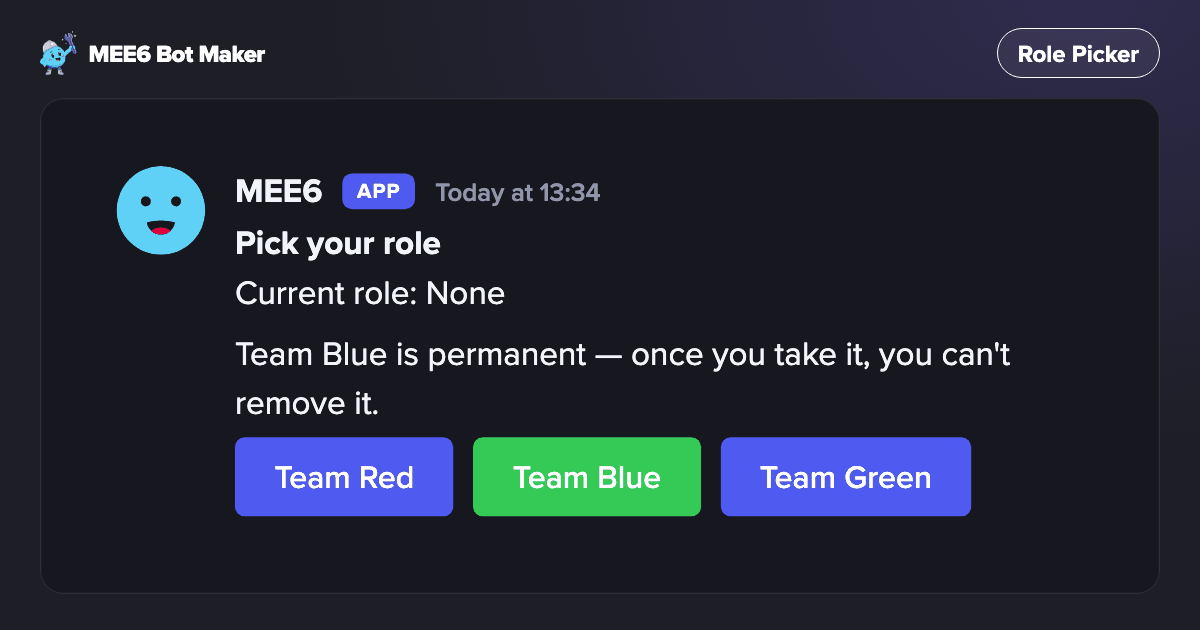
Un selettore di ruoli che permette ai membri verificati di scegliere tra tre ruoli configurabili. I membri possono avere solo uno dei tre ruoli alla volta, e un ruolo (Team Blue come predefinito) è contrassegnato come permanente: una volta preso, non può più essere rimosso.
Non serve programmare. Provalo nel tuo browser prima di aggiungerlo a Discord.
Cosa fa
Un selettore di ruoli che permette ai membri verificati di scegliere tra tre ruoli configurabili. I membri possono avere solo uno dei tre ruoli alla volta, e un ruolo (Team Blue come predefinito) è contrassegnato come permanente: una volta preso, non può più essere rimosso.
Come si usa:
- Gli amministratori configurano quattro ruoli nelle impostazioni: il ruolo di verifica richiesto e tre ruoli da scegliere
/rolesmostra il selettore solo ai membri verificati- Clicca un pulsante per prendere quel ruolo (il tuo ruolo attuale tra i tre viene rimosso)
- Il secondo ruolo (Team Blue) è permanente e non può essere rimosso una volta preso
Comandi
/rolesScegli il tuo ruolo
Aggiungi Selettore di ruoli al tuo server
Accedi con Discord
Accedi con il tuo account Discord e scegli il server su cui lo vuoi.
Provalo qui
Gioca con comandi, pulsanti e risposte in un server Discord simulato, direttamente nel tuo browser. Il tuo vero server resta intatto.
Aggiungilo al tuo server
Scegli il tuo server, controlla le impostazioni e aggiungi il tuo modulo. Vuoi qualcosa di diverso? Basta chiedere a MEE6 di cambiarlo.
Il prompt da cui è nato
Aggiungi /roles, che pubblica un pulsante per ogni ruolo che scelgo nelle impostazioni (tre ruoli); solo i membri con il ruolo @Verified possono usarlo e gli altri ricevono un rifiuto in privato, un membro può avere solo uno dei tre alla volta, e un ruolo contrassegnato come permanente nel codice può essere preso ma mai restituito. Usa una lista modificabile di massimo cinque ruoli con un indicatore di permanenza per ruolo; mantieni il ruolo verificato come impostazione obbligatoria separata.