Come aggiungere emoji a un server Discord
Indice
Le emoji sono una funzione importante per qualsiasi community, perché permettono agli utenti di esprimersi in modi che a volte i messaggi scritti non consentono. Oggi le emoji sono riconosciute in tutto il mondo, in tutte le lingue: riflettono i temi sociali del momento e portano anche tanto divertimento e tante risate!
Discord fa grande uso delle emoji, sulla sua piattaforma e nei server. Avere emoji fantastiche è un ottimo motivo per cui gli utenti di Discord vorranno restare nel tuo server, perché la tua community potrà usarle anche in altri server. Non è un ottimo modo per far crescere la tua community e guadagnare nuovi membri? Più avanti in questo articolo ti spieghiamo come creare emoji su Discord.
Vai nelle Impostazioni server
Vai nella scheda Emoji
Aggiungi un’emoji
Ora vediamo ciascuno di questi passaggi nel dettaglio.
Vai nelle Impostazioni server
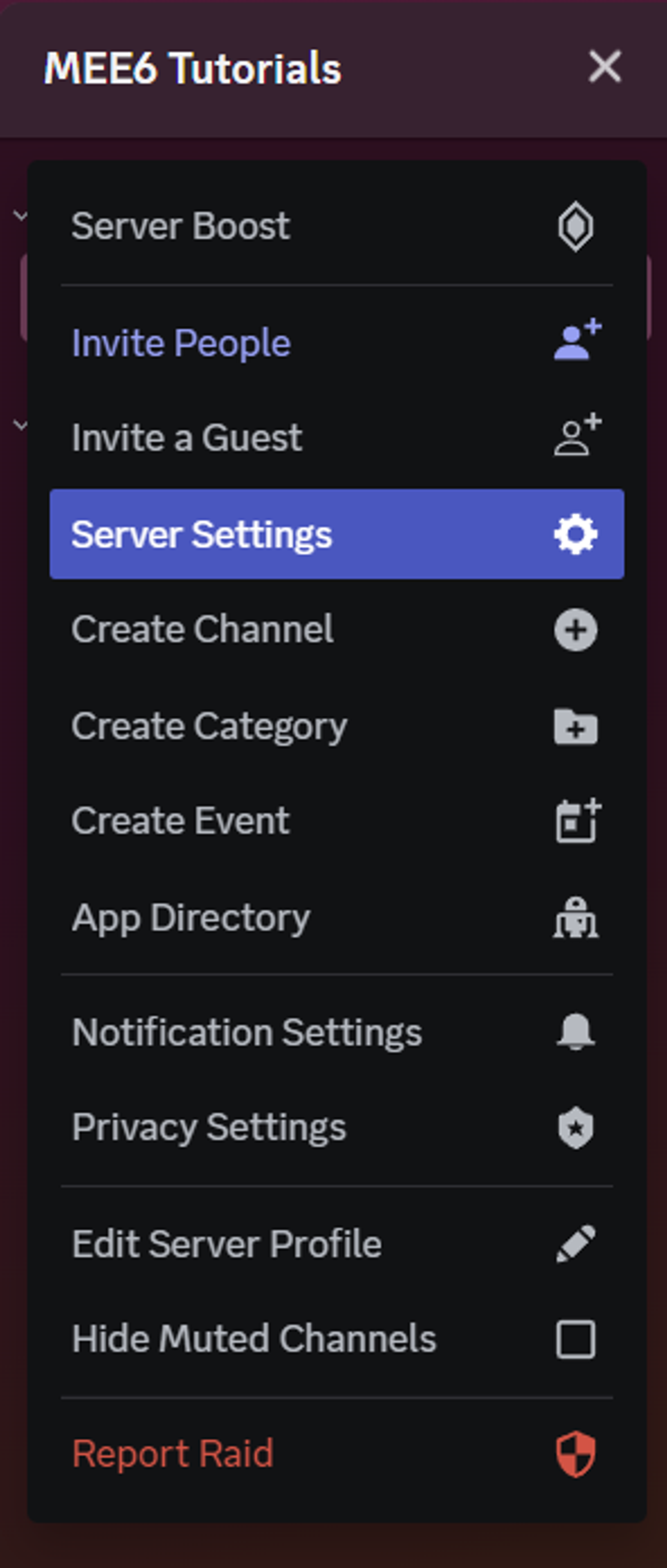
Per aggiungere emoji al tuo server, devi prima andare nelle Impostazioni server. Puoi arrivarci cliccando sul nome del tuo server in alto, come mostrato nell’immagine qui sotto.
Vai nella scheda Emoji
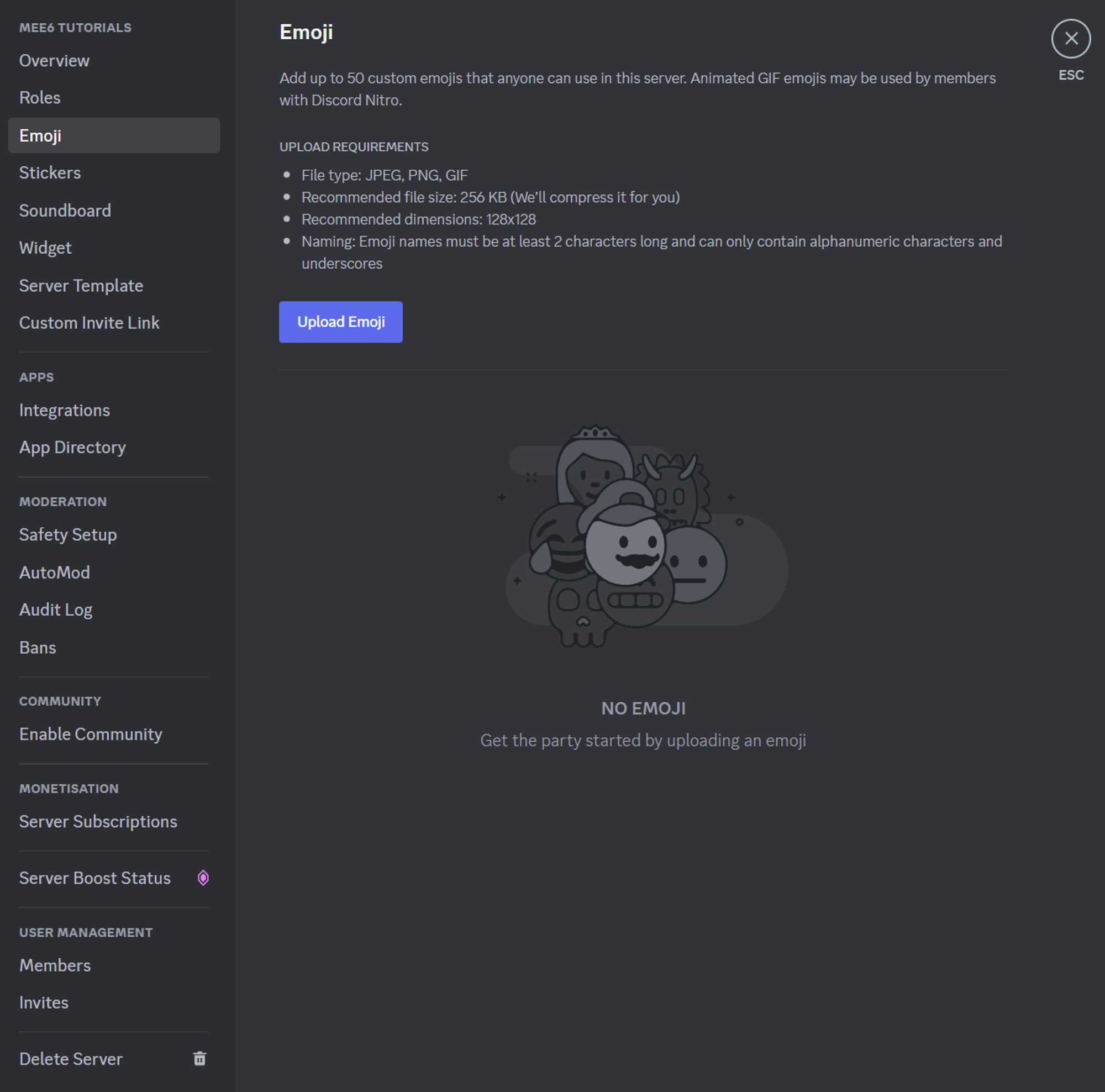
Dopo aver cliccato sulle impostazioni del server, vedrai la pagina delle impostazioni del server. Clicca sulla scheda Emoji, sul lato sinistro della pagina. Arriverai su una pagina in cui puoi gestire le impostazioni delle emoji del server. Nota: con i futuri aggiornamenti di Discord, questa voce potrebbe spostarsi più in alto o più in basso nell’elenco.
Aggiungi un’emoji
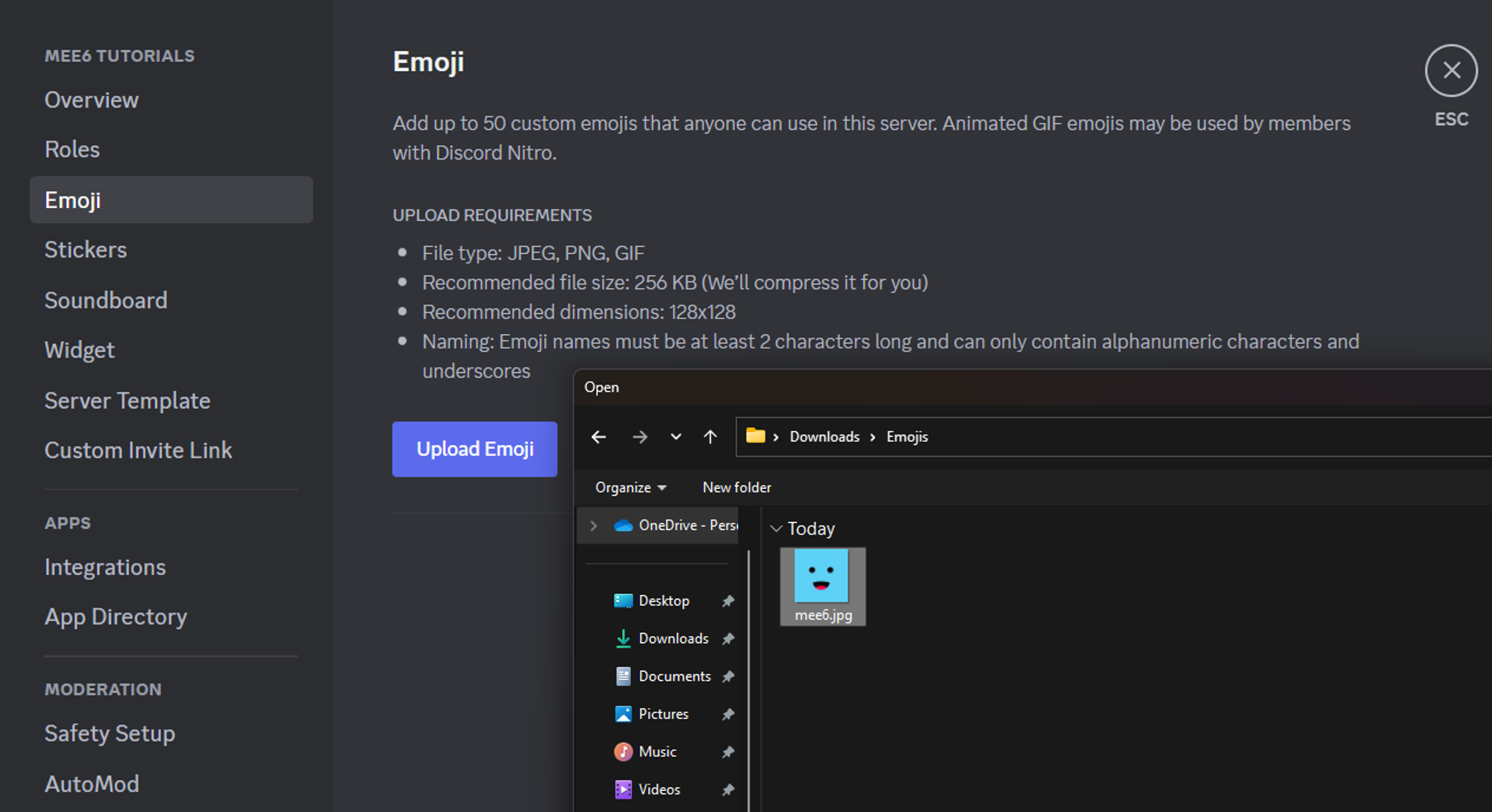
Ora che sei nella pagina Emoji, per prima cosa leggi i requisiti di caricamento. Poi puoi continuare cliccando su Carica emoji. Si aprirà il tuo gestore di file, da cui puoi scegliere un’emoji o un’immagine da caricare (come mostrato qui sotto). Fai doppio clic sull’immagine o sul file che vuoi usare per caricarlo sul tuo server.
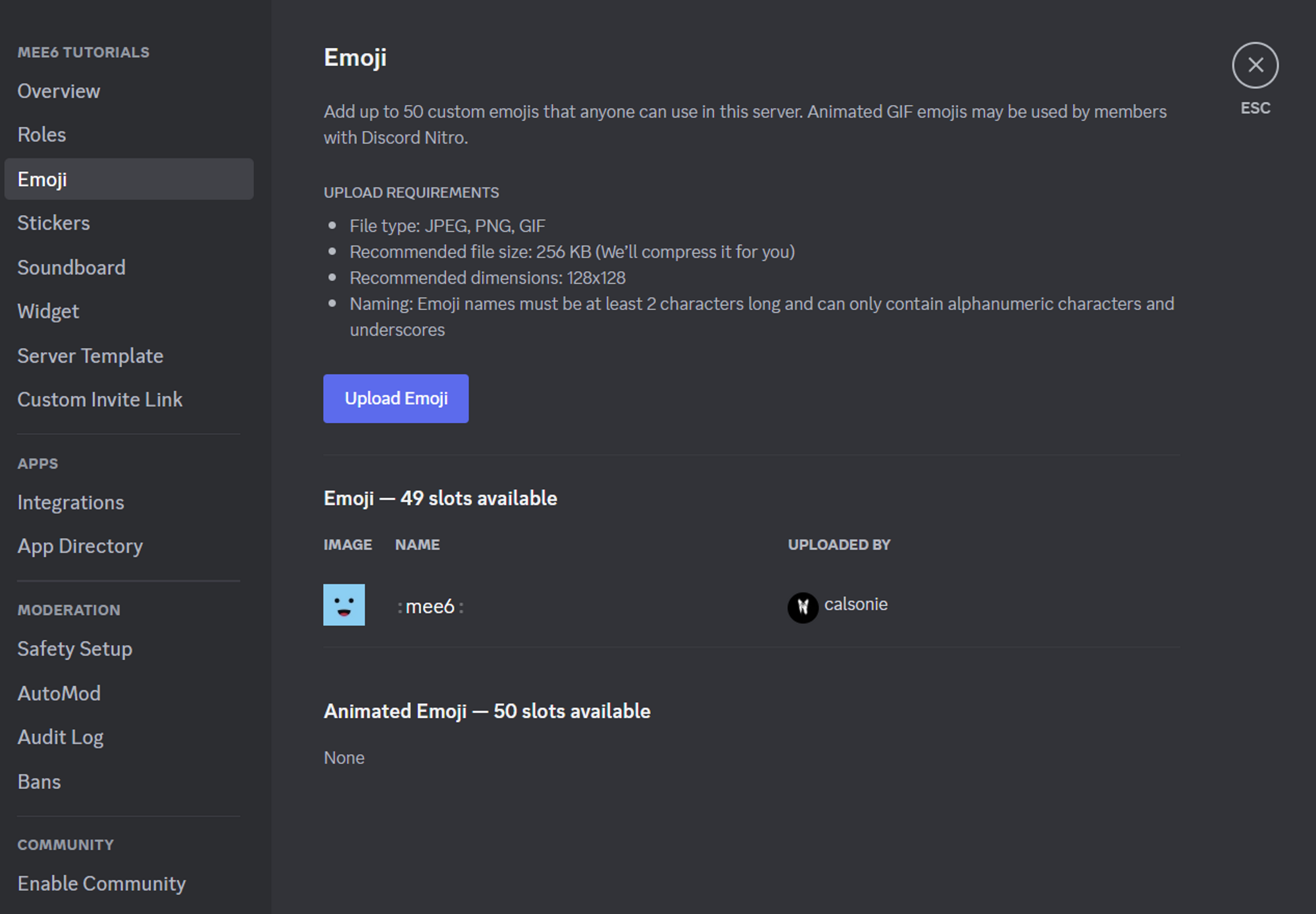
Una volta caricata la tua immagine o emoji, la vedrai in un elenco insieme agli slot ancora disponibili. Viene mostrato anche il nome dell’account che ha caricato il file.
In questa stessa pagina puoi cliccare sul nome dell’emoji (in questo caso è :mee6:) e rinominarla come preferisci.
Questo nome è anche quello che le persone usano per trovare e usare l’emoji nel selettore di emoji di Discord o scrivendolo per intero.
Ed ecco fatto! Qui sotto trovi alcune domande frequenti su questo argomento!
Domande frequenti - Aggiungere emoji su Discord
Quante emoji posso caricare sul mio server?
Puoi avere fino a 50 emoji statiche e altre 50 emoji animate. Questo numero può aumentare raggiungendo i livelli di potenziamento del server da 1 a 3. Ogni livello aggiunge 50 emoji statiche e 50 animate. Il livello 3 ne aggiunge 100 statiche e 100 animate, per un totale di 250 emoji statiche e 250 animate!
Ho un errore quando provo a caricare la mia immagine: cosa faccio?
Se ricevi un errore, assicurati di rispettare i requisiti di caricamento:
Dimensione massima del file: 256 KB
Formato del file: JPEG, PNG e GIF
Lunghezza del nome dell’emoji: almeno 2 caratteri
Posso usare le mie emoji in altri server?
Sì: se hai Discord Nitro Basic o un livello superiore, tu e i membri della tua community potete usare le emoji in qualsiasi server. Attenzione però: i proprietari dei server possono disattivare questa funzione. Un consiglio in più: se hai attivato la Scoperta (Discovery), puoi anche far crescere il tuo server, perché gli utenti di Discord potranno unirsi al tuo server cliccando o toccando la tua emoji in un altro server!
Speriamo che questo articolo ti sia stato utile per iniziare ad aggiungere emoji al tuo server Discord!