Come iniziare a usare gli strumenti di moderazione sul tuo server Discord
Indice
Aggiungere MEE6 al tuo server: vai sulla dashboard di MEE6 e accedi al tuo account Discord, se necessario. Poi seleziona il server Discord su cui vuoi configurare la moderazione. Ti consigliamo di dare al bot il permesso di amministratore: apri l’elenco dei ruoli nelle impostazioni del server e sposta il ruolo di MEE6 più in alto nell’elenco, così potrà eseguire tutte le azioni.
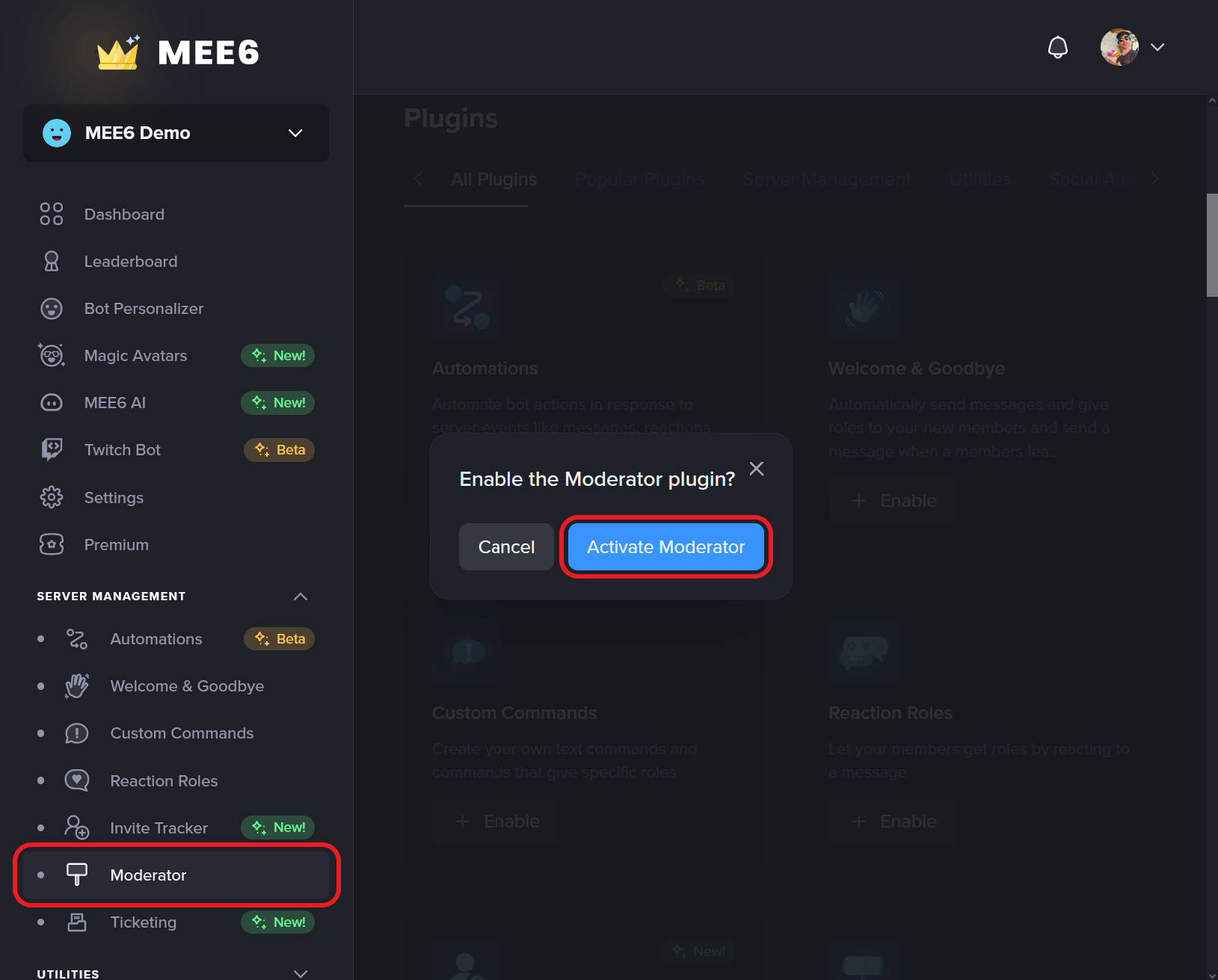
Attivare il plugin Moderazione: ora che il bot è sul tuo server, vai nel plugin Moderazione, che trovi nel menu dei plugin sul lato sinistro della pagina, e attivalo.
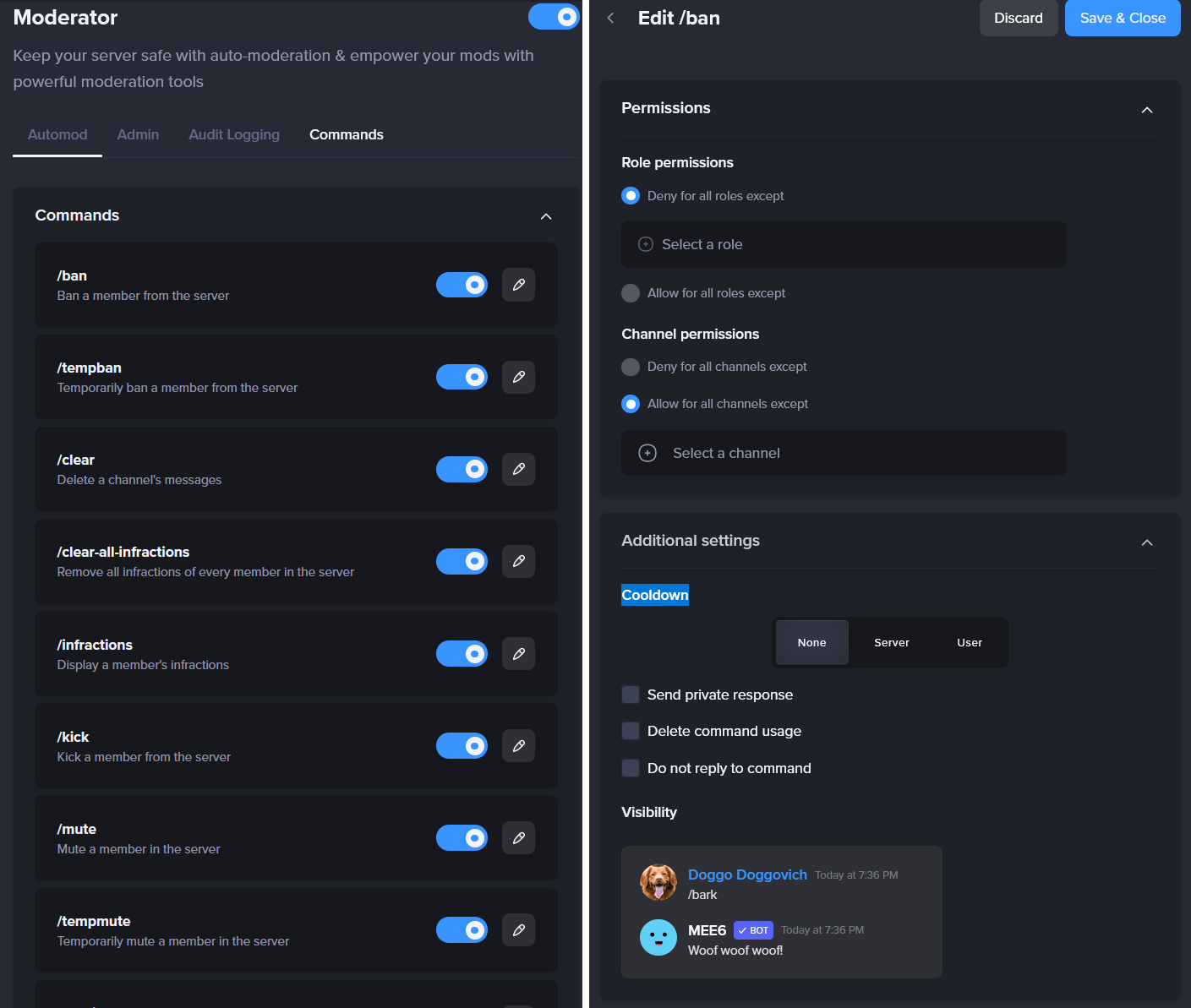
Configurare il plugin Moderazione: ci sono 4 schede principali che ti permettono di automatizzare di più la gestione del server, secondo le esigenze del tuo server Discord.
4.1. Automod: potenzia il tuo server con 3 opzioni di automazione per la moderazione.
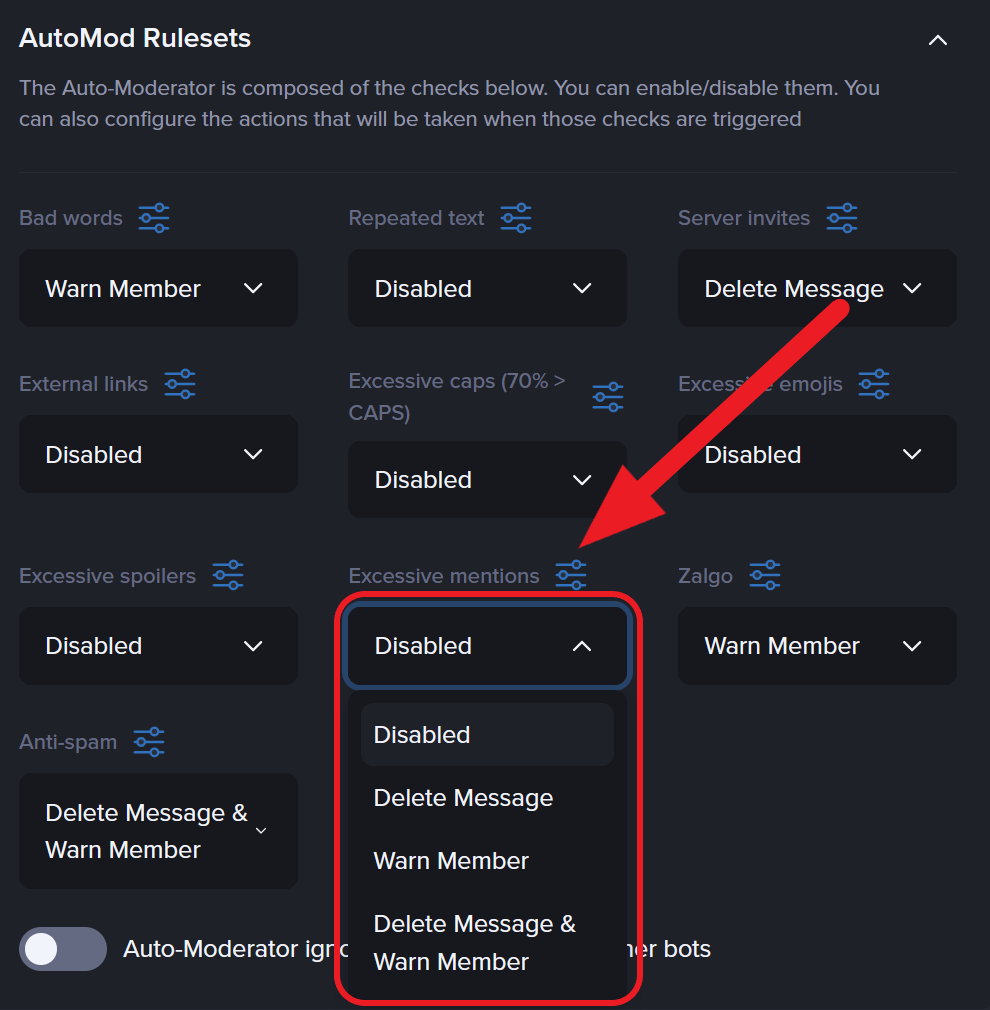
4.1.1. Set di regole AutoMod: puoi configurare MEE6 per filtrare parole vietate, utenti che fanno spam, link indesiderati e molto altro. Usa il menu a tendina per scegliere lo stile di moderazione che preferisci.
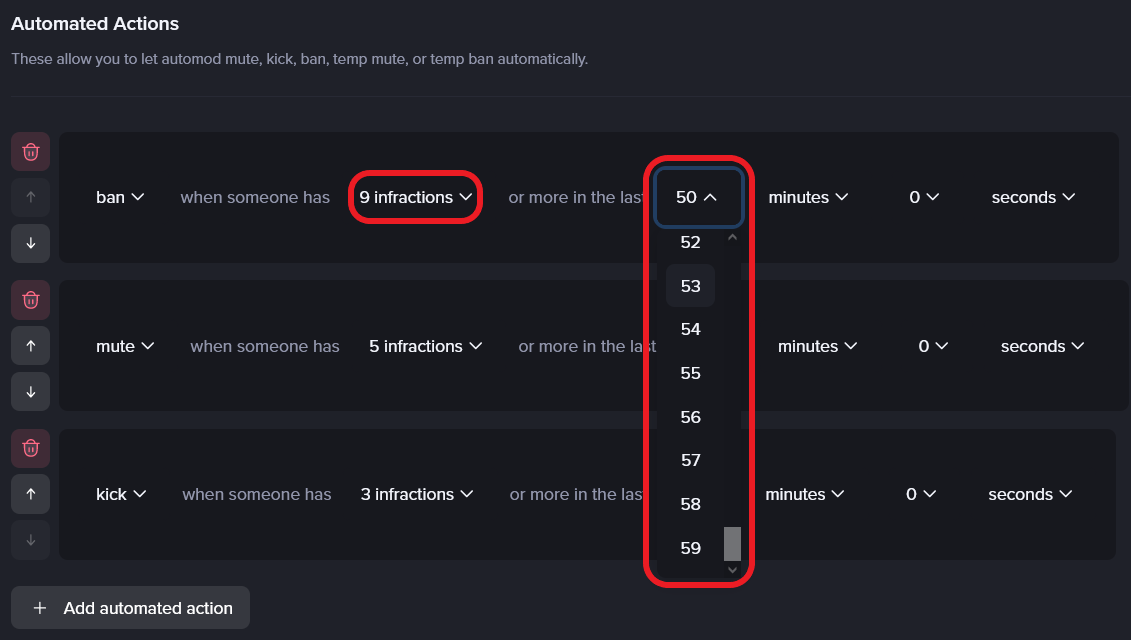
4.1.2. Azioni automatiche: usano le infrazioni commesse dagli utenti nei set di regole AutoMod per agire al posto tuo. In questo modo, per esempio, MEE6 può silenziare o addirittura bandire chi infrange le regole 3 volte di seguito, a seconda delle tue esigenze.
Nota: le azioni devono essere ordinate per numero di infrazioni decrescente. Vuol dire che, se hai tre azioni (una attivata da 3 infrazioni, un’altra da 5 e un’altra da 9), l’azione con 9 infrazioni va messa in cima e quella con 3 infrazioni in fondo. Per configurarle, clicca sui menu a tendina.
4.1.3. Canali con restrizioni: servono a mantenere la comunicazione chiara e ordinata sul tuo server. Ti basta selezionare un canale a tua scelta e indicare se deve accettare solo immagini, solo video o solo comandi dei bot, tenendo presente che puoi combinare queste opzioni.
4.2. Amministrazione: questa scheda ti aiuta a individuare tutti i ruoli con permessi di amministratore sul tuo server (vedrai un 🚫 se provi a rimuoverli), ma ti permette anche di aggiungere altri ruoli, come i moderatori, che vuoi rendere immuni ai filtri di moderazione di MEE6.
4.3. Registro attività: puoi tenere traccia di ciò che fanno i membri del tuo server Discord, perché questa funzione ti permette di vedere, per esempio, il contenuto dei messaggi eliminati e modificati, ma anche altri eventi importanti. Ti basta selezionare un canale e gli eventi da tracciare, e MEE6 farà il resto per te.
4.4. Comandi: qui puoi configurare impostazioni importanti dei tuoi comandi di moderazione. Attivali e clicca sull’icona della matita per consentire o negare l’uso del comando a ruoli e canali, oltre ad alcune impostazioni avanzate che aiutano a mantenere pulita la chat, come «Elimina il messaggio del comando».
Non dimenticare di salvare le modifiche!
Domande frequenti - Plugin Moderazione
Posso configurare MEE6 perché agisca automaticamente quando gli utenti infrangono una regola?
Grazie alle Azioni automatiche, MEE6 può eseguire un’azione specifica dopo che un membro ha infranto un certo numero di regole.
1) Visita la dashboard;
2) Vai nel plugin Moderazione e inizia a configurare le Azioni automatiche secondo le esigenze del tuo server. Prima di iniziare, verifica quanto segue:
-
I numeri di infrazioni influiscono direttamente sul funzionamento delle Azioni automatiche.
-
Assicurati quindi di mettere in cima il blocco con il numero di infrazioni più alto e in fondo quello con il numero più basso.
- Per esempio, se hai un blocco impostato per attivarsi a 2 infrazioni, un altro a 5 infrazioni e un altro a 8 infrazioni, l’ordine decrescente corretto è: 8 infrazioni (in cima), 5 infrazioni (al centro) e 2 infrazioni (in fondo).
È possibile rendere i membri del mio team immuni alla moderazione di MEE6?
Certo che sì: devi solo visitare la tua dashboard, andare nel plugin Moderazione e aggiungere i ruoli nella scheda Amministrazione.
Da quel momento, i ruoli che hai aggiunto in quel menu non saranno più soggetti ai set di regole AutoMod.
Se hai problemi con questo plugin, non esitare a unirti al nostro server di assistenza ✌️