ロールパネル Discordボット
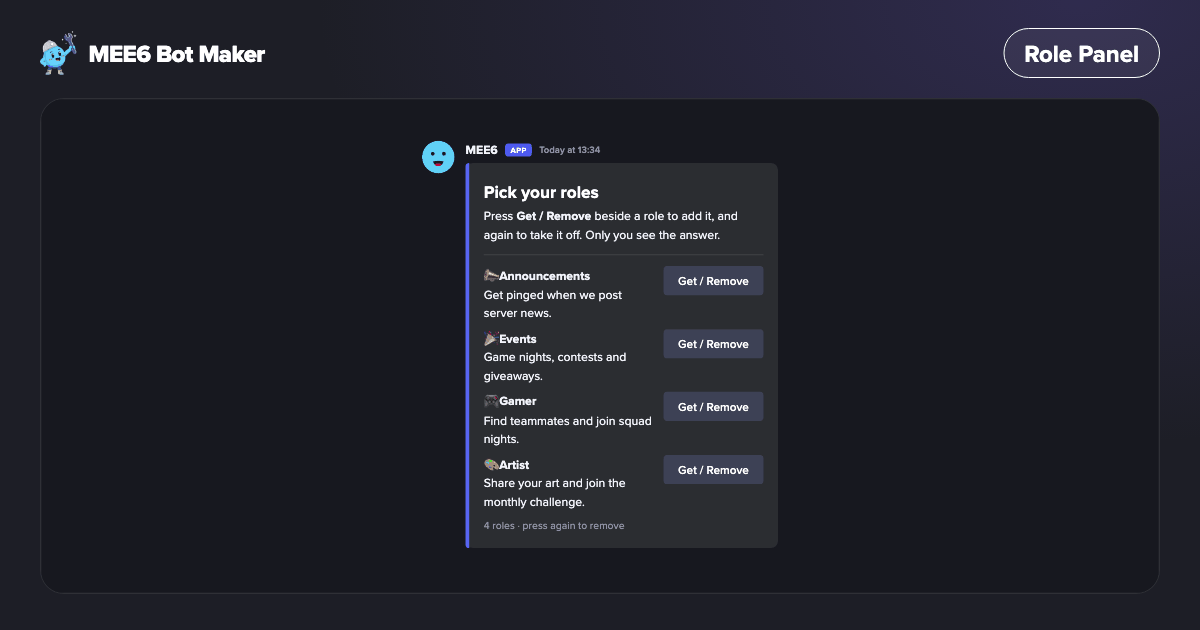
Discordの新しいメッセージレイアウトで作ったロールパネルです。見出しのある1枚のカードに、ロールを1つずつ1行で並べ、絵文字、説明、右側に取得 / 外すボタンを表示します。メンバーはボタンを押すとロールを受け取り、もう一度押すとロールを返します。返答は本人にしか見えないので、チャンネルがすっきりしたままです。
コードは不要です。Discordに追加する前に、ブラウザで試せます。
できること
Discordの新しいメッセージレイアウトで作ったロールパネルです。見出しのある1枚のカードに、ロールを1つずつ1行で並べ、絵文字、説明、右側に取得 / 外すボタンを表示します。メンバーはボタンを押すとロールを受け取り、もう一度押すとロールを返します。返答は本人にしか見えないので、チャンネルがすっきりしたままです。
使い方:
- 設定で、提供するロール(最大12個)を絵文字と短い説明付きで並べ、パネルのチャンネルを選びます
- スタッフロールを持つメンバーが
/rolepanelを実行して、カードを投稿します - リストを変更したら、もう一度
/rolepanelを実行します:同じカードがその場で更新されます /rolepanelはコマンドの権限で全員に開放したままにしてください。パネルのボタンも同じルールに従い、コマンド自体がスタッフロールを確認します
コマンド
/rolepanelロールパネルを投稿または更新します
ロールパネルをサーバーに追加
Discordでログイン
Discordアカウントでログインし、追加したいサーバーを選びます。
ここで試す
ブラウザ上の仮想Discordサーバーで、コマンドやボタン、返信をそのまま試せます。実際のサーバーには影響しません。
サーバーに追加する
サーバーを選び、設定を確認して、モジュールを追加しましょう。ほかのものにしたいときは、MEE6に変更を頼むだけです。
元になったプロンプト
/rolepanelを追加してください。自分で選べるロールのパネルをComponents V2のレイアウトで投稿します:##の見出しと紹介文のある1つのコンテナに、ロールごとに1つのセクションを置き、絵文字、名前、説明と、右側に「取得 / 外す」ボタンを付けます。ボタンは押した人のロールを付けたり外したりし、本人にだけ返答します(「@Roleを受け取りました」/「@Roleを外しました」)。ロールとその説明はリスト設定から取得します(ロール、絵文字、説明。カードがDiscordの40コンポーネントの上限に収まるよう最大12個)。実行できるのは、設定で決めたスタッフロールを持つメンバーだけです。もう一度実行すると、新しく投稿せずに既存のパネルをその場で編集します。