DiscordサーバーでXの通知を設定する方法
目次
- 1. https://mee6.xyz/dashboardにアクセスします。
- 2. Discordアカウントでログインします。
- 3. MEE6ボットにアカウントへのアクセスを許可します。
- 4. MEE6を追加したいDiscordサーバーを選択します。
- 5. 次に、Discordのサーバー設定(⚙)から「ロール」を開き、ボットに関連付けられたロールを探します。
- 6. 一番下までスクロールして管理者オプションを有効にし、変更を保存します。
- 7. または、お知らせ用に選んだチャンネルの設定で権限を選択し、ボットのロールを追加して、チャンネルを見る、メッセージを送信、埋め込みリンク、ファイルを添付、@everyone、@here、全てのロールにメンションを有効にすることもできます
- ダッシュボードでX通知プラグインを開く
- これで完了です!
- よくある質問 - X通知
Xでフォローしている人のクールな投稿を、Discordの友達にも全部見てもらいたいですか?MEE6ボットは、お気に入りのXアカウントが投稿するたびに、新しい投稿のリンクをDiscordに自動で投稿します。
MEE6のダッシュボードでお気に入りのXアカウントを連携して、シェアされる内容をすべてチェックしましょう。新しいX投稿のリンクをMEE6ボットがDiscordサーバーに自動で投稿するよう設定する手順を、順を追って説明します。
詳しい手順は次のとおりです:
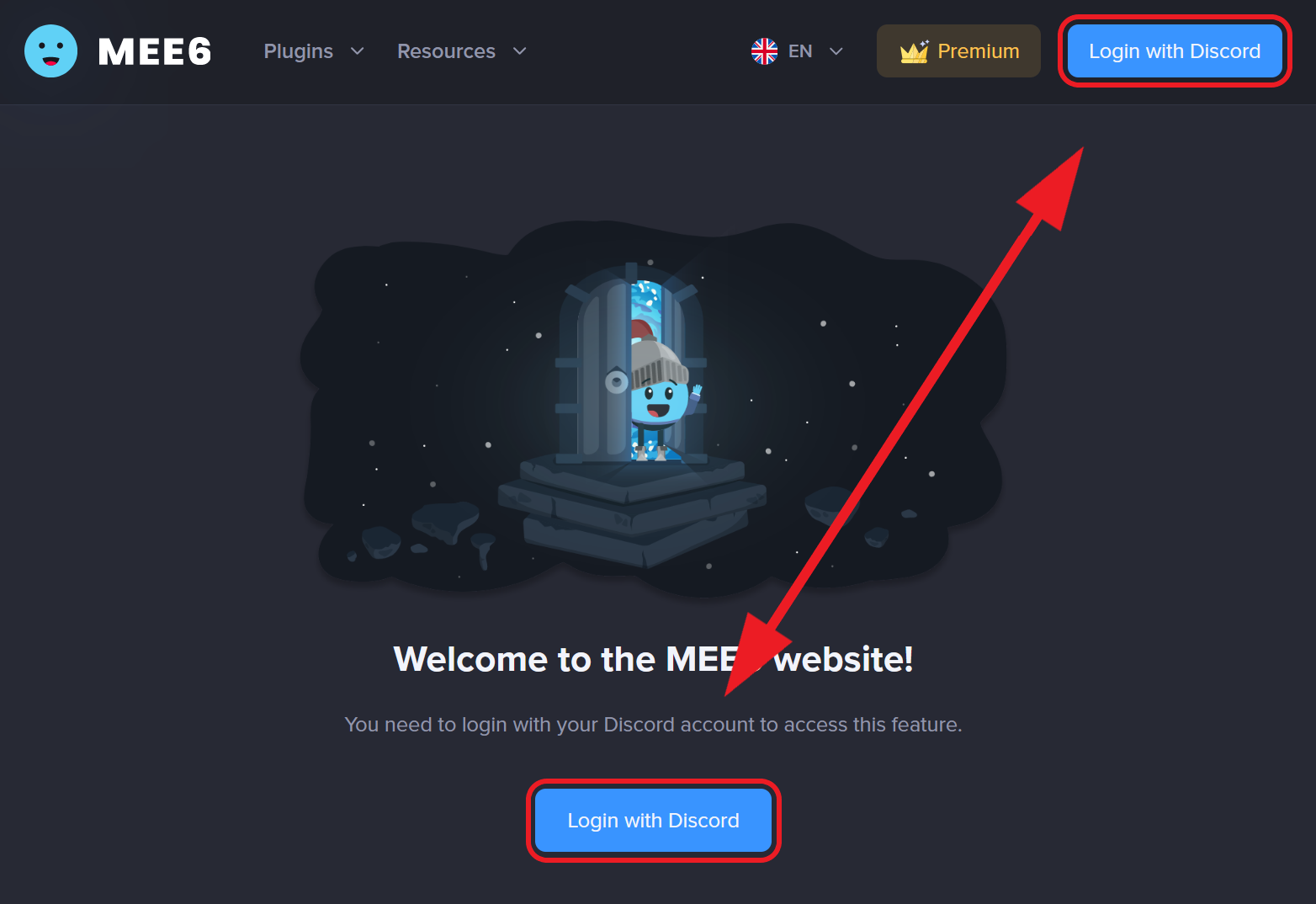
https://mee6.xyz/dashboardにアクセスします。
すでにサーバーにMEE6を導入している場合は、ステップ5に進みます。Discordアカウントでログインします。
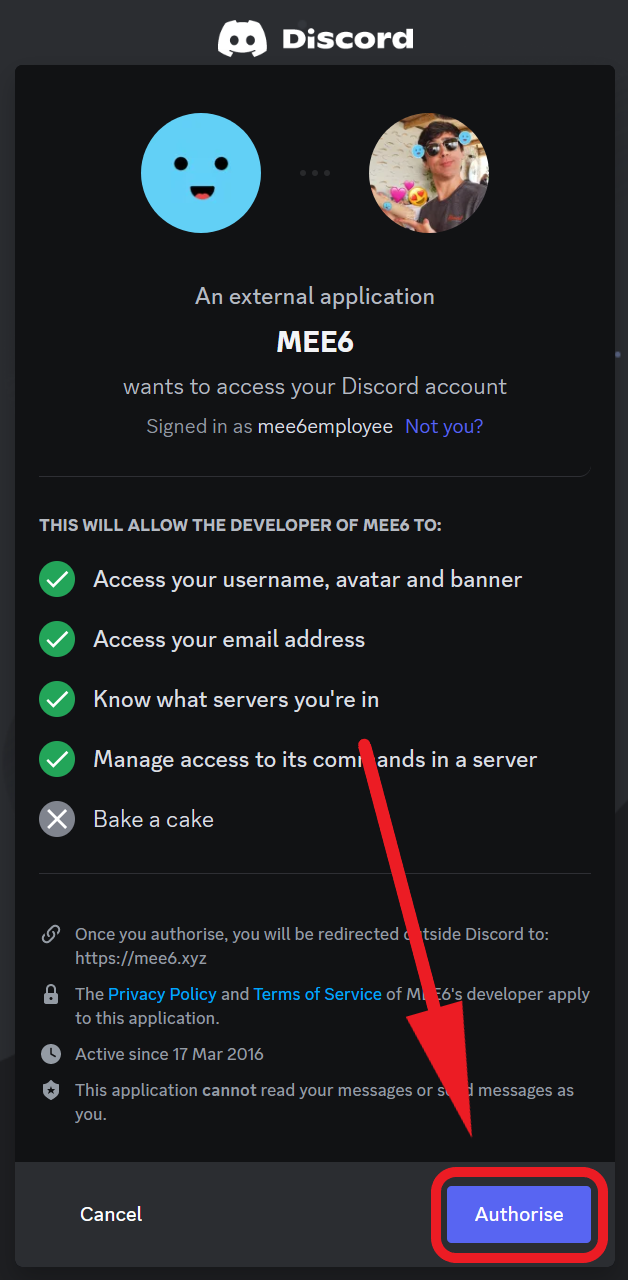
MEE6ボットにアカウントへのアクセスを許可します。
MEE6を追加したいDiscordサーバーを選択します。
次に、Discordのサーバー設定(⚙)から「ロール」を開き、ボットに関連付けられたロールを探します。
一番下までスクロールして管理者オプションを有効にし、変更を保存します。
または、お知らせ用に選んだチャンネルの設定で権限を選択し、ボットのロールを追加して、チャンネルを見る、メッセージを送信、埋め込みリンク、ファイルを添付、@everyone、@here、全てのロールにメンションを有効にすることもできます。
ダッシュボードでX通知プラグインを開く
https://mee6.xyz/dashboardにアクセスします。
ダッシュボードをクリックし、次にX通知をクリックします。
X通知を有効にするをクリックします。
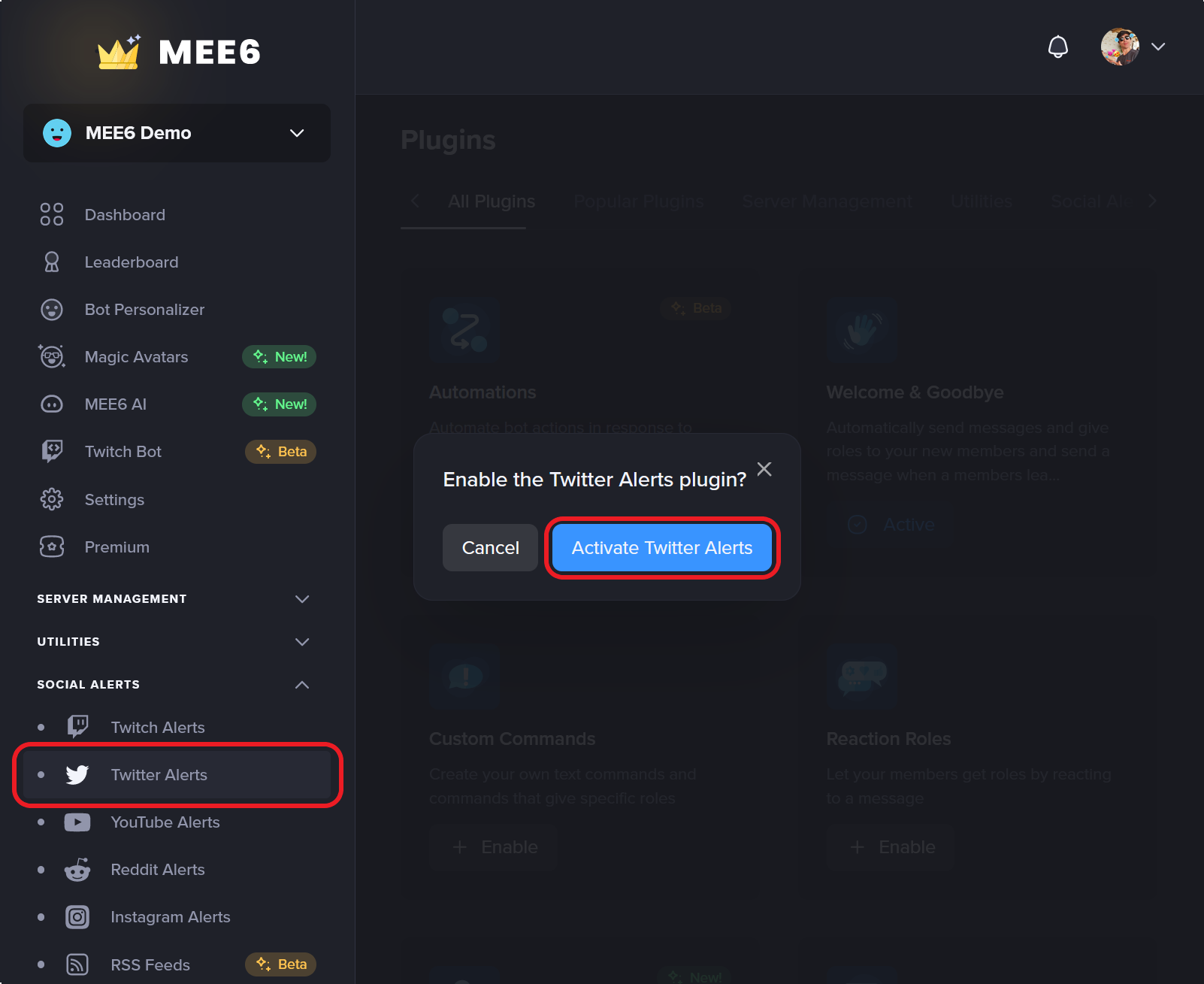
次に、Xアカウントを追加オプションを選択します。
ここでは、次のことができます:
Xアカウントを選択する。
MEE6に投稿させるメッセージをカスタマイズする。
お知らせ用のチャンネルを選択する。
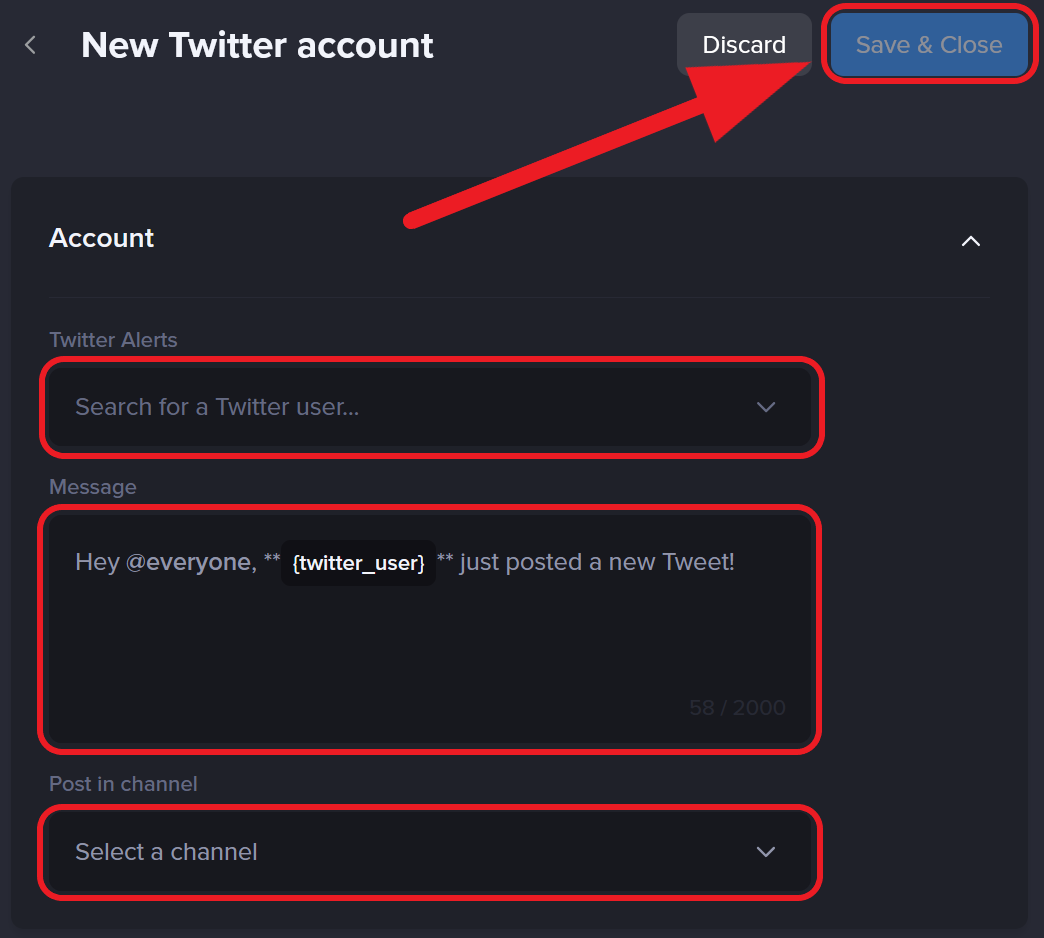
これで完了です!
以上です!これで準備は完了です。今後は、お気に入りのXアカウントが投稿するたびに、Discordサーバーで選んだチャンネルにメッセージが届きます。
よくある質問 - X通知
Discordで、特定のXアカウントの自動投稿をオフにするにはどうすればいいですか?
- ダッシュボードでX通知を開きます
- 削除するユーザーを見つけて、一番右にある3つの点をクリックします
- 「削除」をクリックすると「よろしいですか?」というポップアップが表示されるので、「はい」をクリックします
Xからの自動投稿をすべて無効にするには、どうすればいいですか?
- ダッシュボードでX通知をクリックします
- 右上の「有効」トグルをクリックして無効にします
特定のXアカウントの投稿が重複して届く場合は、どうすればいいですか?
同じ投稿の通知が2件以上届く場合は、ダッシュボードでそのXアカウントを2回追加している可能性があります。Xアカウントのリストを確認し、重複しているものを削除してください。
プラグインで問題が発生した場合は、お気軽にサポートサーバーにご参加ください!✌