Bot Discord Panel ról
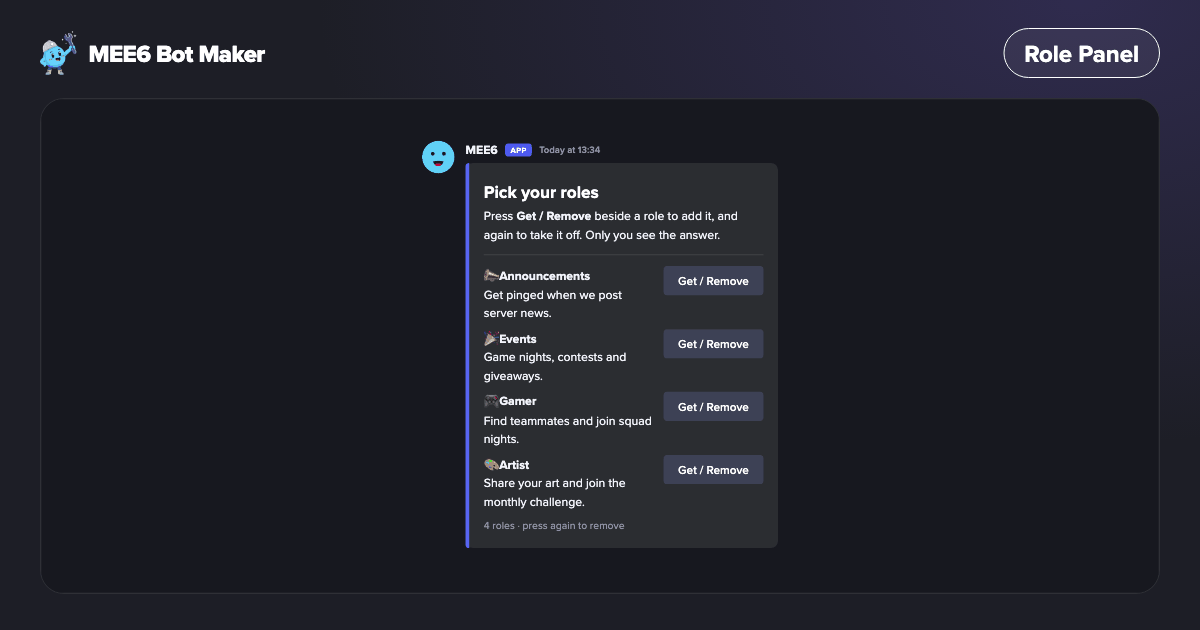
Panel ról zbudowany z nowych układów wiadomości Discorda: jedna karta z nagłówkiem, a pod nim każda rola w osobnym wierszu z emoji, opisem i przyciskiem Dodaj / Usuń po prawej. Członkowie naciskają go, aby wziąć rolę, i naciskają ponownie, aby ją oddać; odpowiedź jest prywatna, więc na kanale panuje porządek.
Bez kodowania. Wypróbuj w przeglądarce, zanim dodasz go do Discorda.
Co robi
Panel ról zbudowany z nowych układów wiadomości Discorda: jedna karta z nagłówkiem, a pod nim każda rola w osobnym wierszu z emoji, opisem i przyciskiem Dodaj / Usuń po prawej. Członkowie naciskają go, aby wziąć rolę, i naciskają ponownie, aby ją oddać; odpowiedź jest prywatna, więc na kanale panuje porządek.
Jak używać:
- W ustawieniach wypisz oferowane role (maksymalnie 12) z emoji i krótkim opisem oraz wybierz kanał panelu
- Członkowie z rolą ekipy uruchamiają
/rolepanel, aby opublikować kartę - Po zmianie listy uruchom
/rolepanelponownie: ta sama karta zostanie zaktualizowana w miejscu - Zostaw komendę
/rolepaneldostępną dla wszystkich w jej uprawnieniach – przyciski panelu podlegają tym samym zasadom, a komenda sama sprawdza rolę ekipy
Komendy
/rolepanelOpublikuj lub odśwież panel ról
Dodaj Panel ról do swojego serwera
Zaloguj się przez Discorda
Zaloguj się kontem Discord i wybierz serwer, na którym chcesz go mieć.
Wypróbuj tutaj
Testuj komendy, przyciski i odpowiedzi na wirtualnym serwerze Discord, prosto w przeglądarce. Twój prawdziwy serwer pozostaje nietknięty.
Dodaj go do swojego serwera
Wybierz serwer, sprawdź ustawienia i dodaj swój moduł. Chcesz czegoś innego? Po prostu poproś MEE6 o zmianę.
Prompt, który za nim stoi
Dodaj /rolepanel, która publikuje panel ról do samodzielnego wyboru jako układ Components V2: jeden kontener z nagłówkiem ## i wstępem, a pod nim jedna sekcja na rolę z jej emoji, nazwą i opisem oraz przyciskiem Dodaj / Usuń po prawej, który przełącza rolę osobie, która go naciśnie, i odpowiada prywatnie („Masz teraz rolę @Role” / „Usunięto rolę @Role”). Role i ich opisy pochodzą z ustawienia w formie listy (rola, emoji, opis; maksymalnie 12, żeby karta zmieściła się w limicie 40 komponentów Discorda). Uruchomić ją mogą tylko członkowie z rolą ekipy wybraną w ustawieniach; ponowne uruchomienie edytuje istniejący panel w miejscu zamiast publikować nowy.