Jak dodać emoji do serwera Discord
Spis treści
Emoji to ważna funkcja każdej społeczności, bo pozwalają użytkownikom wyrażać siebie w sposób, na który czasem nie pozwalają wiadomości tekstowe. Emoji są dziś rozpoznawane na całym świecie, we wszystkich językach, odzwierciedlają bieżące tematy społeczne i dają mnóstwo zabawy i śmiechu!
Discord świetnie wykorzystuje emoji na swojej platformie i serwerach. Fajne emoji to świetny powód, by użytkownicy Discorda chcieli zostać na Twoim serwerze, bo Twoja społeczność może ich używać także na innych serwerach. Czy to nie świetny sposób, by rozwinąć społeczność i zyskać nowych członków? W dalszej części artykułu wyjaśnimy, jak tworzyć emoji na Discordzie.
Przejdź do ustawień serwera
Otwórz kartę Emoji
Dodaj emoji
Teraz przyjrzyjmy się bliżej każdemu z tych kroków.
Przejdź do ustawień serwera
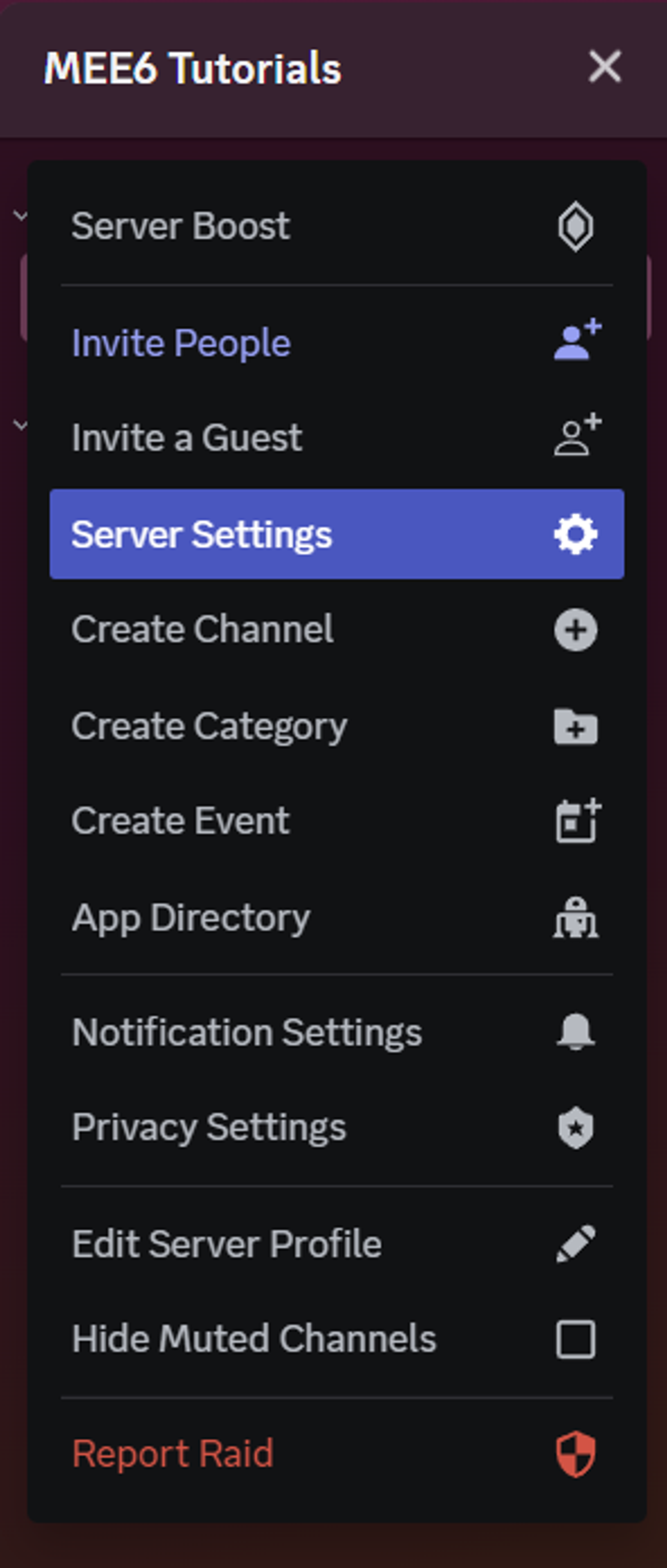
Aby dodać emoji do serwera, najpierw musisz przejść do Ustawień serwera. Możesz to zrobić, klikając nazwę serwera u góry, jak pokazano na obrazku poniżej.
Otwórz kartę Emoji
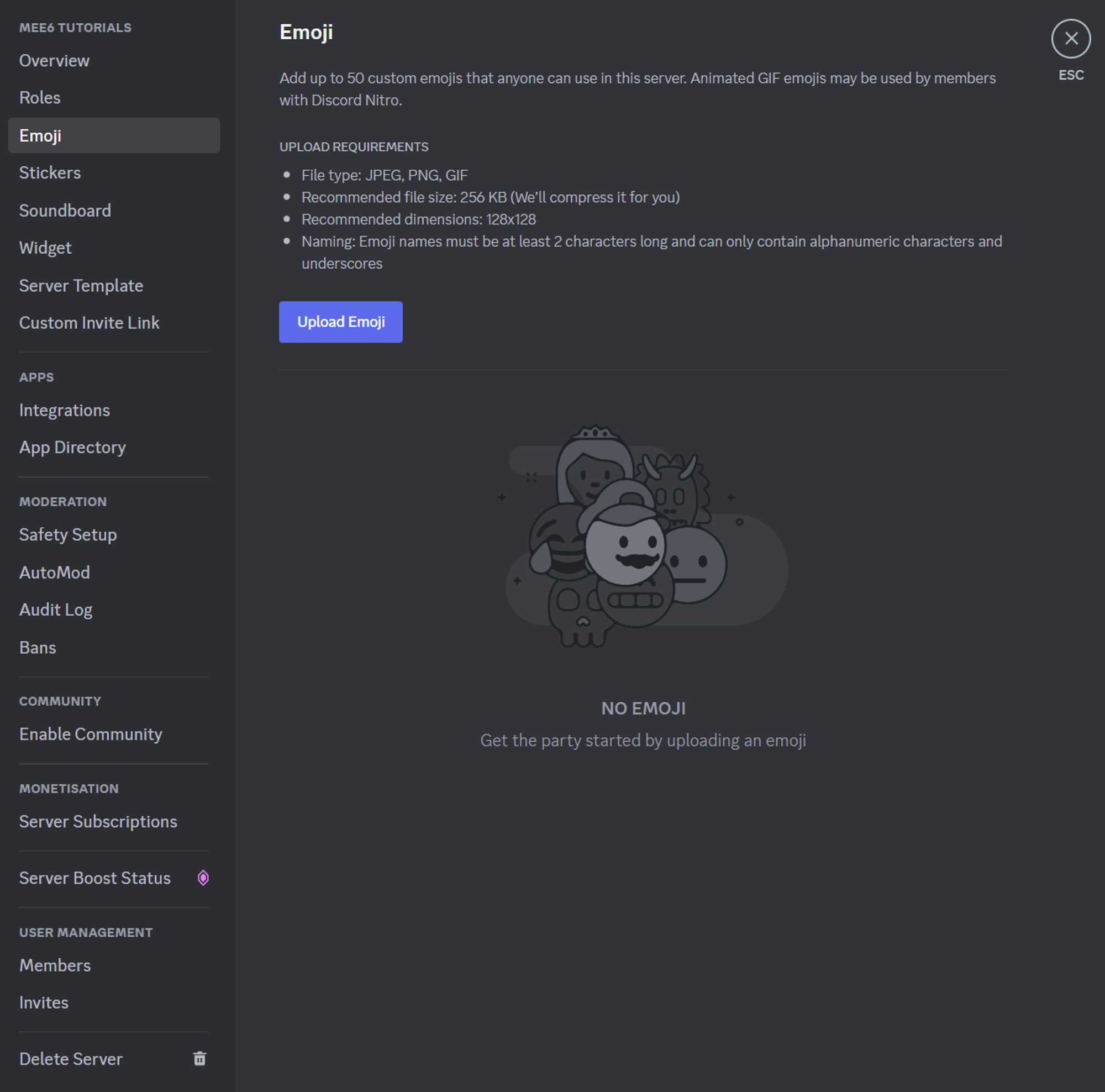
Po kliknięciu ustawień serwera zobaczysz stronę ustawień serwera. Kliknij kartę Emoji po lewej stronie. Przejdziesz na stronę, na której możesz zarządzać ustawieniami emoji serwera. Uwaga: w przyszłych aktualizacjach Discorda ta pozycja może zostać przesunięta wyżej lub niżej na liście.
Dodaj emoji
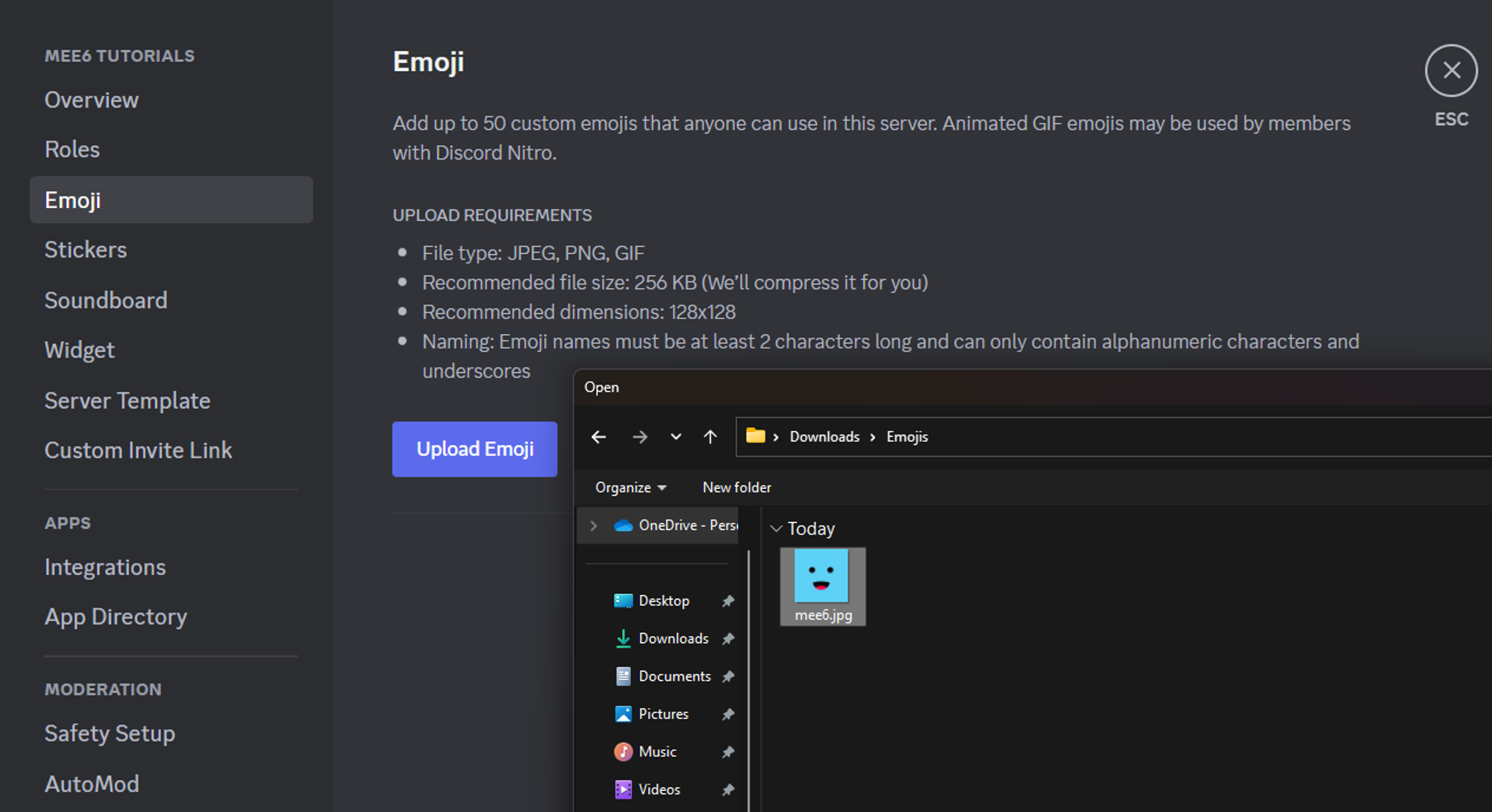
Gdy jesteś już na stronie Emoji, najpierw przeczytaj wymagania dotyczące przesyłania. Następnie kliknij Prześlij emoji. Otworzy się eksplorator plików, w którym wybierzesz emoji lub obrazek do przesłania (jak pokazano poniżej). Kliknij dwukrotnie obrazek/plik, którego chcesz użyć, i prześlij go na serwer.
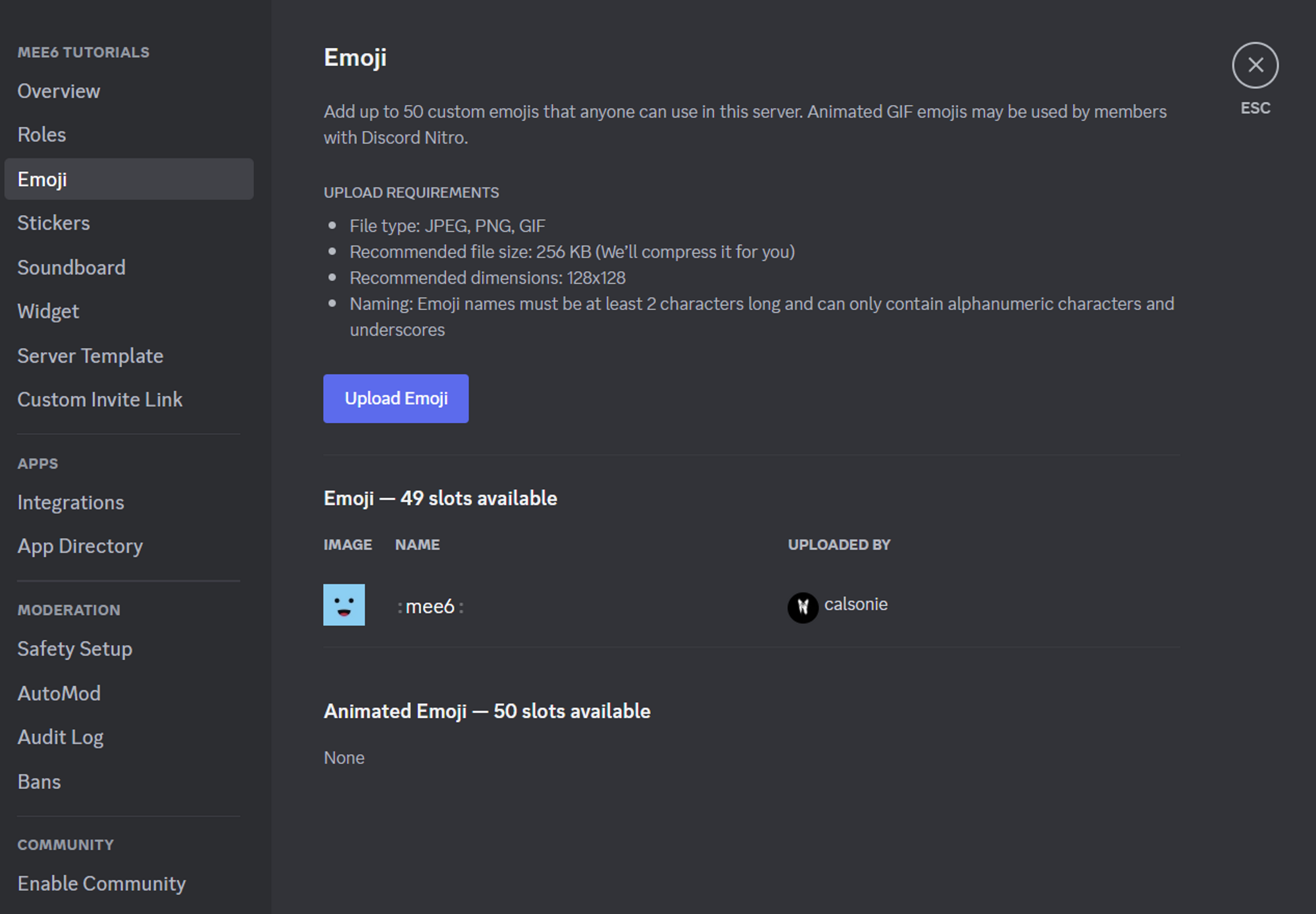
Po przesłaniu obrazka/emoji zobaczysz go na liście razem z liczbą pozostałych wolnych miejsc. Wyświetli się też nazwa konta użytkownika, który przesłał plik.
Na tej samej stronie możesz kliknąć nazwę emoji (w tym przypadku to :mee6:). Możesz wtedy zmienić nazwę emoji na dowolną.
Po tej nazwie inni znajdą emoji w selektorze emoji na Discordzie i będą mogli go użyć, także wpisując ją ręcznie.
I to wszystko! Poniżej znajdziesz najczęściej zadawane pytania na ten temat!
Najczęściej zadawane pytania – dodawanie emoji na Discordzie
Ile emoji mogę przesłać na serwer?
Możesz mieć do 50 emoji statycznych i kolejnych 50 emoji animowanych. Tę liczbę można zwiększyć, osiągając poziomy ulepszenia serwera 1–3. Każdy poziom daje dodatkowe 50 emoji statycznych i 50 animowanych. Poziom 3 daje dodatkowe 100 emoji statycznych i 100 animowanych, co łącznie daje 250 emoji statycznych i 250 animowanych!
Przy przesyłaniu obrazka pojawia się błąd?
Jeśli pojawia się błąd, upewnij się, że plik spełnia wymagania dotyczące przesyłania:
Maksymalny rozmiar pliku: 256 kb
Format pliku: JPEG, PNG i GIF
Długość nazwy emoji: co najmniej 2 znaki
Czy mogę używać swoich emoji na innych serwerach?
Tak, jeśli masz Discord Nitro Basic lub wyższy plan, Ty i członkowie Twojej społeczności możecie używać tych emoji na dowolnym serwerze. Pamiętaj jednak, że właściciele serwerów mogą wyłączyć tę funkcję. Dodatkowa wskazówka: jeśli masz włączone Odkrywanie, możesz też w ten sposób rozwijać swój serwer, bo użytkownicy Discorda mogą dołączyć do Twojego serwera, klikając lub dotykając Twoje emoji na innym serwerze!
Mamy nadzieję, że ten artykuł pomógł Ci zacząć dodawać emoji do Twojego serwera Discord!