Jak wysyłać kanały RSS na Discorda
Plugin RSS w MEE6 to świetne narzędzie, dzięki któremu będziesz na bieżąco z ulubionymi stronami i blogami.
Dzięki funkcji Kanały RSS możesz automatycznie otrzymywać aktualizacje z ulubionych stron prosto na swój serwer Discord. Ten krótki poradnik przeprowadzi Cię przez konfigurację i korzystanie z pluginu RSS w MEE6.
Jak wysyłać kanały RSS na Discorda z MEE6
Włącz plugin Kanały RSS
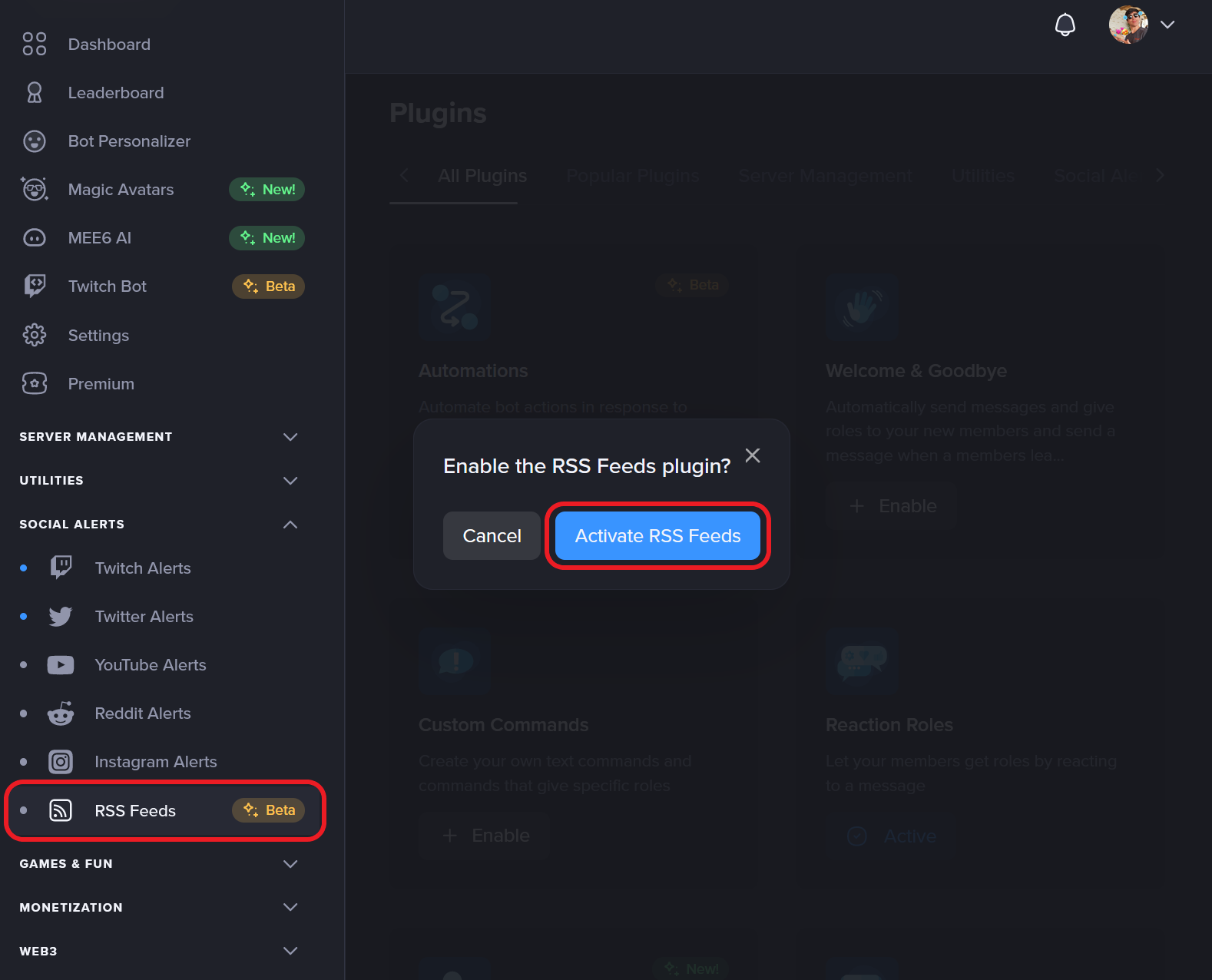
Na początek wejdź do Panelu i wybierz swój serwer Discord. Przewiń w dół do kategorii Powiadomienia społecznościowe i kliknij Kanały RSS. Kliknij przycisk Włącz Kanały RSS.
Utwórz kanał RSS
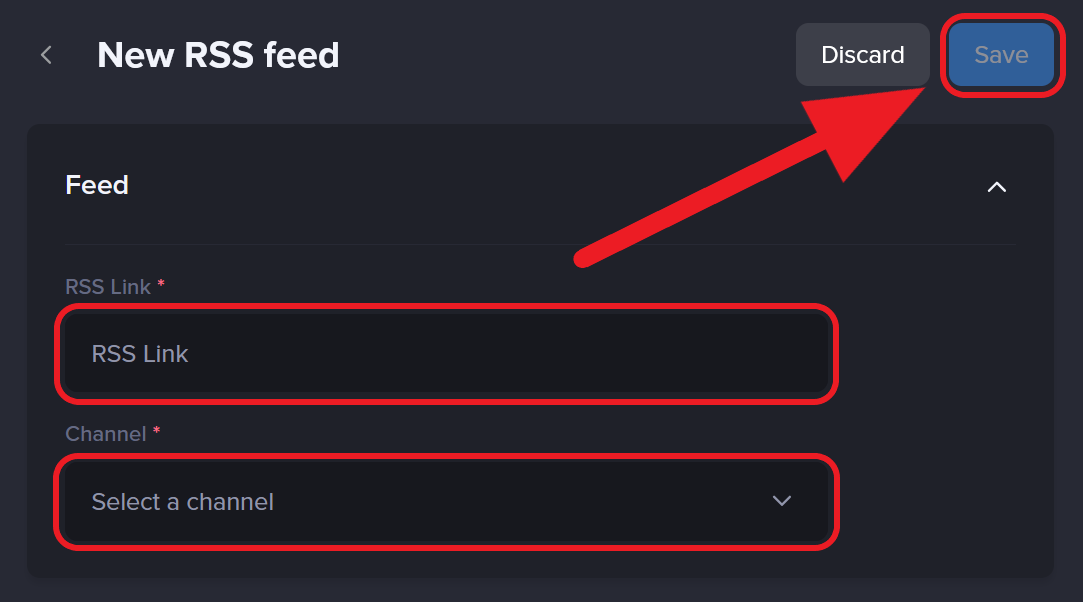
Po włączeniu pluginu Kanały RSS kliknij przycisk Utwórz nowy kanał RSS. Otworzy się nowe okno, w którym trzeba podać link RSS i wybrać kanał Discorda, na który będą trafiać aktualizacje.
Czym jest link RSS i jak go zdobyć
Link RSS to adres internetowy (URL) prowadzący do kanału RSS danej strony, czyli pliku XML z jej najnowszymi aktualizacjami. Aby zdobyć link RSS, wejdź na stronę lub bloga, z których chcesz otrzymywać aktualizacje, i poszukaj ikony RSS, która zwykle przypomina symbol sygnału radiowego. Kliknij ikonę, aby otworzyć adres URL kanału RSS. Możesz też spróbować wyszukać na stronie „RSS” lub „Feed” albo poszukać linku RSS w stopce lub mapie strony.

Skonfiguruj kanał RSS
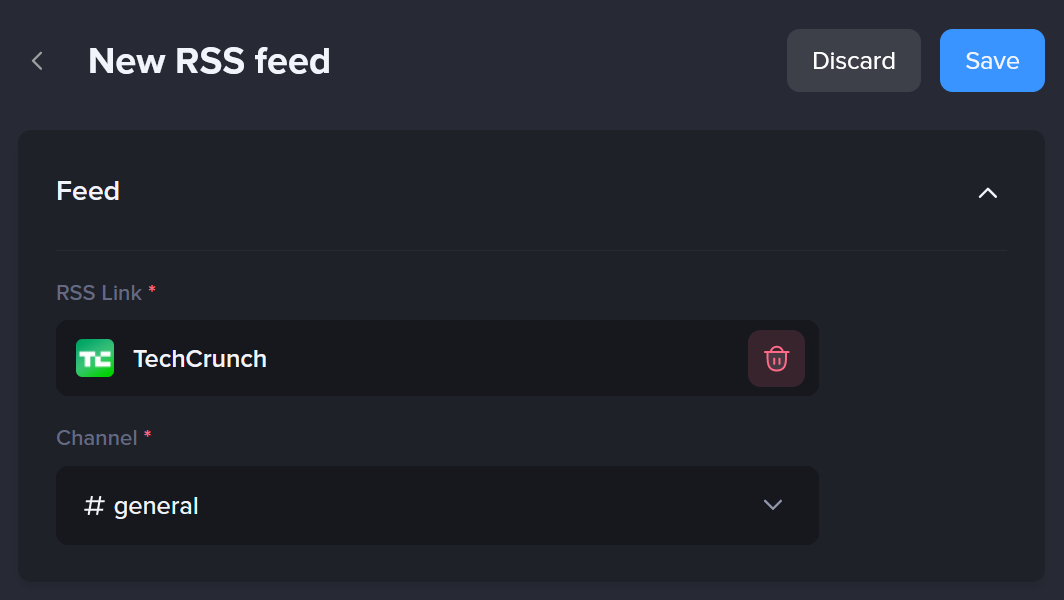
Gdy masz już link RSS, wklej go w pole Link RSS w sekcji Kanał RSS. Następnie wybierz kanał Discorda, na którym mają się pojawiać aktualizacje. Może to być istniejący kanał lub nowy, utworzony specjalnie na aktualizacje RSS.
Zapisz i przetestuj kanał RSS
Po zakończeniu konfiguracji kliknij przycisk Zapisz. MEE6 zacznie teraz pobierać aktualizacje z podanego kanału RSS i publikować je na wybranym kanale Discorda.
Aby upewnić się, że wszystko działa poprawnie, warto przez chwilę obserwować kanał i sprawdzić, czy aktualizacje pojawiają się zgodnie z oczekiwaniami. Jeśli napotkasz problemy, przejrzyj ustawienia i wprowadź potrzebne poprawki.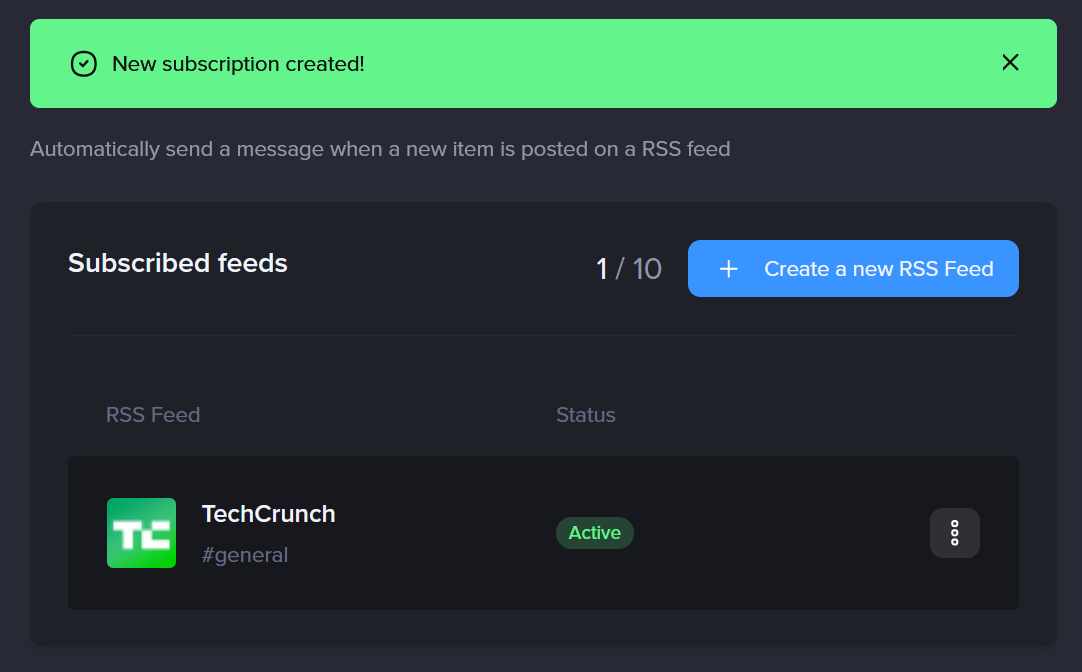
Dodaj kolejne kanały RSS (opcjonalnie)
Jeśli chcesz dodać więcej kanałów RSS do swojego serwera Discord, po prostu powtórz kroki 2–5 dla każdego nowego kanału RSS. Pamiętaj, by przypisać każdy kanał RSS do odpowiedniego kanału Discorda, żeby zachować porządek na serwerze!
Najczęściej zadawane pytania – plugin RSS
Czy mogę obserwować coś więcej niż podstawowe kanały RSS?
Tak! Szukając RSS w źródle strony, możesz obserwować /feed, ale też /feed/podcast lub dowolne inne dostępne źródło (zawsze znajdziesz je po href=).
Czy możemy wysyłać kanały RSS na dowolny kanał mojego Discorda?
Jasne. Wystarczy upewnić się, że MEE6 ma uprawnienia do wysyłania wiadomości, załączania plików i osadzania linków, wybrać kanał przy dodawaniu linku RSS, a bot zrobi resztę za Ciebie.
Jeśli masz problem z pluginem, śmiało dołącz do naszego serwera pomocy! ✌️