Jak zacząć korzystać z narzędzi moderacji na Discordzie
Spis treści
Dodaj MEE6 do serwera: przejdź do panelu MEE6 i w razie potrzeby zaloguj się na konto Discord. Następnie wybierz serwer Discord, na którym chcesz skonfigurować moderację. Zalecamy nadanie MEE6 uprawnień administratora: otwórz listę ról w ustawieniach serwera i przesuń rolę MEE6 wyżej na liście, aby bot mógł wykonywać wszystkie działania.
Włącz plugin Moderacja: teraz, gdy bot jest już na Twoim serwerze, przejdź do pluginu Moderacja w menu pluginów po lewej stronie i włącz go.
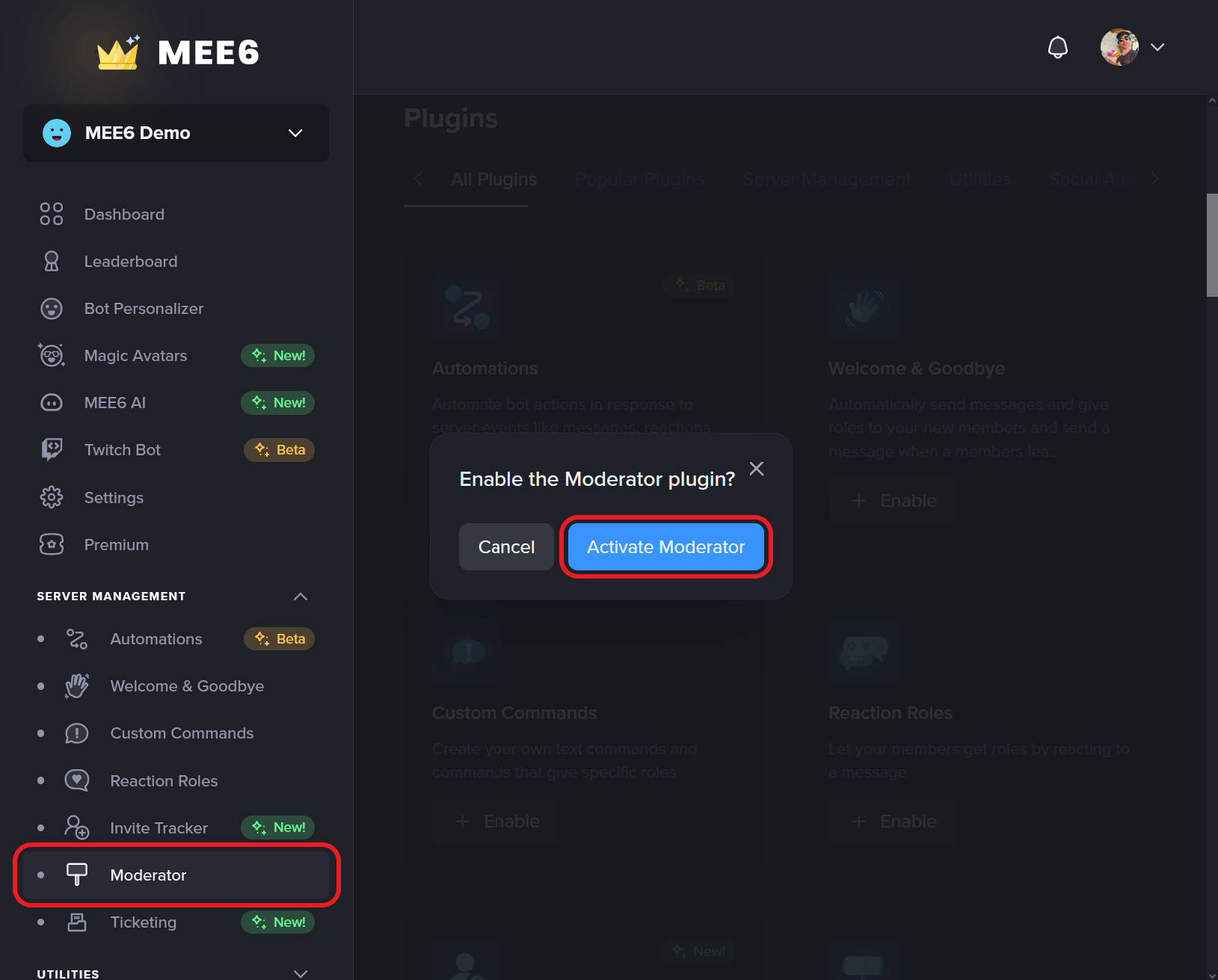
Skonfiguruj plugin Moderacja: mamy 4 główne karty, które pozwolą Ci zwiększyć automatyzację zarządzania serwerem zgodnie z potrzebami Twojego serwera Discord.
4.1. Automoderacja: wzmocnij swój serwer 3 opcjami automatyzacji moderacji.
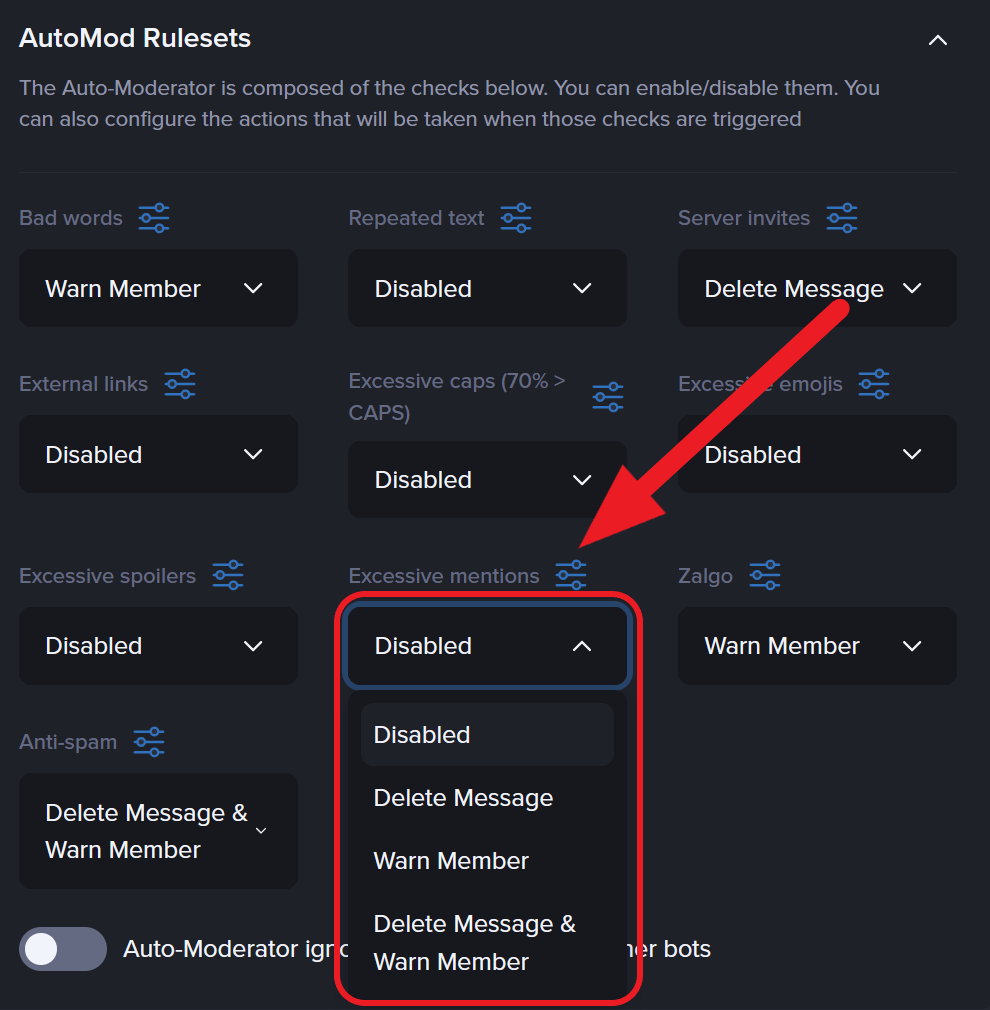
4.1.1. Zestawy reguł AutoMod: możesz ustawić MEE6 tak, aby filtrował zakazane słowa, spamujących użytkowników, niechciane linki i wiele więcej. Wybierz z menu rozwijanego styl moderacji, który Ci odpowiada.
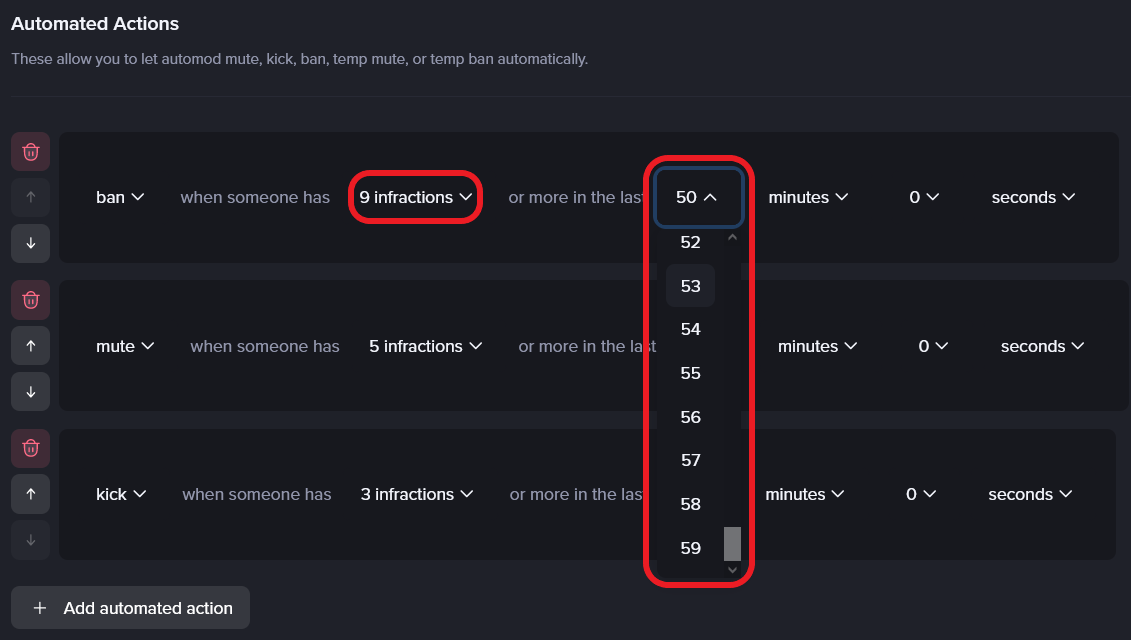
4.1.2. Automatyczne akcje: wykorzystują naruszenia, które użytkownicy popełnili w ramach zestawów reguł AutoMod, aby podjąć działanie za Ciebie. Dzięki temu osoby, które łamią zasady 3 razy z rzędu, zostaną ukarane na przykład wyciszeniem, a nawet banem – zależnie od Twoich potrzeb.
Uwaga: akcje muszą być ułożone malejąco według liczby naruszeń, która je wyzwala. Oznacza to, że jeśli masz trzy akcje (jedną wyzwalaną przez 3 naruszenia, drugą przez 5, a trzecią przez 9), akcja z 9 naruszeniami powinna być na samej górze, a akcja z 3 naruszeniami na samym dole. Aby to ustawić, kliknij menu rozwijane.
4.1.3. Kanały z ograniczeniami: pomagają utrzymać przejrzystą i uporządkowaną komunikację na serwerze – wystarczy wybrać kanał i zdecydować, czy ma służyć tylko do obrazów, filmów czy komend botów, pamiętając, że możesz je łączyć.
4.2. Administracja: ta karta pomaga zidentyfikować wszystkie role z uprawnieniami administratora na Twoim serwerze (przy próbie ich usunięcia zobaczysz 🚫), ale pozwala też dodać kolejne role, np. moderatorów, które mają być odporne na filtry moderacji MEE6.
4.3. Dziennik zdarzeń: możesz śledzić, co robią członkowie Twojego serwera Discord, bo ta funkcja pozwala zobaczyć na przykład treść usuniętych i edytowanych wiadomości, a także inne ważne zdarzenia. Wystarczy wybrać kanał i zdarzenia, które mają być śledzone, a MEE6 zajmie się resztą.
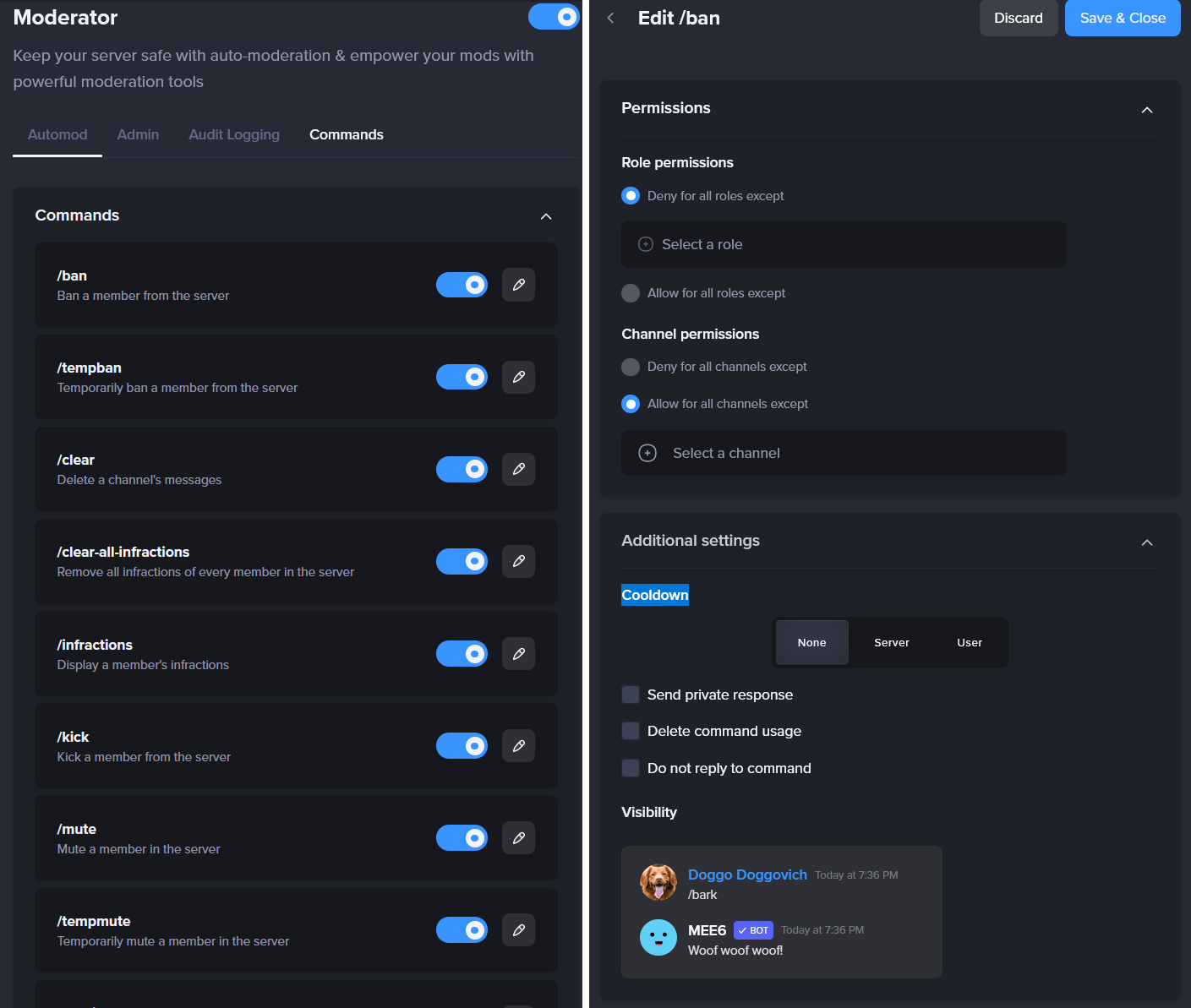
4.4. Komendy: tutaj możesz skonfigurować ważne ustawienia komend moderacji. Po prostu je włącz i kliknij ikonę ołówka, aby zezwolić rolom i kanałom na używanie komendy lub tego zabronić, a także ustawić zaawansowane opcje, które pomagają utrzymać porządek na czacie, takie jak „Usuń wiadomość z komendą”.
Nie zapomnij zapisać zmian!
Najczęściej zadawane pytania – plugin Moderacja
Czy mogę ustawić MEE6 tak, aby automatycznie reagował, gdy użytkownicy łamią zasady?
Dzięki Automatycznym akcjom MEE6 może podjąć określone działanie, gdy członek złamie zasady określoną liczbę razy.
1) Otwórz panel;
2) Przejdź do pluginu Moderacja i zacznij konfigurować Automatyczne akcje zgodnie z potrzebami Twojego serwera. Zanim zaczniesz, sprawdź poniższe:
-
Liczba naruszeń bezpośrednio wpływa na działanie Automatycznych akcji.
-
Dlatego umieść blok z najwyższą liczbą naruszeń na górze, a z najniższą na dole.
- Na przykład, jeśli masz jeden blok wyzwalany przy 2 naruszeniach, drugi przy 5 naruszeniach i trzeci przy 8 naruszeniach, prawidłowa kolejność malejąca to: 8 naruszeń (góra), 5 naruszeń (środek) i 2 naruszenia (dół).
Czy członkowie mojego zespołu mogą być odporni na moderację MEE6?
Oczywiście! Wystarczy otworzyć panel, przejść do pluginu Moderacja i dodać role na karcie Administracja.
Od teraz role dodane w tym menu będą mogły omijać zestawy reguł AutoMod.
Jeśli masz jakiekolwiek problemy z tym pluginem, dołącz do naszego serwera pomocy ✌️