Jak zacząć zarabiać na Discordzie dzięki pluginowi Monetyzacja
Spis treści
Discord stał się potężną platformą do budowania społeczności, nawiązywania kontaktów z osobami o podobnych zainteresowaniach i prowadzenia angażujących dyskusji. Każdego dnia widzimy coraz więcej marek, influencerów, twórców treści i liderów społeczności, którzy budują swoją publiczność na Discordzie na coraz większych serwerach.
Wielu właścicieli serwerów przekonało się, że Discord może być też dochodowym źródłem przychodu. Jednym z obiecujących sposobów jest wykorzystanie modelu subskrypcyjnego MEE6, w którym właściciele serwerów mogą oferować ekskluzywne treści i korzyści członkom, którzy wykupią subskrypcję określonych planów.
Ta metoda nie tylko zapewnia stałe źródło dochodu, ale też buduje poczucie wspólnoty i nagradza lojalnych członków. W tym artykule przeprowadzimy Cię przez główne kroki, które pozwolą Ci zacząć zarabiać na Twoim serwerze. Zaczynamy!
Jak skonfigurować plugin Monetyzacja na serwerze Discord
Przewiń w dół i wybierz „Monetyzacja” z listy pluginów na lewym pasku ekranu panelu
Utwórz nowy plan
Włącz funkcje promocji
Połącz konto płatności
Spersonalizuj swoją publiczną stronę
Zobacz podgląd publicznej strony Monetyzacji
Udostępnij stronę sklepu
Teraz przyjrzyjmy się bliżej każdemu z tych kroków.
Utwórz nowy plan
Najpierw w panelu Monetyzacji kliknij „Przejdź do planów”. Znajdziesz tam kilka gotowych planów, którymi możesz się zainspirować, zanim spróbujesz utworzyć własny plan od zera.
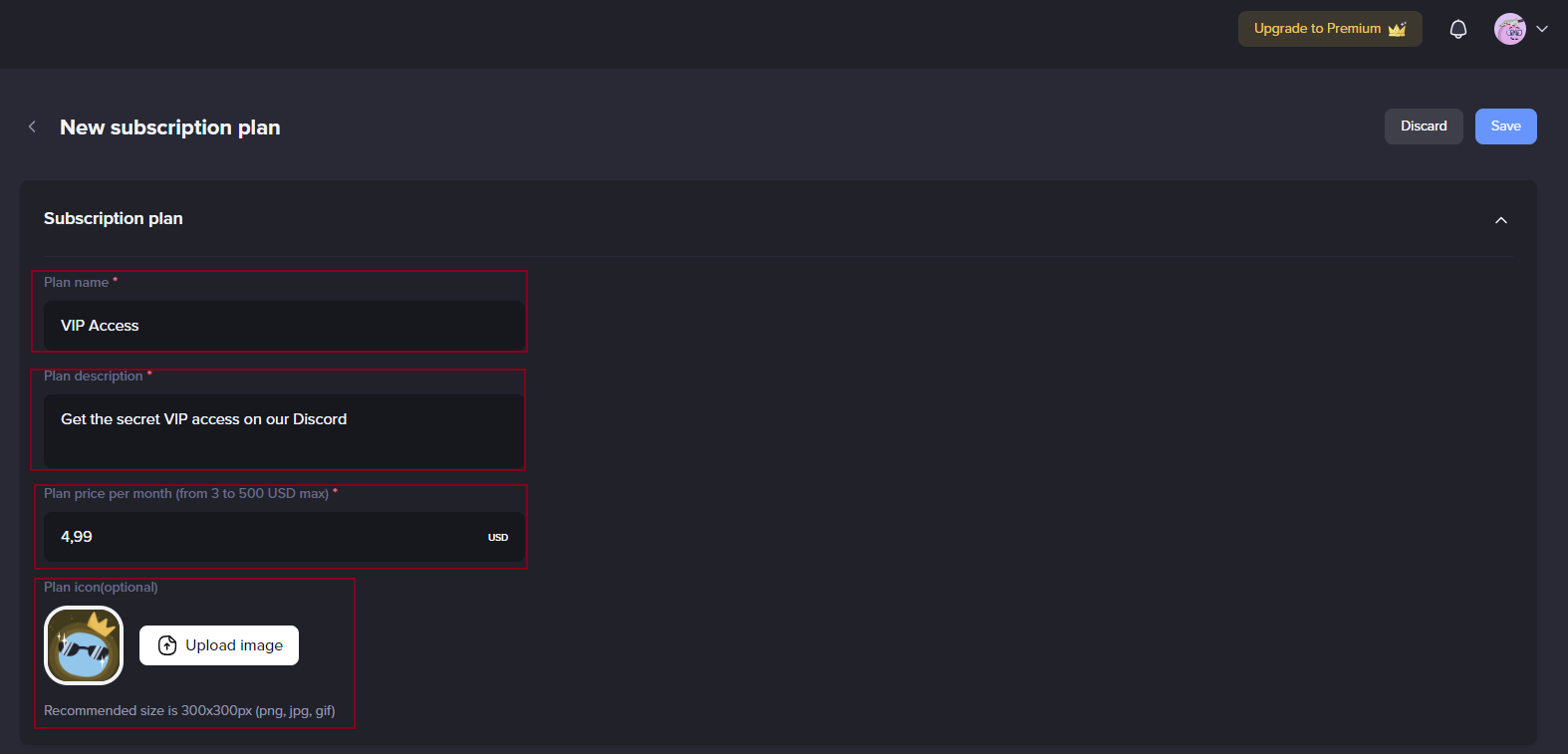
Przyjrzyjmy się razem planowi VIP. Kliknij go, a otworzy się nowa karta z kilkoma sekcjami do skonfigurowania.
Pierwsza z nich to Plan subskrypcji, w której ustawisz pola Nazwa planu, Opis planu i Cena planu, a także możesz wybrać ikonę dla tego konkretnego planu. Ikona jest opcjonalna, ale zalecamy wybrać taką, która pasuje do klimatu Twojego serwera i do nazwy lub opisu planu!
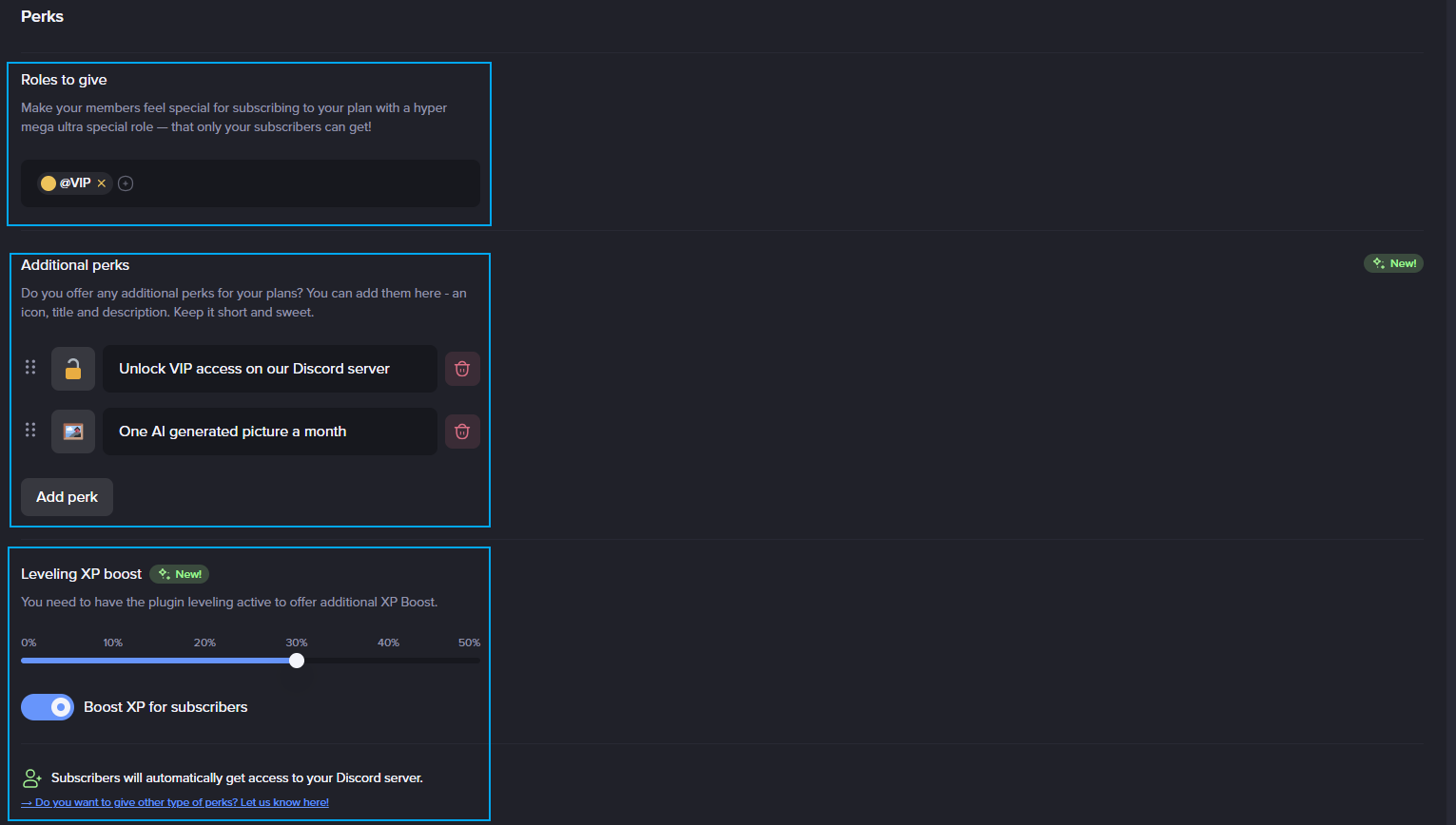
Druga to Korzyści. Możesz tu ustawić konkretne korzyści związane z Discordem (na przykład role i uprawnienia), ale możesz też wykazać się kreatywnością i zaoferować wszystko, co przyjdzie Ci do głowy, na przykład materiały graficzne, jeśli tworzysz sztukę, albo najnowszy newsletter, jeśli prowadzisz bloga. Ograniczeniem jest tylko Twoja wyobraźnia, ale pamiętaj, że jeśli chodzi o składane obietnice, to wyłącznie Ty odpowiadasz za dostarczenie tych nagród subskrybentom!
Role do nadania: pozwala przypisać konkretną rolę utworzoną na Twoim serwerze Discord, którą otrzymają wyłącznie ci subskrybenci.
Dodatkowe korzyści: pozwala opisać, jakimi innymi korzyściami, nagrodami lub prezentami chcesz nagradzać subskrybentów. Znowu: ograniczeniem jest tylko Twoja wyobraźnia, ale pamiętaj, by realnie oceniać, co faktycznie możesz dostarczyć!
Boost XP w Poziomach: jeśli masz włączony nasz plugin Poziomy, możesz automatycznie oferować subskrybentom dodatkowy boost XP. Wystarczy upewnić się, że przełącznik opcji „Boost XP dla subskrybentów” jest włączony, i wybrać wartość procentową od 0 do 50%.
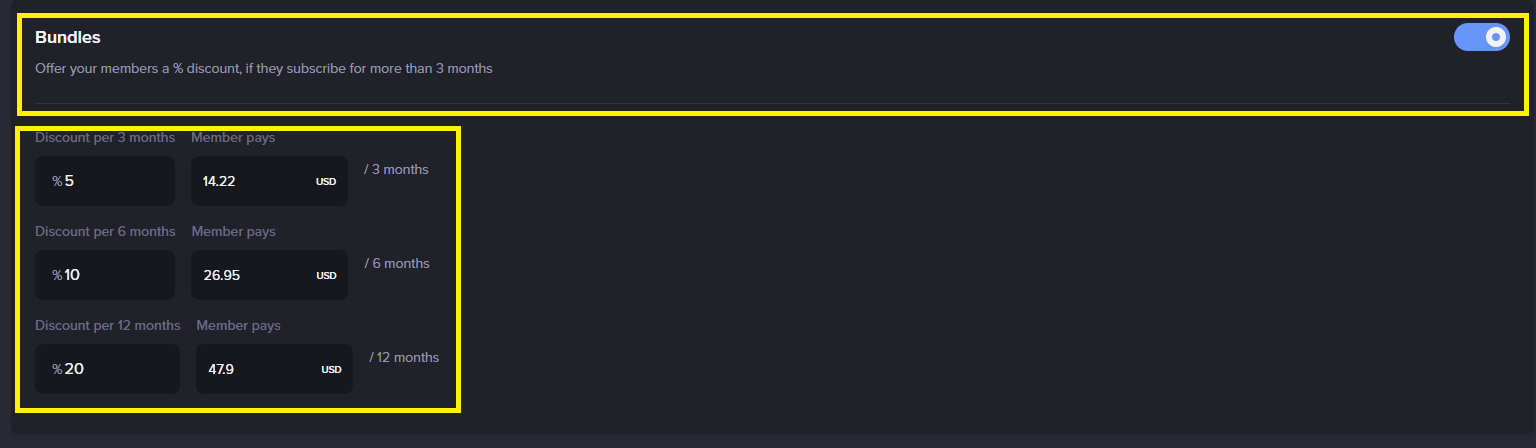
Następna sekcja to Pakiety. Tworząc plan, możesz zaoferować subskrybentom zniżkę, jeśli wykupią subskrypcję na dłużej niż 3 miesiące. Możesz wybrać konkretne zniżki na 3, 6 lub 12 miesięcy. Włącz przełącznik po prawej stronie ekranu, a następnie zdecyduj, jaką zniżkę chcesz dać dla każdego z tych okresów. Jeśli nie chcesz korzystać ze wszystkich trzech pakietów, zostaw zniżkę na 0. W przypadku tych pakietów subskrypcja odnawia się dopiero po zakończeniu danego cyklu, a nie co miesiąc.
Na koniec jest tu jeszcze ostatnia sekcja o nazwie Ustawienia. Możesz w niej ustawić automatyczne wyrzucanie subskrybenta z Twojego serwera Discord, gdy tylko jego subskrypcja wygaśnie. Aby to zrobić, wystarczy włączyć przełącznik.

Gdy sprawdzisz, czy wszystko się zgadza (bez obaw, zawsze możesz wrócić i edytować ten sam plan), pamiętaj, aby kliknąć przycisk Zapisz w prawym górnym rogu ekranu!
Włącz funkcje promocji
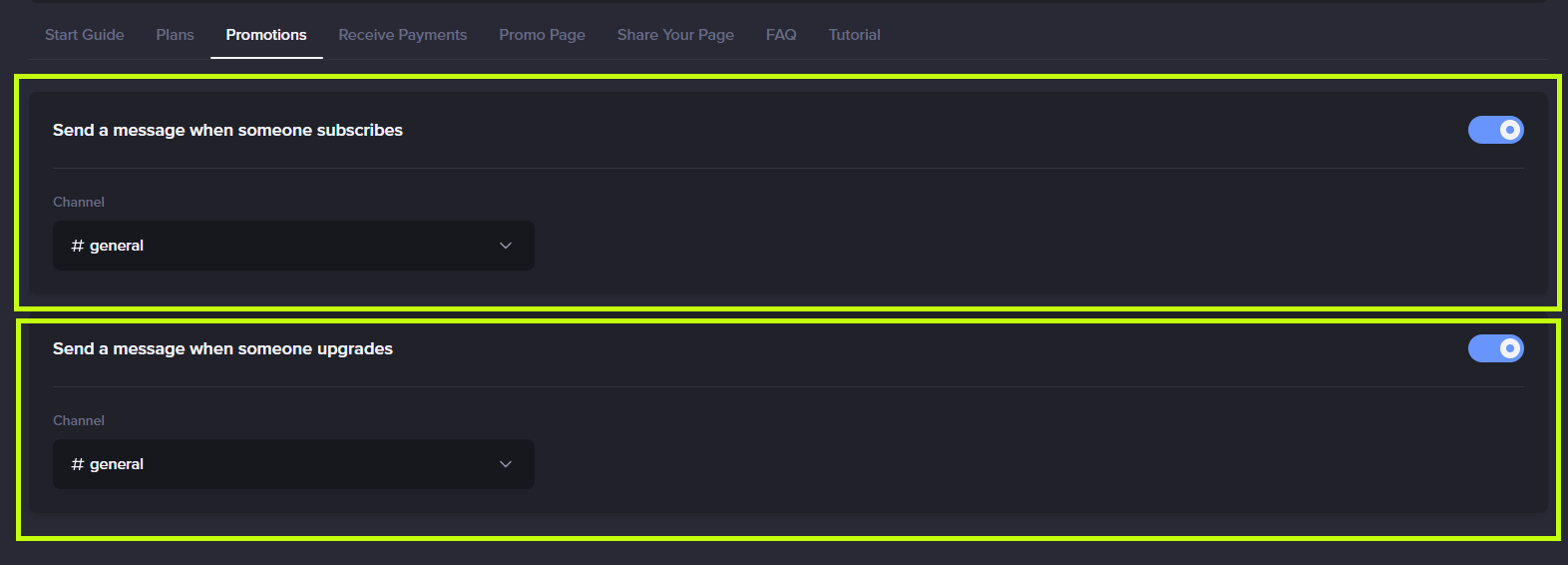
Wróć do „Przewodnika startowego” (jeśli nie trafisz tam od razu po zapisaniu) i kliknij „Włącz promocję”, aby przejść do kolejnego etapu konfiguracji. Ta część pozwala włączyć dwie opcje, które pomogą rozpowszechnić informację o Twoich planach i zwiększyć ich widoczność wśród innych członków serwera! Jak zwykle, aby włączyć funkcje, wystarczy włączyć przełącznik przy każdej z nich.
Wyślij wiadomość, gdy ktoś wykupi subskrypcję: wybierz kanał, na którym ma się pojawiać wiadomość o Twoim nowym subskrybencie!
Wyślij wiadomość, gdy ktoś ulepszy subskrypcję: wybierz kanał, na którym ma się pojawiać wiadomość o Twoim nowym subskrybencie!
Od teraz na wybrany kanał lub kanały będzie wysyłana gotowa wiadomość za każdym razem, gdy pojawi się nowy subskrybent i/lub ulepszenie.
Połącz konto płatności
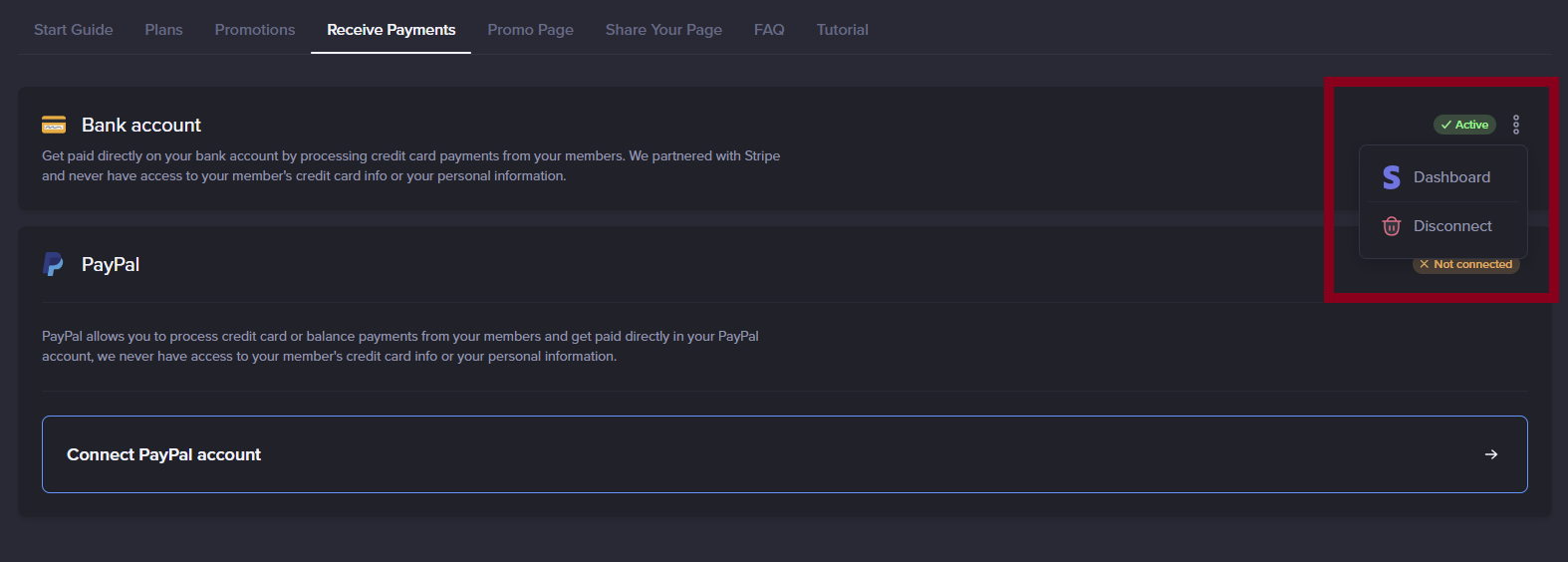
Wróć do „Przewodnika startowego” (jeśli nie trafisz tam od razu po zapisaniu) i kliknij teraz „Wybierz metodę płatności”. Otworzy się karta „Odbieranie płatności”, gdzie masz dwie opcje: możesz połączyć konto bankowe, aby otrzymywać pieniądze przez naszego partnera Stripe, albo połączyć konto PayPal, aby otrzymywać pieniądze przez PayPal. Te kroki mogą zająć kilka minut, ale przeprowadzimy Cię przez wszystko w naszych artykułach!
Aby ustawić metodę płatności przez konto bankowe, wykonaj kilka kroków:
Najpierw kliknij „Połącz konto bankowe, aby otrzymać pierwsze płatności” – nastąpi przekierowanie na nową stronę, gdzie zaczniesz łączyć MEE6 z kontem Stripe. Stripe to nasz partner obsługujący płatności, który pośredniczy we wszystkich płatnościach w Monetyzacji.
Po drugie, Stripe poprosi Cię o podanie adresu e-mail, a następnie hasła, aby utworzyć konto Stripe. Jeśli masz już konto Stripe, użyj powiązanego z nim adresu e-mail i hasła.
Po trzecie, Stripe poprosi Cię o zabezpieczenie konta. Możesz to zrobić przez numer telefonu (SMS), aplikację uwierzytelniającą lub klucz bezpieczeństwa. Następnie otrzymasz awaryjny kod zapasowy. To bardzo ważne, bo jeśli stracisz dostęp do konta, będziesz potrzebować tego kodu, aby je odzyskać. Przechowuj ten kod w miejscu, które zapamiętasz i do którego tylko Ty masz dostęp. Przykład: plik na laptopie chroniony hasłem i zapasowa, odręczna notatka schowana w Twoim pokoju.
Po tym etapie Stripe poprosi Cię o kilka informacji. Lokalizacja firmy (kraj, w którym mieszkasz i płacisz podatki), rodzaj działalności (wybierz właściwy spośród opcji, zwykle będzie to „osoba fizyczna”), dane osobowe (imię i nazwisko, e-mail, data urodzenia, adres zamieszkania i numer telefonu) oraz dane konta bankowego (aby otrzymywać pieniądze od subskrybentów). Następnie musisz podać szczegółowe informacje, które będą widoczne na wyciągach z płatności, fakturach i potwierdzeniach generowanych przez Stripe dla Twoich subskrybentów. Ważne jest, aby wybrać czytelny opis na wyciągu, dzięki któremu subskrybenci rozpoznają, że to Ty, gdy sprawdzą wyciąg z konta bankowego lub karty kredytowej. Jest tu kilka opcji – zalecamy przeczytanie tego artykułu pomocy Stripe. Dla uproszczenia wybierz po prostu nazwę swojego serwera Discord jako opis na wyciągu i jej skrót jako skrócony opis (gdy uzyskasz dostęp do panelu Stripe, w razie potrzeby wprowadzisz zmiany i ustawisz więcej szczegółów). Na koniec tej części musisz też podać numer telefonu, który będzie dostępny dla Twoich klientów, jeśli połączą się ze Stripe – Stripe tego wymaga. Wybierz drugi numer telefonu, jeśli chcesz oddzielić życie prywatne od zawodowego!
I już prawie koniec! Sprawdź wszystkie informacje, upewnij się, że są poprawne, a potem kliknij przycisk akceptacji i przesłania danych (Agree & Submit). Nastąpi wtedy przekierowanie do panelu MEE6, gdzie zobaczysz, że metoda płatności „konto bankowe” jest już aktywna! Po kliknięciu trzech kropek po prawej stronie ekranu uzyskasz dostęp do panelu Stripe, gdzie znajdziesz wiele opcji do zarządzania płatnościami w Twoim biznesie subskrypcyjnym, a także przycisk do odłączenia konta bankowego, jeśli zmienisz zdanie lub zakończysz sprzedaż subskrypcji.
Aby ustawić metodę płatności przez PayPal, wykonaj następujące kroki:
--> Utwórz konto firmowe w PayPal
Aby to zrobić, wykonaj kroki opisane w tym artykule pomocy.
--> Włącz metodę płatności PayPal
Po utworzeniu konta firmowego PayPal po prostu skorzystaj z tego artykułu, aby włączyć PayPal jako metodę płatności za subskrypcje w Monetyzacji.
Uwaga: nie potrzebujesz obu metod płatności – wystarczy jedna. Jednak im więcej opcji dasz subskrybentom, tym większa szansa na pozyskanie nowych subskrypcji!
Spersonalizuj swoją publiczną stronę
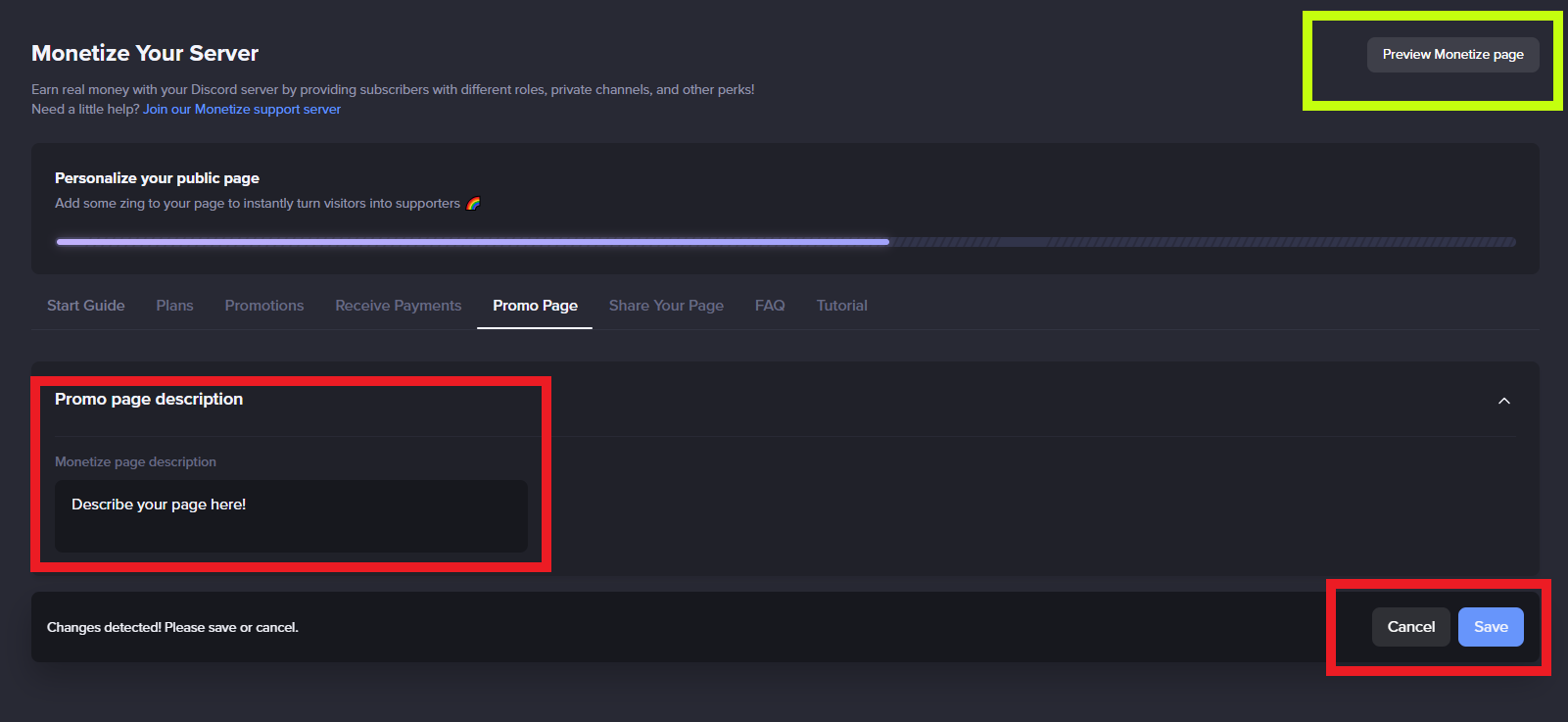
Kolejnym krokiem po ustawieniu metod płatności jest personalizacja Twojej publicznej strony, aby Twoi obserwujący i członkowie serwera Discord chętniej wykupywali subskrypcję Twoich planów! Aby to zrobić, kliknij przycisk „Zmień swoją stronę”, a następnie edytuj pole „Opis strony Monetyzacji”. Napisz tam tekst opisujący Twój serwer, Twoje plany lub powód, dla którego chcesz oferować te plany członkom. Wykaż się kreatywnością – to tutaj możesz przekonać ludzi do wykupienia subskrypcji! Gdy tekst będzie gotowy, kliknij Zapisz, aby ukończyć ten krok!
Zobacz podgląd publicznej strony
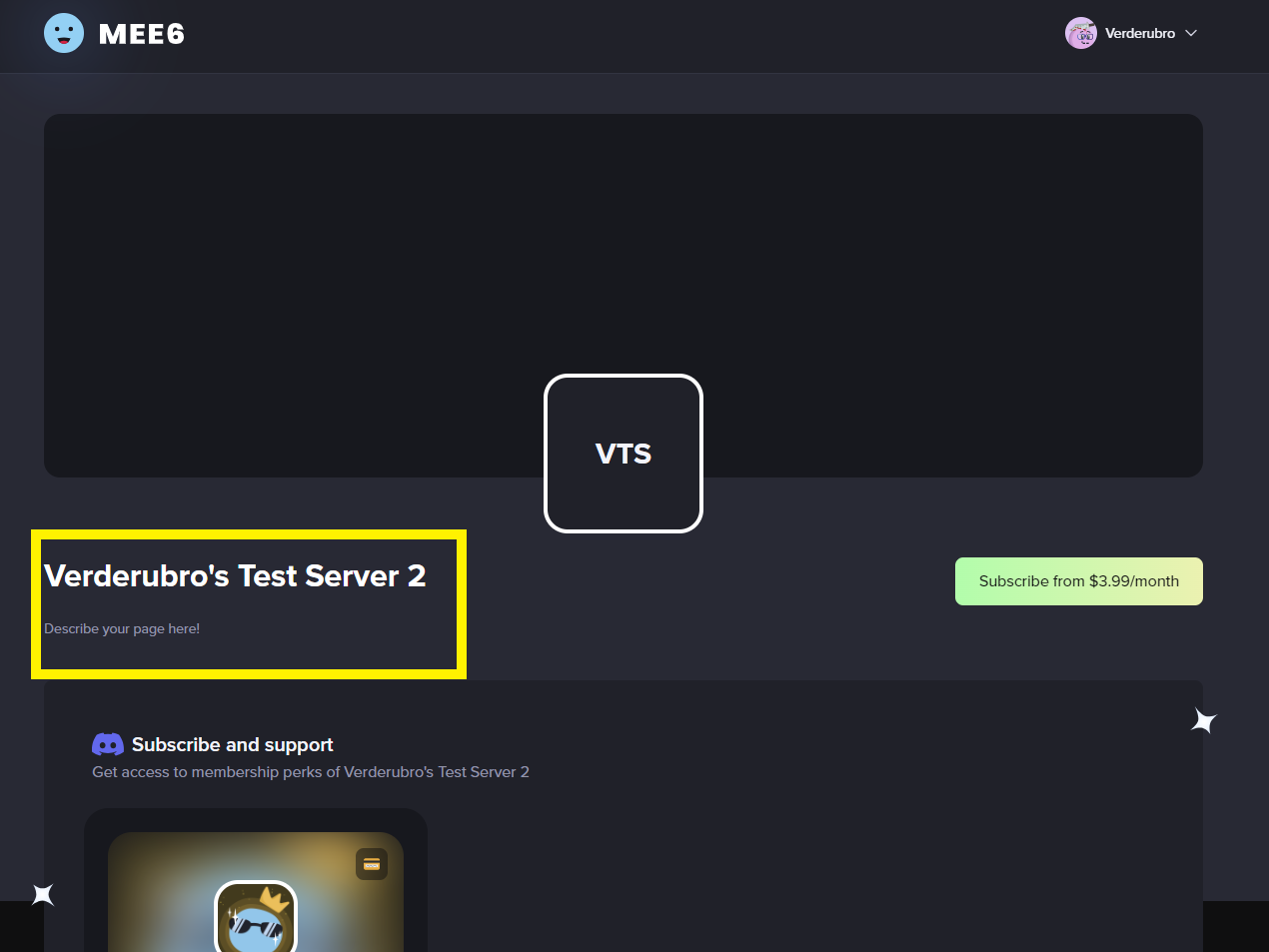
Gdy skończysz dostosowywać publiczną stronę, kliknij przycisk „Podgląd strony Monetyzacji”, aby zobaczyć wprowadzone zmiany! Tak wygląda publiczna strona Twojego serwera – zobaczysz też, w którym miejscu będzie wyświetlany świeżo edytowany opis!
Udostępnij swoją publiczną stronę
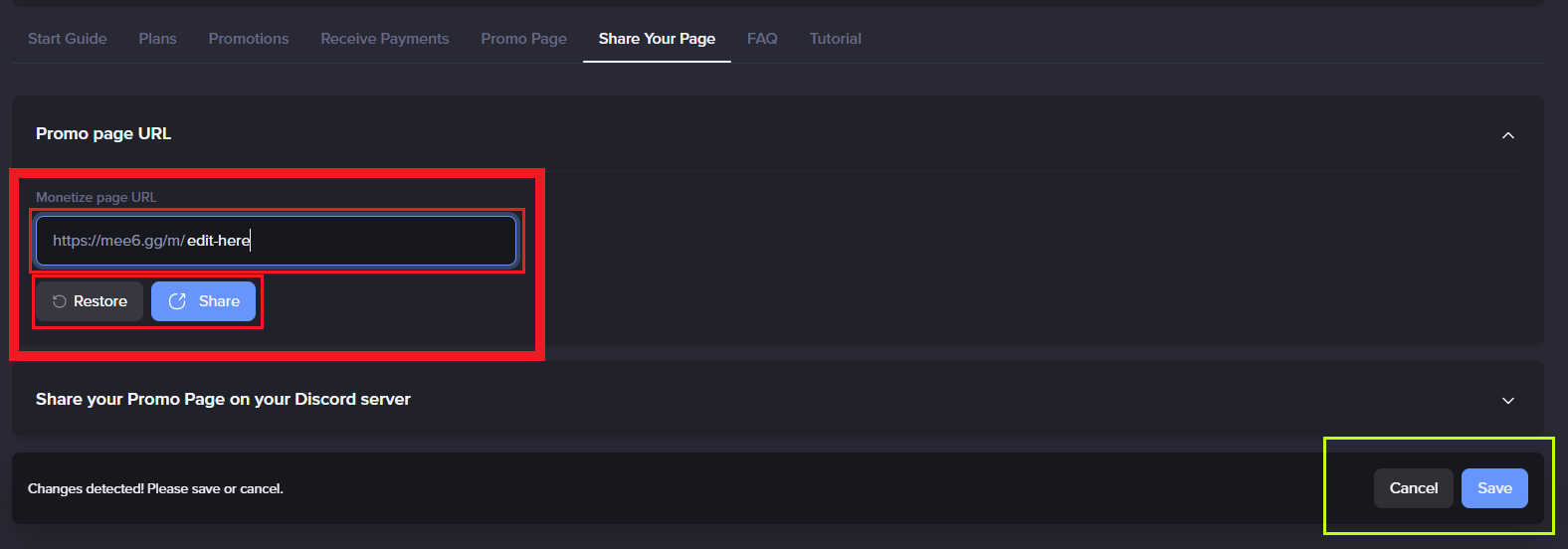
Dotarliśmy do ostatniego kroku! Teraz możesz edytować, skopiować i udostępnić link do publicznej strony Monetyzacji, aby szybko zdobyć jak najwięcej subskrybentów! W Przewodniku startowym kliknij przycisk „Udostępnij stronę sklepu”.
Znajdziesz tu dwie główne rzeczy do edycji. Pierwsza to URL strony Monetyzacji, gdzie możesz edytować końcówkę adresu (slug) swojej publicznej strony. Znajdziesz tu też dwa przyciski: „Kopiuj link”, dzięki któremu wkleisz link, gdzie chcesz, oraz „Resetuj link”, który przywraca pierwotną końcówkę adresu (złożoną z ID Twojego serwera). Aby udostępnić stronę na Discordzie, użyj drugiej sekcji poniżej.
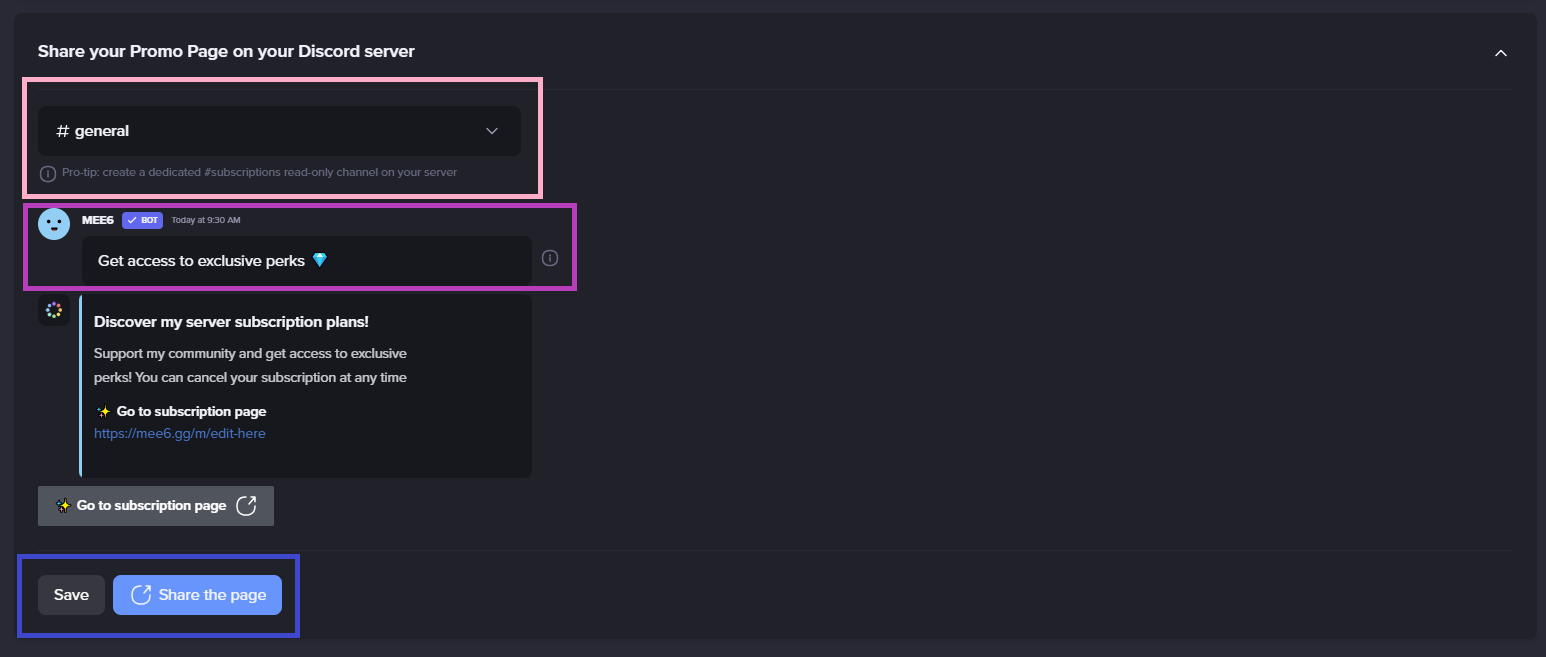
Druga sekcja nazywa się Udostępnij swoją stronę i pozwala ustawić, gdzie na Discordzie ma się wyświetlać Twoja strona sklepu. Najpierw wybierz kanał, na którym ma się pojawić ta wiadomość, a następnie możesz edytować wiadomość, którą bot wyświetli przed embedem (albo zostawić ją pustą). Tekstu embeda nie można dostosować – tylko kolor jego obramowania. Gdy opis Ci odpowiada, najpierw go zapisz, a potem za każdym razem, gdy chcesz promować stronę na wybranym kanale Discord, kliknij przycisk „Udostępnij swoją stronę”, a bot MEE6 od razu wyświetli wiadomość z embedem. Możesz to powtarzać dowolnie wiele razy, klikając przycisk ponownie, ale uważaj, aby nie spamować członków Twojego serwera – nie spodoba im się to!
Rada: utwórz na serwerze osobny kanał #subskrypcje tylko do odczytu!
I wszystko gotowe! Zalecamy przeczytanie całej strony FAQ dostępnej w Przewodniku startowym; możesz też zajrzeć do kolejnych artykułów pomocy. Po przejściu Przewodnika startowego możesz go zakończyć! Bez obaw – wszystkie plany i pozostałe ustawienia możesz edytować w dowolnym momencie w pluginie Monetyzacja.
Mamy nadzieję, że ten artykuł pomógł Ci zacząć zarabiać na Discordzie!