功能
自動把伺服器上的管理事件記錄到不同的頻道:
- 已刪除的訊息:內容、作者、頻道,以及是誰刪除的
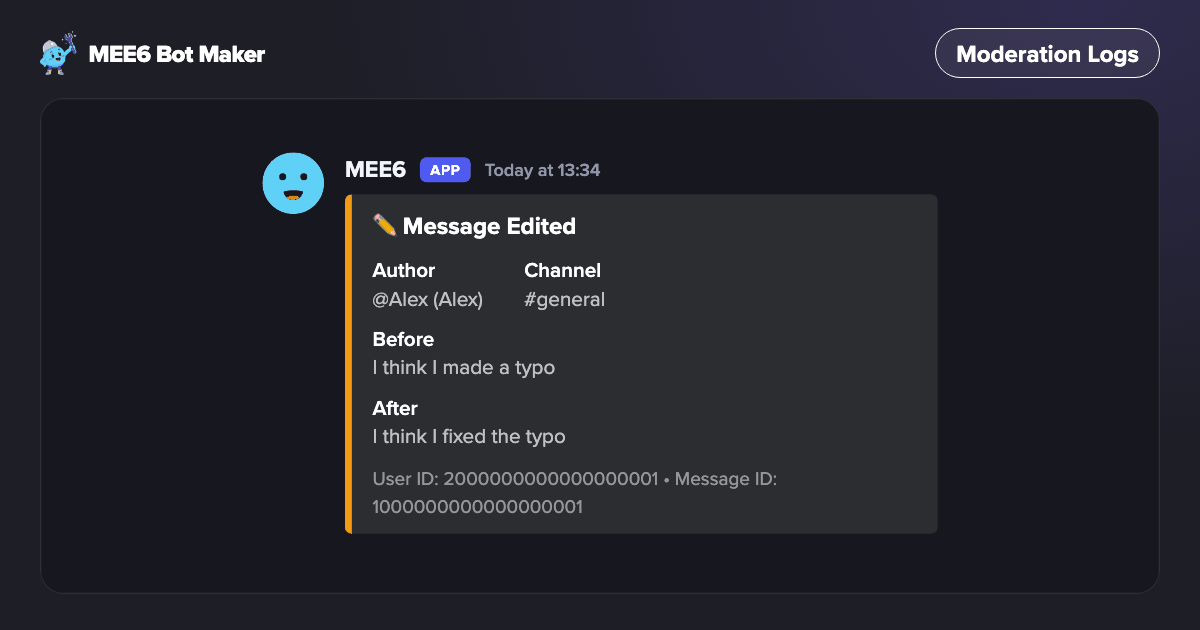
- 已編輯的訊息:編輯前後的文字
- 成員加入:附上帳號年齡和建立日期
- 成員離開:是自行離開、被踢出還是被停權,由誰執行以及原因
- 身分組變更:新增和移除的身分組,以及是誰變更的
在設定中指定四個日誌頻道。機器人的訊息會自動略過。若要顯示是誰執行的,機器人需要「檢視審核日誌」權限。
將 管理日誌 加入你的伺服器
使用 Discord 登入
使用你的 Discord 帳號登入,並選擇要加入的伺服器。
在這裡試用
直接在瀏覽器中,於模擬的 Discord 伺服器裡玩玩指令、按鈕和回覆。你真正的伺服器完全不受影響。
加入你的伺服器
選擇你的伺服器、檢查設定,然後加入你的模組。想要不一樣的東西?請 MEE6 修改就好。
背後的提示詞
把刪除的訊息連同內容和作者記錄在一個頻道,編輯前後的內容記錄在另一個頻道,加入和離開記錄在第三個頻道,身分組變更記錄在第四個頻道,每個頻道都在設定中選擇,並說明是誰刪除訊息、踢出或停權成員、變更身分組,機器人的訊息則略過