身分組面板 Discord 機器人
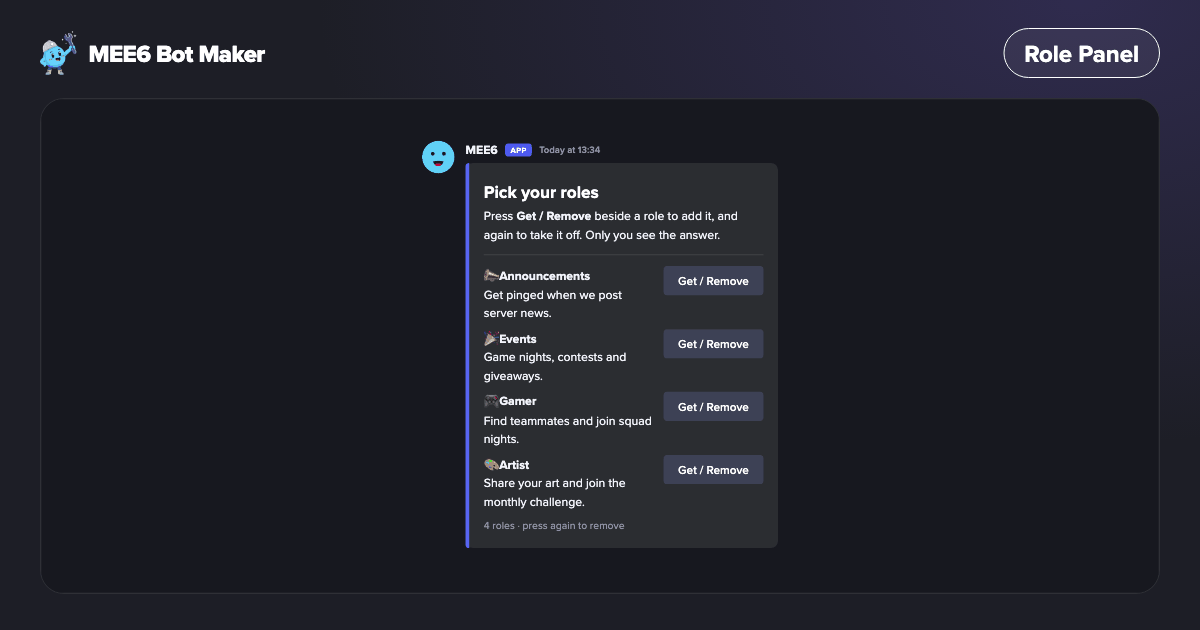
用 Discord 新的訊息版面打造的身分組面板:一張卡片,先放標題,接著每個身分組各占一行,附上表情符號、說明,右邊還有一個 領取/移除 按鈕。成員按一下就能領取身分組,再按一次就能退回;回覆只有自己看得到,頻道也能保持整潔。
不需要寫程式。加入 Discord 前,先在瀏覽器中試用。
功能
用 Discord 新的訊息版面打造的身分組面板:一張卡片,先放標題,接著每個身分組各占一行,附上表情符號、說明,右邊還有一個 領取/移除 按鈕。成員按一下就能領取身分組,再按一次就能退回;回覆只有自己看得到,頻道也能保持整潔。
使用方式:
- 在設定中列出要提供的身分組(最多 12 個),附上表情符號和簡短說明,並選擇面板頻道
- 擁有管理團隊身分組的成員執行
/rolepanel發布卡片 - 修改清單後再執行一次
/rolepanel:同一張卡片會原地更新 - 在指令權限中讓所有人都能使用
/rolepanel:面板的按鈕遵循相同的規則,而且指令本身已經會檢查管理團隊身分組
指令
/rolepanel發布或更新身分組面板
將 身分組面板 加入你的伺服器
使用 Discord 登入
使用你的 Discord 帳號登入,並選擇要加入的伺服器。
在這裡試用
直接在瀏覽器中,於模擬的 Discord 伺服器裡玩玩指令、按鈕和回覆。你真正的伺服器完全不受影響。
加入你的伺服器
選擇你的伺服器、檢查設定,然後加入你的模組。想要不一樣的東西?請 MEE6 修改就好。
背後的提示詞
加一個 /rolepanel,用 Components V2 版面發布可自選的身分組面板:一個容器,裡面有 ## 標題和簡介,接著每個身分組一個區塊,附上表情符號、名稱和說明,右邊有一個「領取/移除」按鈕,替按下的人切換身分組並以私人訊息回覆(「你現在擁有 @身分組」/「已移除 @身分組」)。身分組和說明來自清單設定(身分組、表情符號、說明;最多 12 個,讓卡片維持在 Discord 的 40 個元件以內)。只有擁有設定中管理團隊身分組的成員能執行;再次執行時會原地編輯現有的面板,而不是發布新的面板。