Rollen-Panel Discord-Bot
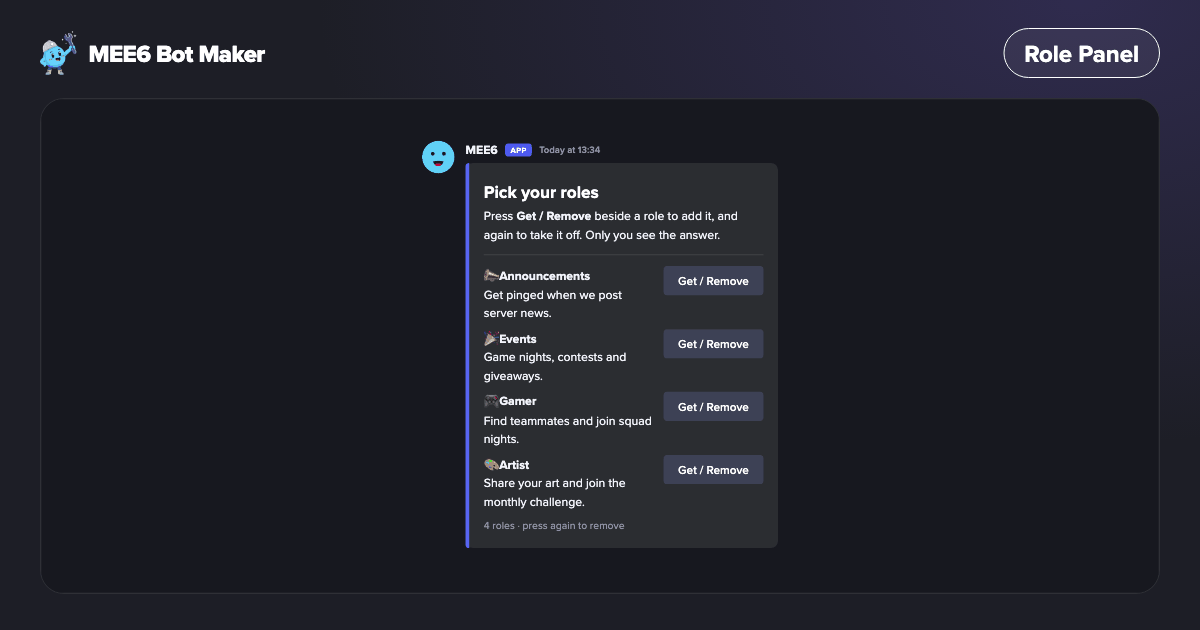
Ein Rollen-Panel mit Discords neuen Nachrichtenlayouts: eine Karte mit Überschrift, darunter jede Rolle in einer eigenen Zeile mit ihrem Emoji, ihrer Beschreibung und rechts einem Button Holen / Entfernen.
Kein Code nötig. Probier es im Browser aus, bevor du es zu Discord hinzufügst.
Was es kann
Ein Rollen-Panel mit Discords neuen Nachrichtenlayouts: eine Karte mit Überschrift, darunter jede Rolle in einer eigenen Zeile mit ihrem Emoji, ihrer Beschreibung und rechts einem Button Holen / Entfernen. Mitglieder drücken ihn, um die Rolle zu nehmen, und drücken ihn erneut, um sie wieder abzugeben; die Antwort ist privat, so bleibt der Kanal aufgeräumt.
Verwendung:
- Liste in den Einstellungen die angebotenen Rollen auf (bis zu 12), jeweils mit Emoji und kurzer Beschreibung, und wähle den Kanal für das Panel
- Mitglieder mit der Team-Rolle führen
/rolepanelaus, um die Karte zu posten - Führe
/rolepanelnach einer Änderung der Liste erneut aus: Dieselbe Karte wird direkt aktualisiert - Lass
/rolepanelin seinen Befehlsberechtigungen für alle offen – die Buttons des Panels folgen denselben Regeln, und der Befehl prüft die Team-Rolle bereits selbst
Befehle
/rolepanelRollen-Panel posten oder aktualisieren
Füge Rollen-Panel zu deinem Server hinzu
Mit Discord anmelden
Melde dich mit deinem Discord-Konto an und wähle den Server, auf dem du es haben willst.
Probiere es hier aus
Spiele mit Befehlen, Buttons und Antworten in einem simulierten Discord-Server, direkt in deinem Browser. Dein echter Server bleibt unberührt.
Füge es zu deinem Server hinzu
Wähle deinen Server, prüfe die Einstellungen und füge dein Modul hinzu. Du möchtest etwas anderes? Bitte MEE6 einfach, es zu ändern.
Der Prompt dahinter
Füg /rolepanel hinzu, das ein Panel mit selbst wählbaren Rollen als Components-V2-Layout postet: ein Container mit einer ##-Überschrift und einer Einleitung, dann ein Abschnitt pro Rolle mit Emoji, Name und Beschreibung und rechts ein Button Holen / Entfernen, der die Rolle für die Person, die ihn drückt, vergibt oder wieder wegnimmt und privat antwortet („Du hast jetzt @Role“ / „@Role entfernt“). Die Rollen und ihre Beschreibungen kommen aus einer Listen-Einstellung (Rolle, Emoji, Beschreibung; höchstens 12, damit die Karte unter Discords Grenze von 40 Komponenten bleibt). Nur Mitglieder mit einer Team-Rolle aus den Einstellungen dürfen es ausführen; ein erneuter Aufruf bearbeitet das bestehende Panel direkt, statt ein neues zu posten.