Permetti agli utenti di assegnarsi i ruoli in autonomia su Discord con i Ruoli a reazione di MEE6
Indice
Il bot MEE6 assegna automaticamente i ruoli su Discord quando un utente clicca su una reazione o su un pulsante di Discord. Ecco una guida passo passo per automatizzare l’assegnazione dei permessi degli utenti sul tuo server con i Ruoli a reazione del bot MEE6.
Configurare i Ruoli a reazione di MEE6 per l’autoassegnazione dei ruoli Discord
Vai su https://mee6.xyz/dashboard
Accedi con il tuo account Discord
Autorizza il bot MEE6 ad accedere al tuo account
Seleziona il server Discord a cui vuoi aggiungere il bot MEE6
Clicca su Dashboard e poi su Ruoli a reazione
Clicca su Sì per attivare il plugin
Se è la prima volta che aggiungi un messaggio, passa direttamente al passaggio 8; altrimenti clicca su Nuovo ruolo a reazione
Compila i campi
Clicca su Salva
Aggiorna i permessi di Discord per consentire «Leggi messaggi» e «Aggiungi reazioni» a @everyone
Ecco una guida passo passo più dettagliata per configurare i Ruoli a reazione su Discord
Vai su https://mee6.xyz/dashboard
Accedi con il tuo account Discord
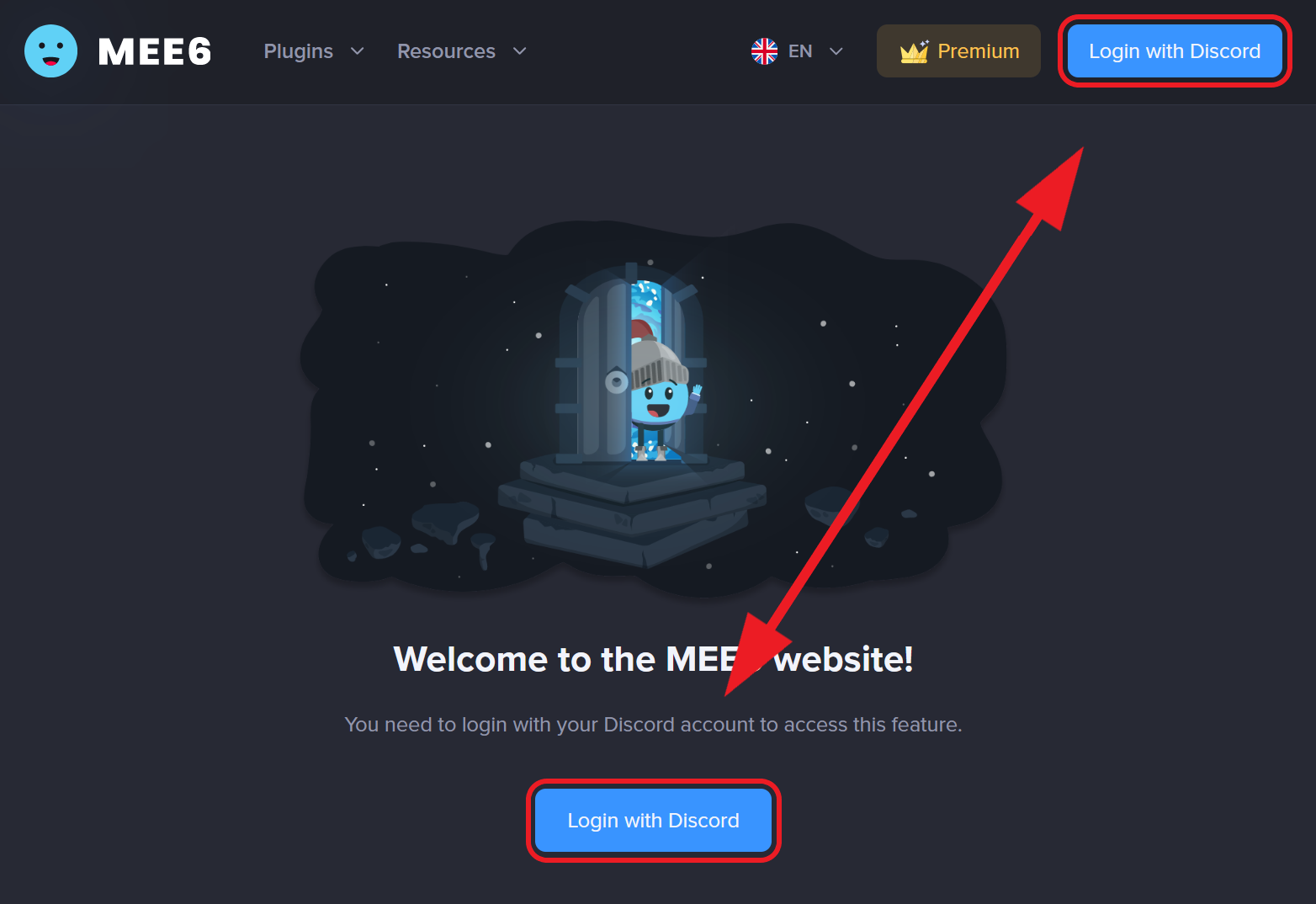
Autorizza il bot MEE6 ad accedere al tuo account
Seleziona il server Discord a cui vuoi aggiungere il bot MEE6
Clicca su Dashboard e poi su Ruoli a reazione
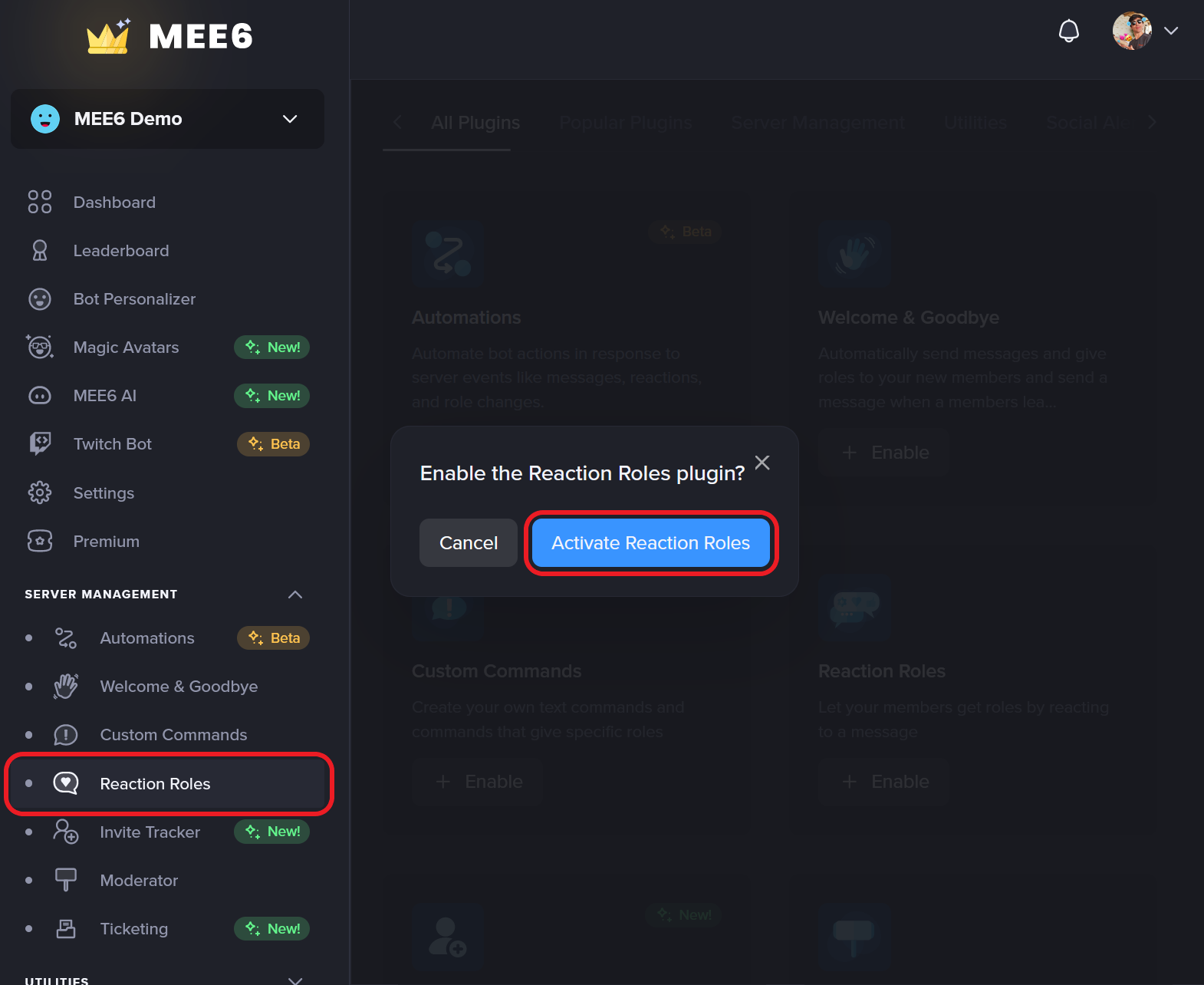
Clicca su Attiva per abilitare il plugin
Clicca su Nuovo messaggio e compila i campi:
Canale - Scegli dove far comparire le istruzioni dei ruoli a reazione, di solito un canale #presentazioni o #leggi-prima.
Messaggio - Spiega ai tuoi utenti come scegliere i loro ruoli. Indica cosa sblocca ogni reazione su cui possono cliccare.
Colore dell’embed - Scegli il colore da mostrare sul lato del messaggio. Mette in risalto il messaggio con un colore a tua scelta.
Reazioni e ruoli - Scegli tra Emoji e Pulsante.
Emoji - Scegli un’emoji del tuo server Discord da usare come immagine e i ruoli che assegnerà. Puoi cliccare sull’icona del più per ripetere l’operazione.
Pulsante - Seleziona il ruolo che assegnerà. Poi scegli un’emoji del tuo server da mostrare dentro il pulsante (facoltativo). Infine, puoi dare un nome personalizzato al pulsante e sceglierne il colore. Alla fine, salva la reazione prima di completare la configurazione.
Modalità reazione Predefinita - Assegna un ruolo quando gli utenti cliccano sulla reazione
Modalità reazione Inversa - Rimuove il ruolo quando gli utenti cliccano sulla reazione: è perfetta per disattivare alcune notifiche del server.
Permetti ai membri di ottenere ruoli da più reazioni - si può attivare o disattivare per ogni messaggio.
Clicca su Salva. Vedrai una schermata come quella nell’immagine qui sotto, con i Ruoli a reazione e il canale Discord in cui compariranno i messaggi.
Aggiorna i permessi di Discord per consentire «Leggi messaggi» e «Aggiungi reazioni» a @everyone:
- Accedi a Discord e clicca sul server in cui stai attivando i Ruoli a reazione
- Vai nelle impostazioni del server
- Clicca su Ruoli
- Aggiorna il ruolo @everyone per consentire:
Leggi messaggi
Aggiungi reazioni
Visita il sito di assistenza di Discord se ti servono altre informazioni su come configurare i permessi di Discord.
Come disattivo il plugin Ruoli a reazione?
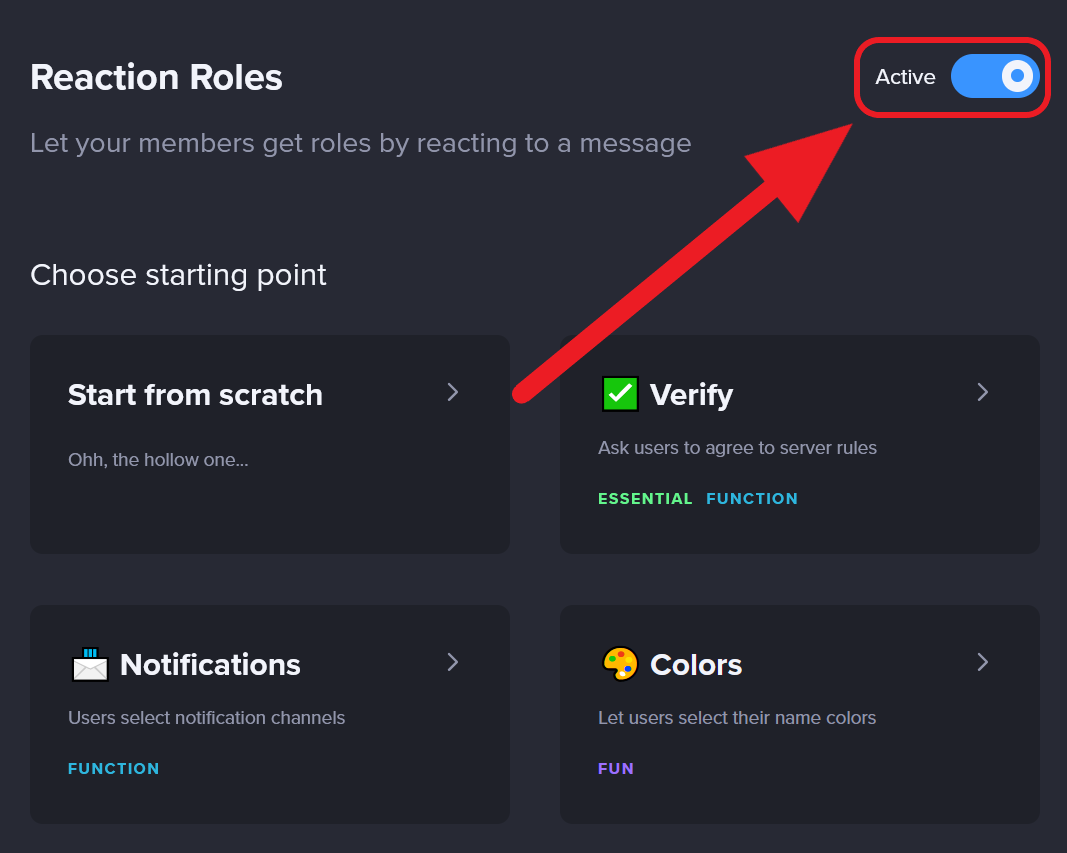
Vai nella Dashboard e clicca su Ruoli a reazione
Clicca sull’interruttore Attivo nell’angolo in alto a destra
Dovrai anche andare sul server Discord ed eliminare il post pubblicato dal bot.
Domande frequenti - Plugin Ruoli a reazione
Posso creare un sistema di verifica con Ruoli a reazione?
Sì, e abbiamo preparato un articolo apposta per te: Come usare i Ruoli a reazione come verifica d’accesso per la tua community.
Possiamo usare pulsanti invece delle emoji per assegnare i ruoli?
Certo! Grazie alle recenti novità di Discord, ora offriamo tre modi di usare i Ruoli a reazione:
- Emoji - I membri ottengono i ruoli cliccando sulla reazione giusta.
- Pulsanti - Funzionano come le emoji, ma offrono più privacy, perché gli altri non possono vedere quante persone hanno reagito né chi.
- Menu a tendina - Un modo ancora più elegante per permettere ai membri di scegliere i ruoli che vogliono.
È possibile aggiungere più di una reazione per messaggio?
Sì. Puoi aggiungere fino a 20 reazioni diverse per messaggio.
Se sblocchi Premium, avrai fino a 40 messaggi con un massimo di 20 reazioni ciascuno, per ben 800 combinazioni diverse: tutto questo perché MEE6 si adatti alle esigenze della tua community.
Posso nascondere il messaggio dei Ruoli a reazione dopo che è stato assegnato un ruolo?
Sì: basta configurare il canale in modo che non sia visibile al ruolo assegnato.
-
Vai nelle impostazioni del canale e apri la scheda dei permessi.
-
Ora lascia everyone -> Visualizza canale in grigio (/).
-
Poi aggiungi il ruolo assegnato dal plugin e imposta Visualizza canale su negato (❌).
- Nota: chiunque abbia un altro ruolo con il permesso Visualizza canale concesso (✅) potrà vedere il canale, quindi il membro non deve avere un ruolo simile.
Se hai problemi con il plugin, non esitare a unirti al nostro server di assistenza ✌️!