Come creare i ruoli su Discord
Indice
Una delle funzioni più originali di Discord sono i ruoli. I ruoli di Discord sono titoli o gradi che puoi assegnare ai membri del tuo server. Per esempio, puoi assegnare il ruolo «Admin» per distinguere alcuni membri come amministratori del tuo server. Da lì puoi impostare determinati permessi per il ruolo admin, così da stabilire a quali funzioni del server possono accedere gli admin. Puoi farlo per tutti i membri che vuoi del tuo server, fino a 250 ruoli.
In questo articolo vedremo come aggiungere ruoli su Discord, come assegnarli ai membri e come usare un bot di ruoli a reazione per semplificare il processo. Prima però vediamo brevemente perché conviene usare i ruoli di Discord.
Perché usare i ruoli di Discord?
I ruoli di Discord possono aiutarti a conoscere i membri del tuo server, a riservare contenuti a determinati canali e a premiare chi ti sostiene. Per ogni ruolo puoi decidere quali permessi hanno i suoi membri, cioè quali funzioni possono usare sul tuo server. È un buon modo per proteggere il tuo server, in modo che solo i membri di cui ti fidi possano modificarlo, o per limitare i permessi dei nuovi membri finché non hanno accettato di rispettare le regole del server o non sono stati verificati in altro modo.
Puoi anche riservare canali o categorie di canali a determinati ruoli. Per esempio, se vuoi creare un canale a cui può accedere solo il tuo team di moderazione per discutere delle regole e delle modifiche del server, puoi creare un canale accessibile solo a chi ha il ruolo «Moderatore». Così i moderatori del tuo server possono avere conversazioni nascoste agli altri membri del server.
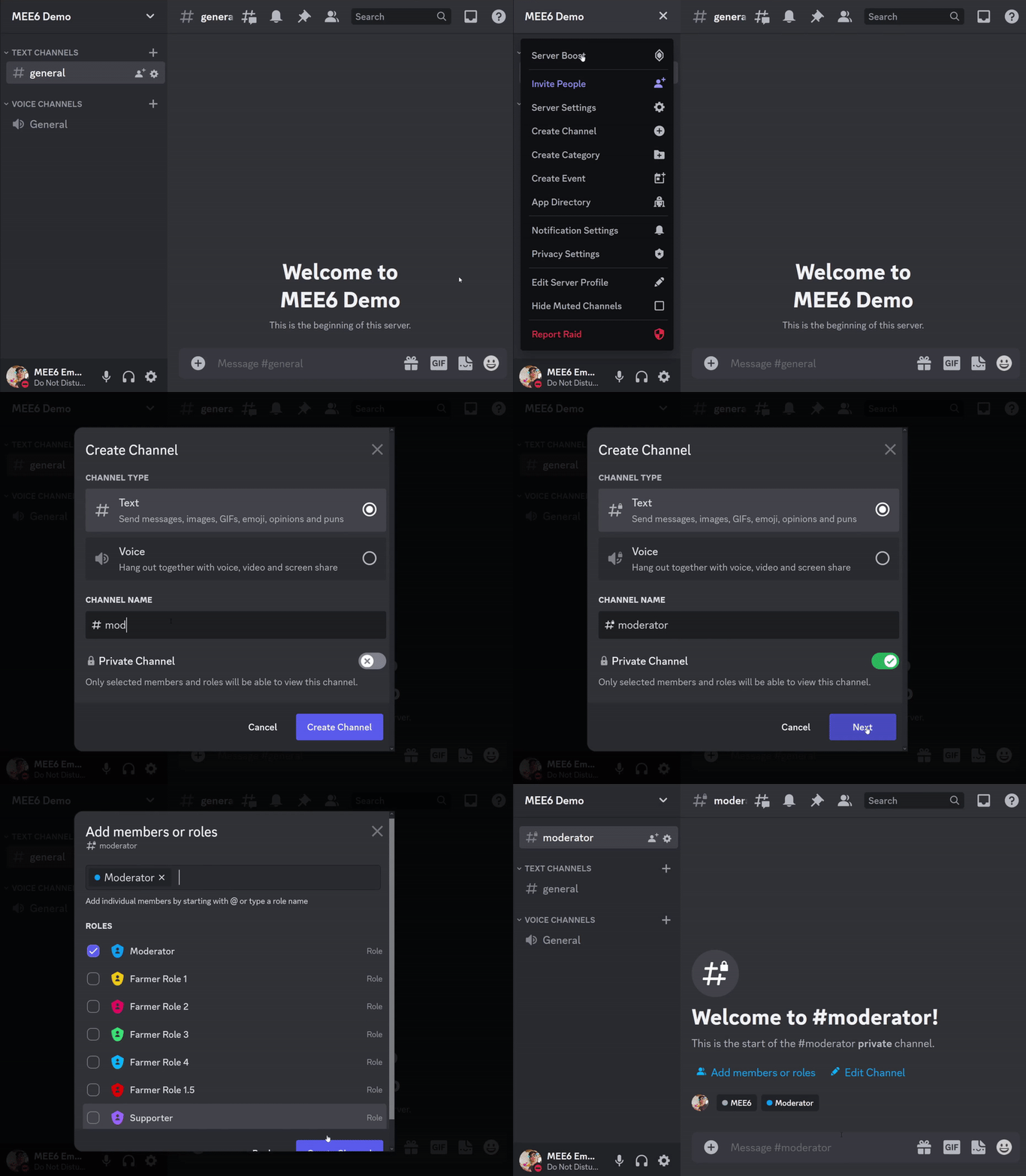
Puoi usarlo anche per riservare canali a specifici gruppi di interesse, fasce di pubblico o livelli di sostegno. Puoi incentivare i membri del tuo server a fare una donazione sul tuo Patreon, su Kickstarter o su altre piattaforme creando per loro un ruolo «Sostenitore» e dando accesso a canali riservati ai sostenitori. Oppure puoi creare spazi riservati per persone con interessi diversi o che vogliono vedere contenuti specifici. Con i ruoli di Discord puoi personalizzare rapidamente il tuo server e gestire spazi separati per membri diversi.
Infine, i ruoli di Discord sono un modo semplice e divertente per conoscere meglio i membri del tuo server. Con i ruoli puoi indicare i pronomi preferiti dei membri, il genere, gli hobby e molto altro. Questo può anche favorire le conversazioni nel tuo server, perché i membri con interessi simili si trovano più facilmente.
Come creare i ruoli su Discord
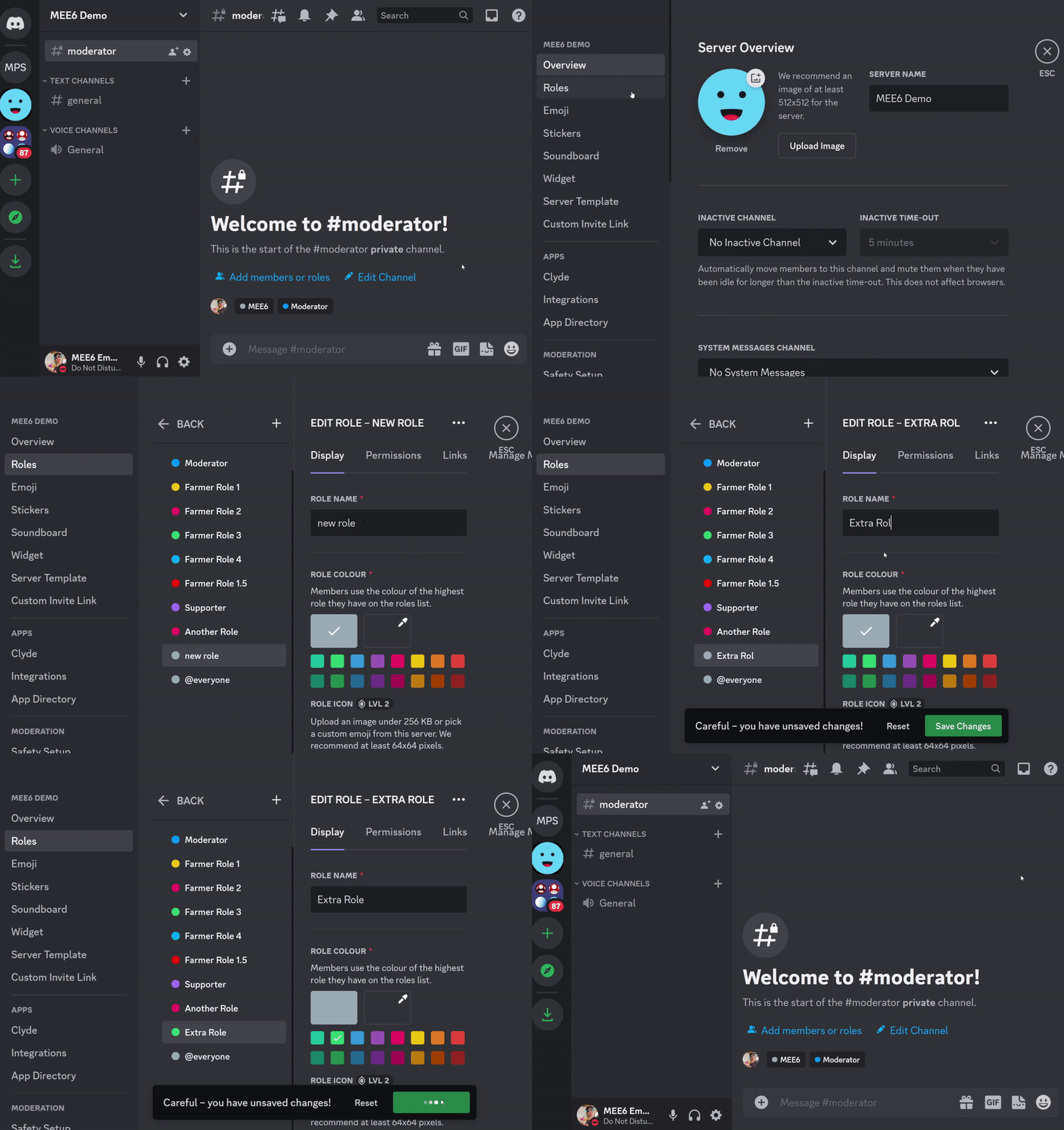
Creare e assegnare ruoli su Discord è semplice. Segui questa guida passo passo per imparare a creare ruoli su Discord:
Clicca sul server Discord per cui vuoi creare i ruoli. Assicurati di avere il permesso di creare ruoli nel server. Se il server è tuo, ce l’hai; altrimenti potresti averlo o no, a seconda del tuo ruolo nel server e delle impostazioni del proprietario.
Clicca sulla freccia verso il basso accanto al nome del server e seleziona «Impostazioni server»
Clicca su «Ruoli»
Seleziona «Crea ruolo»
Compila le informazioni del nuovo ruolo. Scegli il nome, il colore e i permessi del ruolo, e seleziona i membri che avranno il ruolo.
Clicca su «Salva modifiche» in fondo allo schermo per salvare il nuovo ruolo.
Modificare i ruoli di Discord
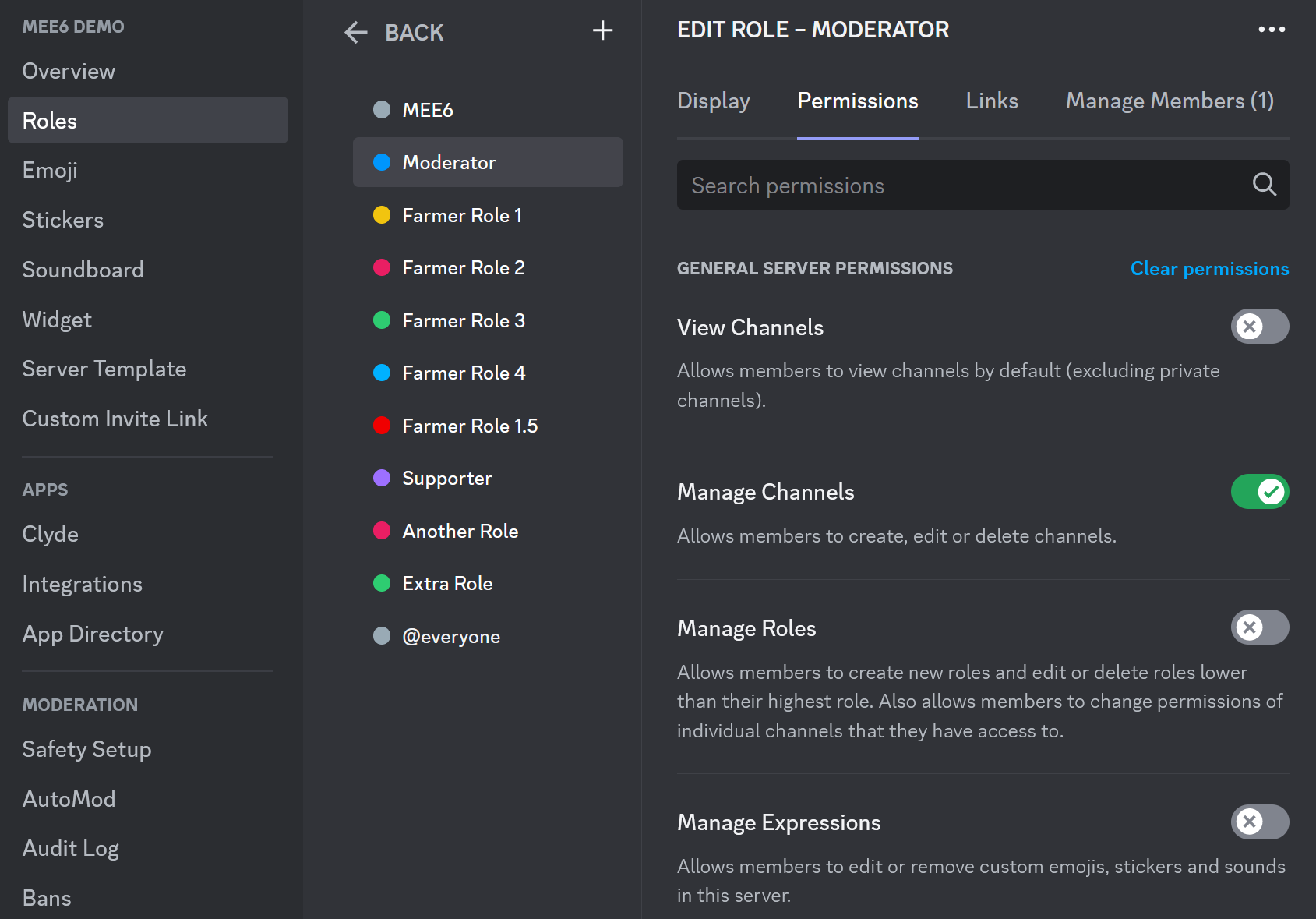
Puoi anche modificare i ruoli già creati. Vai nella scheda «Ruoli» come sopra. Da lì puoi cliccare sul ruolo per modificarne il nome, il colore e i permessi, assegnare nuovi membri al ruolo o vedere il server dal punto di vista di quel ruolo. Quest’ultima funzione ti permette di controllare i permessi che hai impostato per il ruolo e di assicurarti che i membri con quel ruolo possano accedere a tutte le parti del server che vuoi. Puoi anche scegliere se mostrare i membri del ruolo separatamente dai membri online nell’elenco dei membri, e se permettere agli altri membri di @menzionare tutti i membri del ruolo.
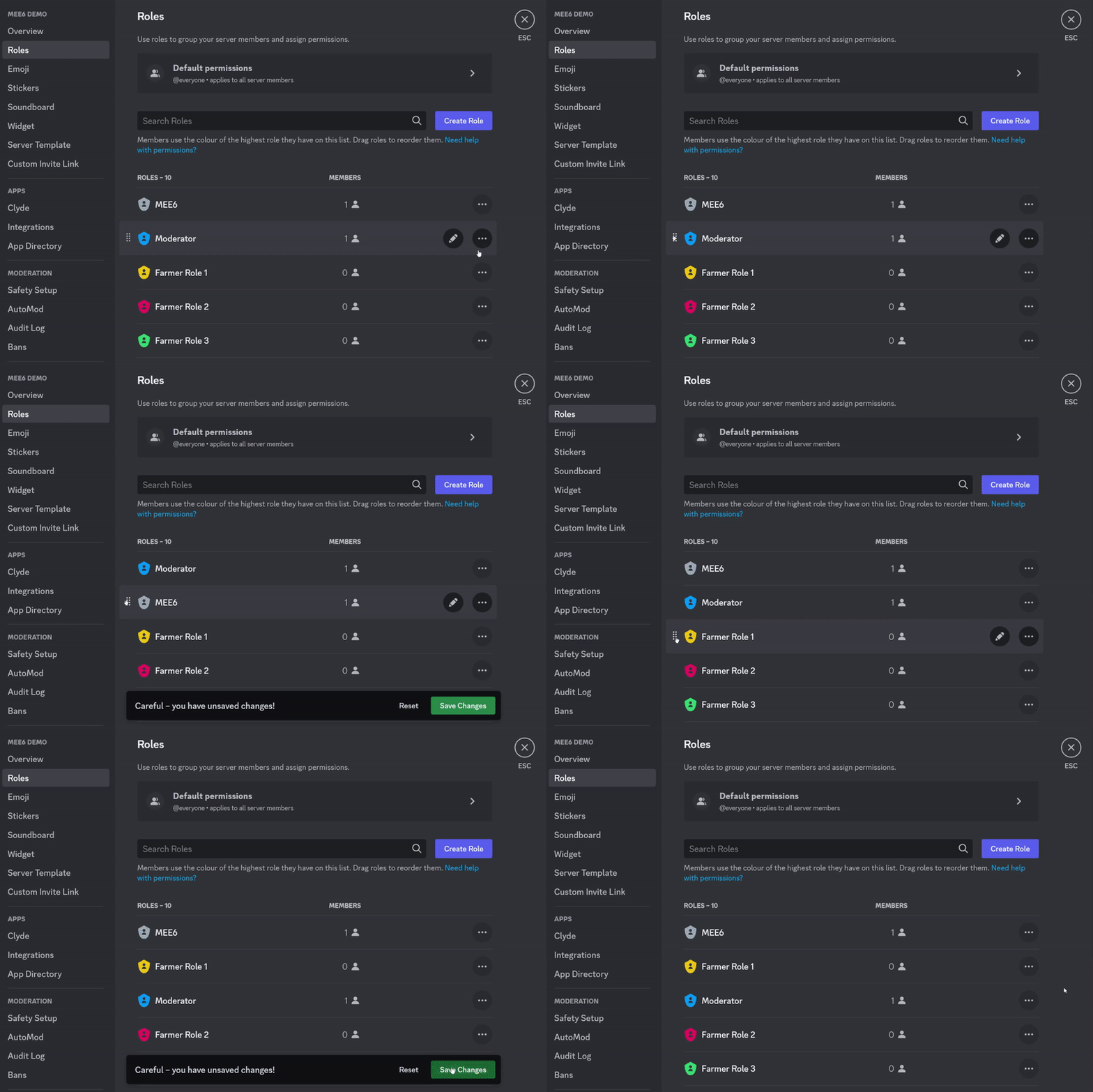
Da questa schermata puoi anche cambiare il «livello» del ruolo nel server. I ruoli sono elencati dal livello più alto al più basso. Questo livello determina qual è il ruolo principale di un utente, e quindi il colore e il titolo del suo nome sul tuo server. Per esempio, se il ruolo più alto del tuo server è «Admin» e il colore di Admin è il giallo, chiunque abbia il ruolo Admin avrà il nome visualizzato in giallo, anche se ha altri ruoli. Inoltre, se i membri dei ruoli sono mostrati separatamente dai membri online nell’elenco dei membri, il ruolo più alto farà da titolo per ogni membro. Quindi, anche se i membri con il ruolo Admin hanno altri ruoli, compariranno sotto il titolo Admin nell’elenco dei membri, sul lato destro del tuo server.
Infine, puoi anche cambiare i permessi impostati per il ruolo «everyone», il ruolo che ogni membro riceve quando entra per la prima volta nel tuo server. Se vuoi riservare alcune funzioni del server a determinati ruoli, come la creazione di canali o la possibilità di silenziare altri membri, devi assicurarti che i permessi del ruolo @everyone non includano quelle funzioni.
Usare un bot di ruoli a reazione
Se nel tuo server hai molti membri e/o ruoli, assegnare i ruoli giusti a ogni membro può essere difficile. È qui che un bot di ruoli a reazione per Discord può tornare utile. Con un bot di ruoli a reazione, i membri possono impostare i propri ruoli reagendo con un’emoji a un post. Devi solo creare il ruolo e il post: saranno i membri a impostare i loro ruoli al posto tuo!
Ogni bot di ruoli a reazione per Discord funziona in modo un po’ diverso. In generale, però, si usano tutti più o meno allo stesso modo. La maggior parte dei bot di ruoli a reazione ti permette di configurare i ruoli a reazione dal tuo server o da una dashboard online. Durante la configurazione, sceglierai una reazione emoji per ogni ruolo per cui vuoi creare un ruolo a reazione. Potrai anche scrivere nel post le istruzioni per i membri, così sapranno quale reazione usare per ogni ruolo. Una volta pubblicato il post, ogni reazione emoji comparirà in fondo al post. A quel punto, ai membri basta cliccare sulla reazione per assegnarsi il ruolo associato.
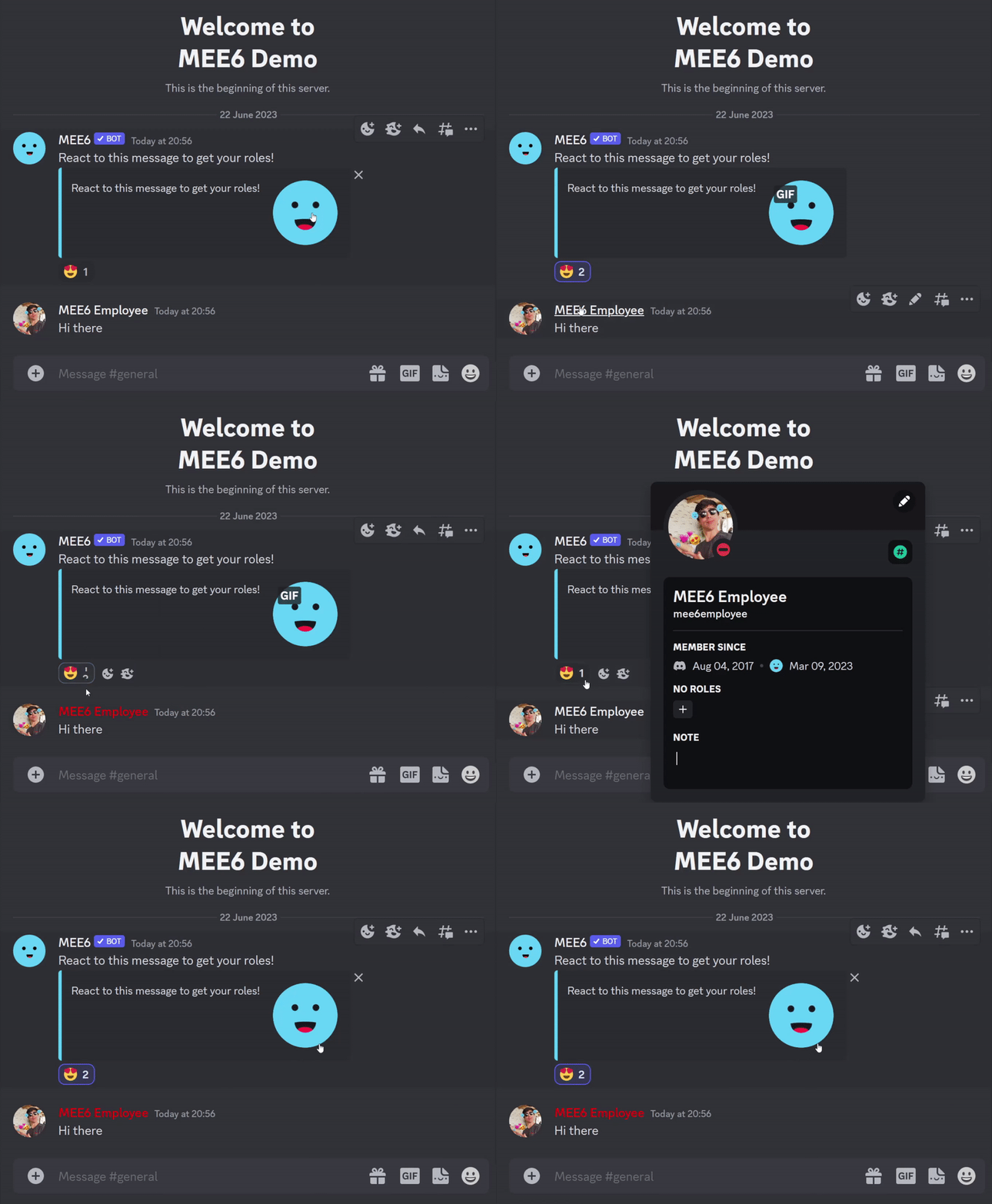
Se usi un bot di ruoli a reazione, conviene creare un canale Discord dedicato ai ruoli, in cui pubblicherai tutti i tuoi ruoli a reazione. Così i nuovi membri potranno trovare facilmente questi post e assegnarsi i ruoli. In questo modo, anche i nuovi ruoli a reazione saranno ben visibili ogni volta che ne crei uno. Se vuoi avvisare tutti i membri del server di un nuovo ruolo a reazione, ti basta menzionare @everyone nel canale testuale #ruoli.
MEE6: il miglior bot di ruoli per Discord
Cerchi un bot di ruoli a reazione per il tuo server? Allora prova MEE6. MEE6 è già uno dei migliori bot di moderazione per Discord: puoi usarlo per moderare i contenuti, ammonire gli utenti per le infrazioni e persino riprodurre musica. Ma oltre a tutte queste funzioni, MEE6 è anche uno dei migliori bot di ruoli per Discord. Con MEE6 puoi impostare ruoli, creare ruoli a reazione e assegnare automaticamente ruoli ai nuovi utenti.
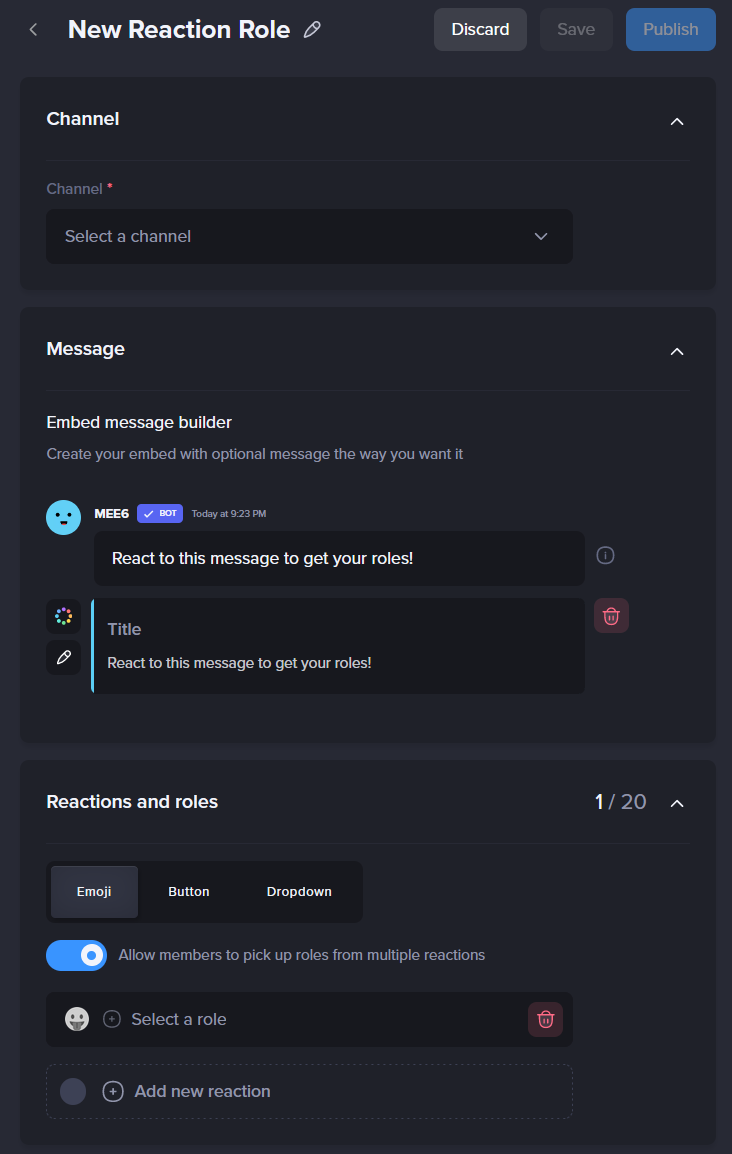
La versione gratuita di MEE6 ti permette di avere un’anteprima delle opzioni disponibili per i ruoli a reazione. Con MEE6 Premium, invece, puoi accedere a tutte le funzioni dei plugin Premium, ad esempio i comandi personalizzati avanzati (come assegna/rimuovi ruolo), e creare fino a 40 messaggi di ruoli a reazione con un massimo di 20 reazioni. MEE6 Premium parte da 11,99 $/mese, ma puoi risparmiare scegliendo un piano annuale (49,99 $/anno) o un piano a vita (un acquisto unico da 89,99 $). Per maggiori informazioni su MEE6 Premium e sugli sconti o le promozioni disponibili, visita il nostro sito. Puoi anche scaricare la versione gratuita di MEE6 qui e iniziare a usare oggi stesso il bot di moderazione per Discord più apprezzato.
Domande frequenti - Plugin Ruoli a reazione
Posso creare un sistema di verifica con Ruoli a reazione?
Sì, e abbiamo preparato un articolo apposta per te: Come usare i Ruoli a reazione come verifica d’accesso per la tua community.
Possiamo usare pulsanti invece delle emoji per assegnare i ruoli?
Certo! Grazie alle recenti novità di Discord, ora offriamo tre modi di usare i Ruoli a reazione:
- Emoji - I membri ottengono i ruoli cliccando sulla reazione giusta.
- Pulsanti - Funzionano come le emoji, ma offrono più privacy, perché gli altri non possono vedere quante persone hanno reagito né chi.
- Menu a tendina - Un modo ancora più elegante per permettere ai membri di scegliere i ruoli che vogliono.
È possibile aggiungere più di una reazione per messaggio?
Sì. Puoi aggiungere fino a 20 reazioni diverse per messaggio.
Se sblocchi Premium, avrai fino a 40 messaggi con un massimo di 20 reazioni ciascuno, per ben 800 combinazioni diverse: tutto questo perché MEE6 si adatti alle esigenze della tua community.
Posso nascondere il messaggio dei Ruoli a reazione dopo che è stato assegnato un ruolo?
Sì: basta configurare il canale in modo che non sia visibile al ruolo assegnato.
-
Vai nelle impostazioni del canale e apri la scheda dei permessi.
-
Ora lascia everyone -> Visualizza canale in grigio (/).
-
Poi aggiungi il ruolo assegnato dal plugin e imposta Visualizza canale su negato (❌).
- Nota: chiunque abbia un altro ruolo con il permesso Visualizza canale concesso (✅) potrà vedere il canale, quindi il membro non deve avere un ruolo simile.
Se hai problemi con il plugin, non esitare a unirti al nostro server di assistenza! ✌️