Come inviare feed RSS su Discord
Il plugin RSS di MEE6 è uno strumento fantastico che ti tiene al passo con i tuoi siti web e blog preferiti.
Con la funzione Feed RSS puoi ricevere automaticamente gli aggiornamenti dei tuoi siti preferiti direttamente nel tuo server Discord. Questa breve guida ti accompagna passo passo nella configurazione e nell’uso del plugin RSS di MEE6.
Come inviare feed RSS su Discord con MEE6
Attiva il plugin Feed RSS
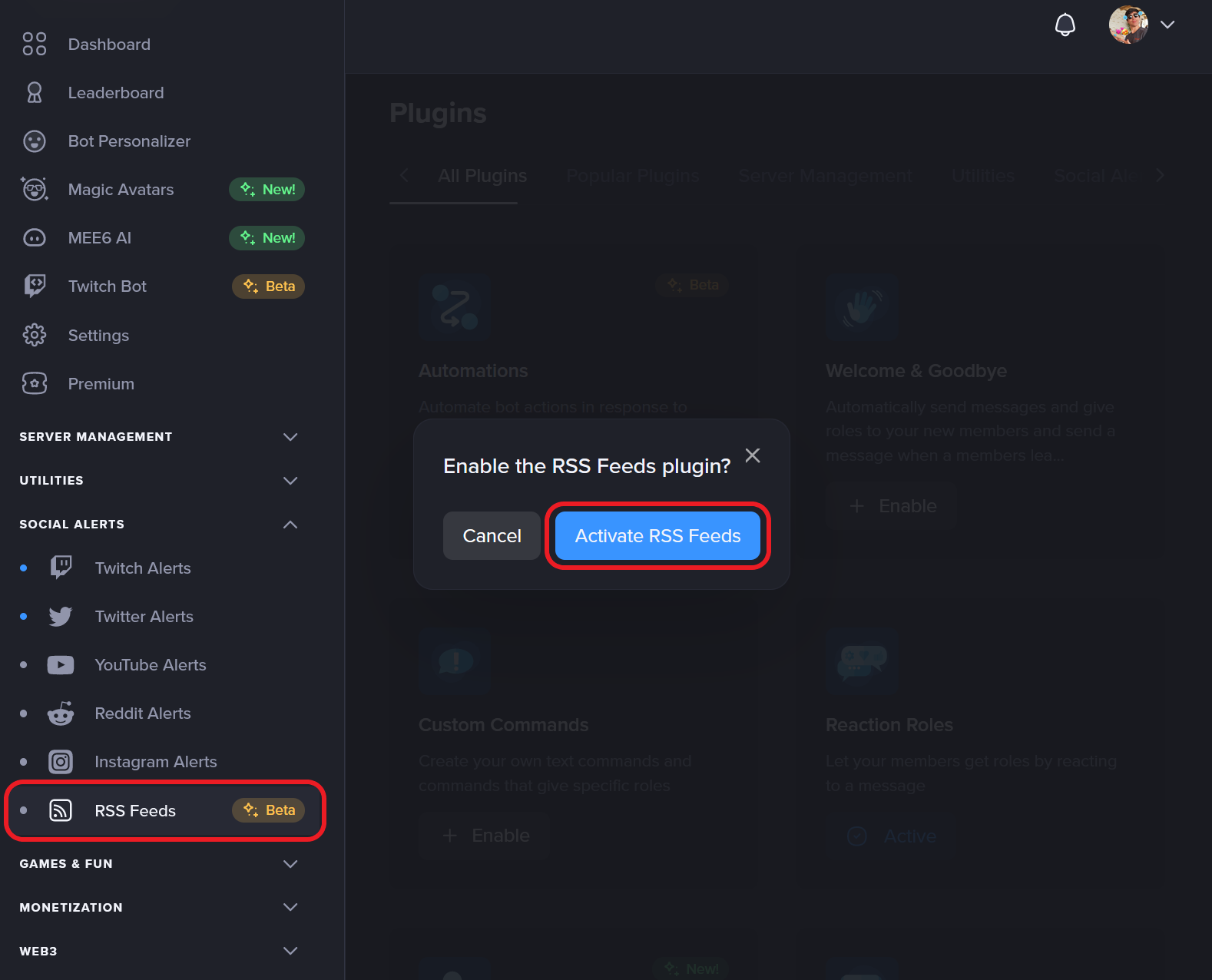
Per iniziare, visita la Dashboard e seleziona il tuo server Discord. Scorri fino alla categoria Notifiche social e clicca su Feed RSS. Clicca sul pulsante Attiva Feed RSS.
Crea un feed RSS
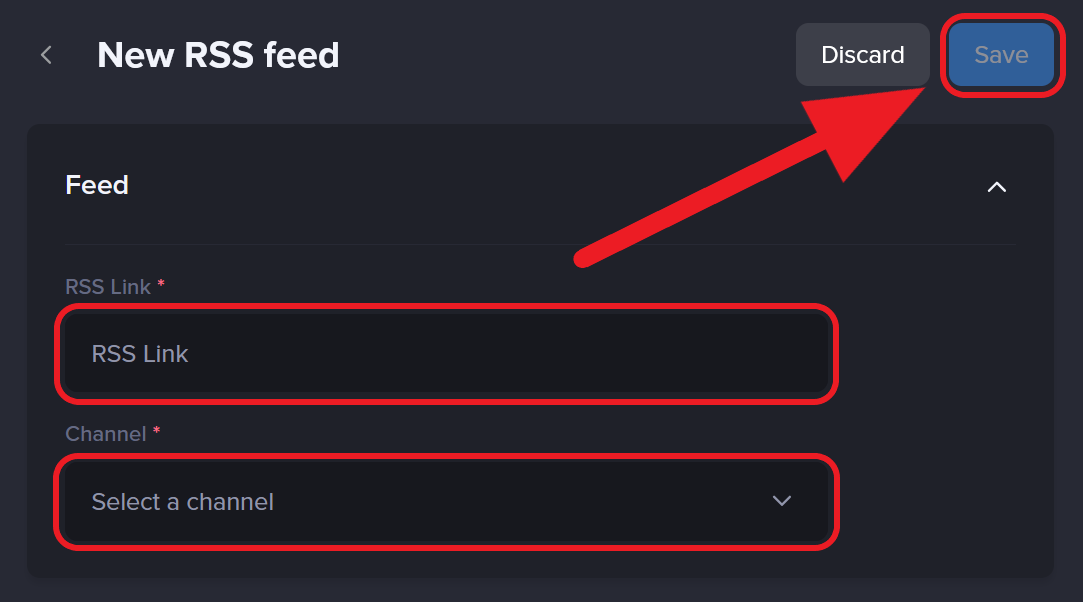
Dopo aver attivato il plugin Feed RSS, clicca sul pulsante Crea un nuovo feed RSS. Si aprirà una nuova finestra in cui dovrai inserire il link RSS e selezionare un canale per gli aggiornamenti.
Cos’è un link RSS e come ottenerlo
Un link RSS è un indirizzo web (URL) che punta al feed RSS di un sito, cioè un file XML che contiene gli ultimi aggiornamenti del sito. Per ottenere un link RSS, visita il sito web o il blog da cui vuoi ricevere gli aggiornamenti e cerca l’icona RSS, che di solito somiglia al simbolo di un segnale radio. Clicca sull’icona per accedere all’URL del feed RSS. In alternativa, puoi provare a cercare «RSS» o «Feed» sul sito, oppure controllare il footer o la mappa del sito per trovare il link RSS.

Configura il feed RSS
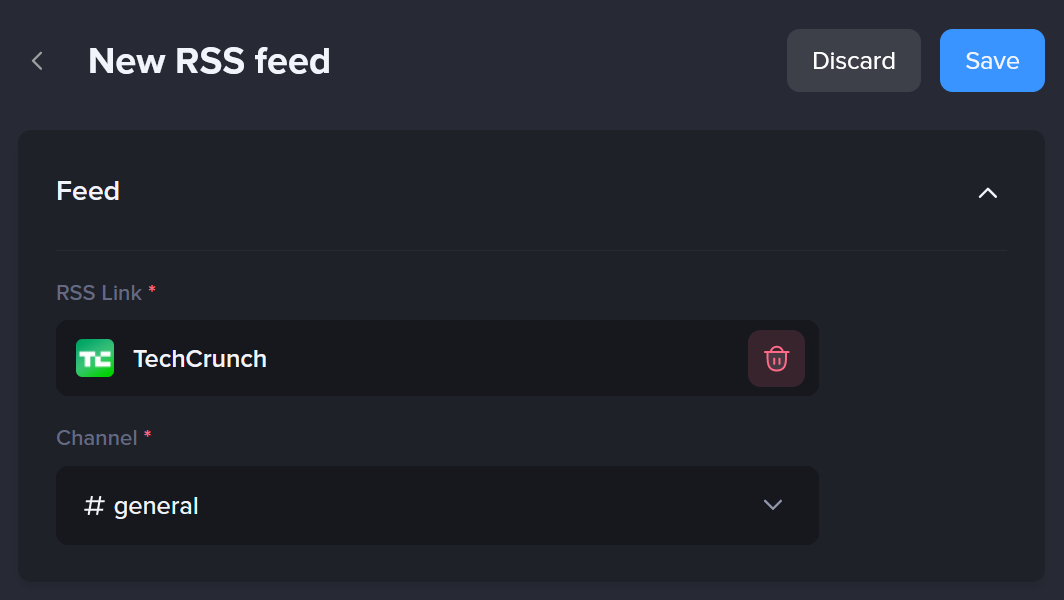
Una volta ottenuto il link RSS, incollalo nel campo Link RSS della sezione Feed RSS. Poi seleziona il canale Discord in cui vuoi che vengano pubblicati gli aggiornamenti. Può essere un canale esistente o un canale nuovo creato apposta per gli aggiornamenti RSS.
Salva e prova il feed RSS
Dopo aver completato la configurazione, clicca sul pulsante Salva. MEE6 inizierà a recuperare gli aggiornamenti dal feed RSS indicato e a pubblicarli nel canale Discord selezionato.
Per assicurarti che la configurazione funzioni correttamente, puoi tenere d’occhio il canale per un po’ e confermare che gli aggiornamenti vengano pubblicati come previsto. Se riscontri problemi, controlla le impostazioni e apporta le modifiche necessarie.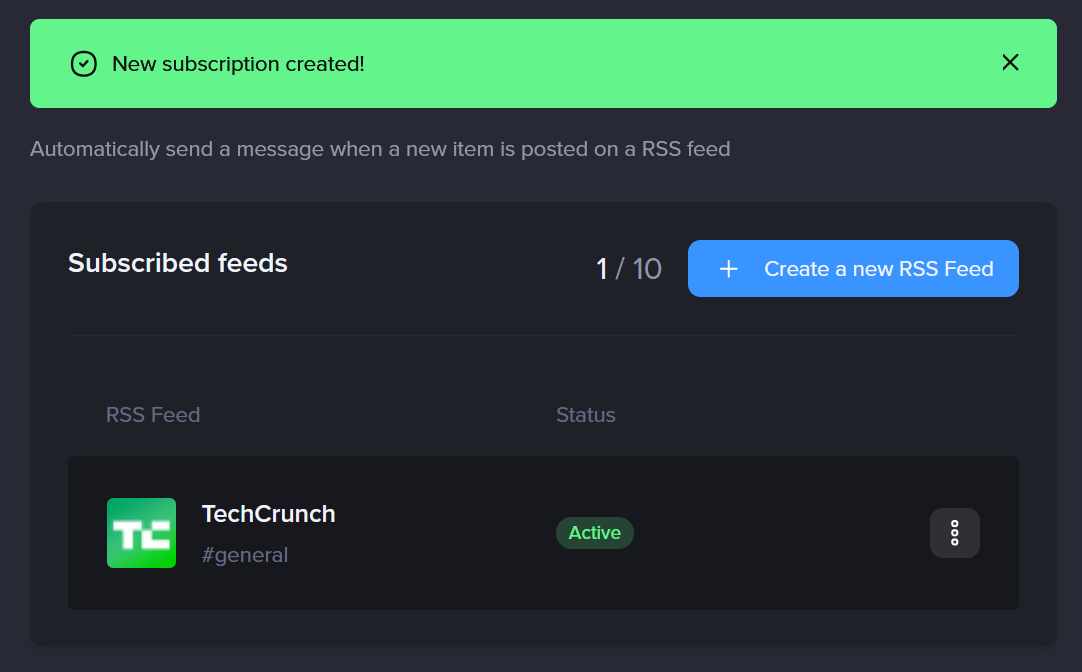
Aggiungi altri feed RSS (facoltativo)
Se vuoi aggiungere altri feed RSS al tuo server Discord, ripeti i passaggi 2-5 per ogni nuovo feed. Ricordati di assegnare ogni feed al canale Discord giusto per tenere il server in ordine!
Domande frequenti - Plugin RSS
Posso seguire altro oltre ai feed?
Sì! Quando cerchi «RSS» nel codice sorgente della pagina del sito, puoi seguire /feed ma anche /feed/podcast o qualsiasi altra fonte disponibile (si trova sempre dopo href=).
Posso inviare i feed RSS in qualsiasi canale del mio Discord?
Certo. Devi solo assicurarti che MEE6 abbia i permessi necessari per inviare messaggi, allegare file e incorporare link, selezionare il canale quando aggiungi l’URL del link RSS, e il bot farà il lavoro più duro per te.
Se hai problemi con il plugin, non esitare a unirti al nostro server di assistenza! ✌️