Come configurare le notifiche YouTube sul tuo server Discord
Indice
- 1. Vai su https://mee6.xyz/dashboard.
- 2. Accedi con il tuo account Discord.
- 3. Autorizza il bot MEE6 ad accedere al tuo account.
- 4. Seleziona il server Discord a cui vuoi aggiungere MEE6.
- 5. Ora vai nelle Impostazioni server di Discord (⚙), poi in Ruoli, e trova il ruolo associato al tuo bot.
- 6. Poi scorri fino in fondo, attiva l’opzione Amministratore e salva le modifiche.
- 7. In alternativa, puoi andare nelle impostazioni del canale annunci scelto, selezionare Permessi e aggiungere il ruolo
- Come configurare il plugin Notifiche YouTube
- Fatto!
- Domande frequenti - Plugin YouTube
Ti piacerebbe avvisare la community del tuo server Discord quando escono nuovi video su YouTube?
Con il plugin Notifiche YouTube, il bot MEE6 annuncerà automaticamente ogni volta che tu o il tuo YouTuber preferito caricate un nuovo video. Usa la dashboard di MEE6 per collegare i canali YouTube e seguire i video appena caricati.
Ecco una guida passo passo per configurare il bot MEE6 in modo che pubblichi automaticamente sul tuo server Discord un link ai nuovi video.
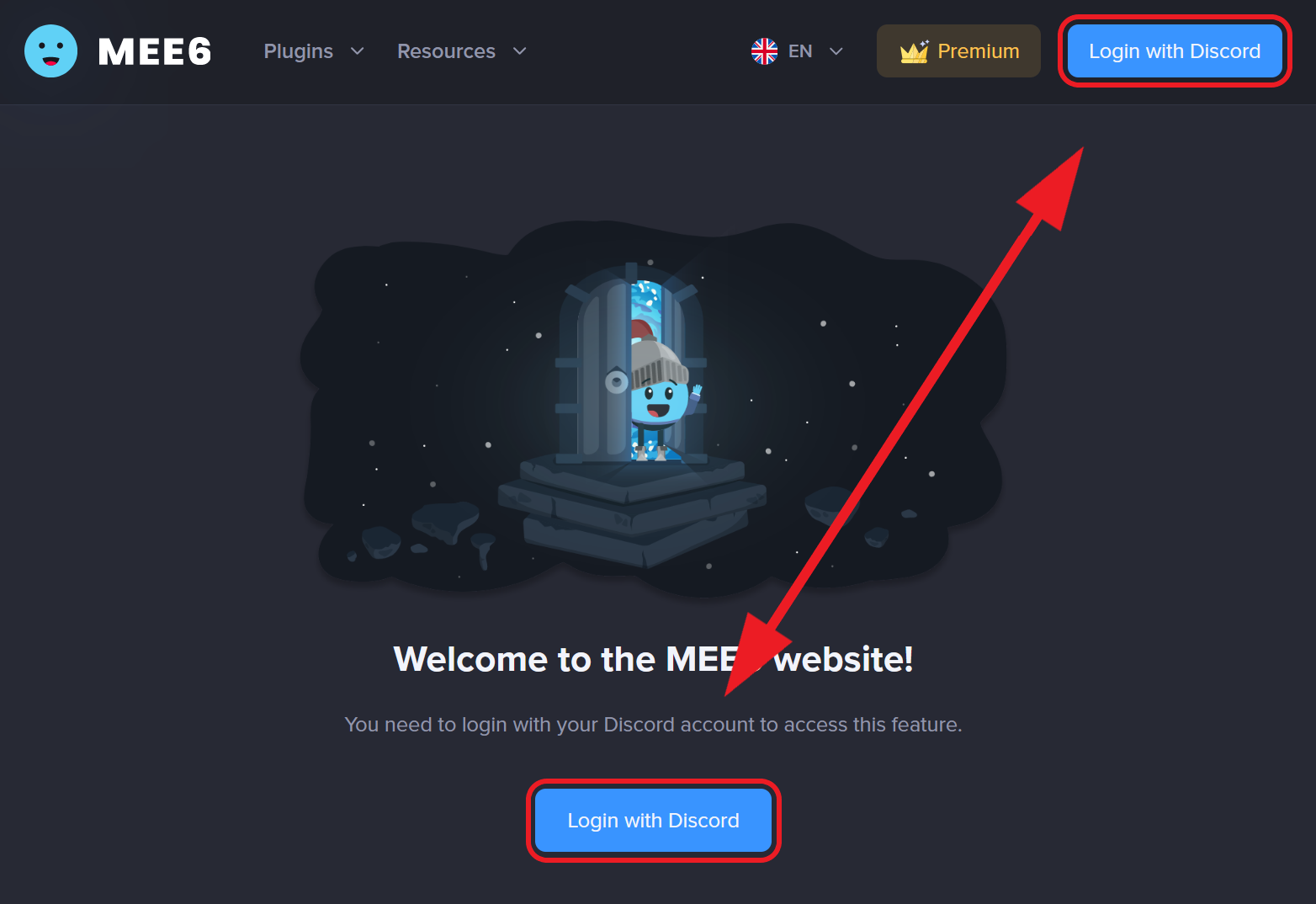
Vai su https://mee6.xyz/dashboard.
Se MEE6 è già sul tuo server, passa direttamente al passaggio 5.Accedi con il tuo account Discord.
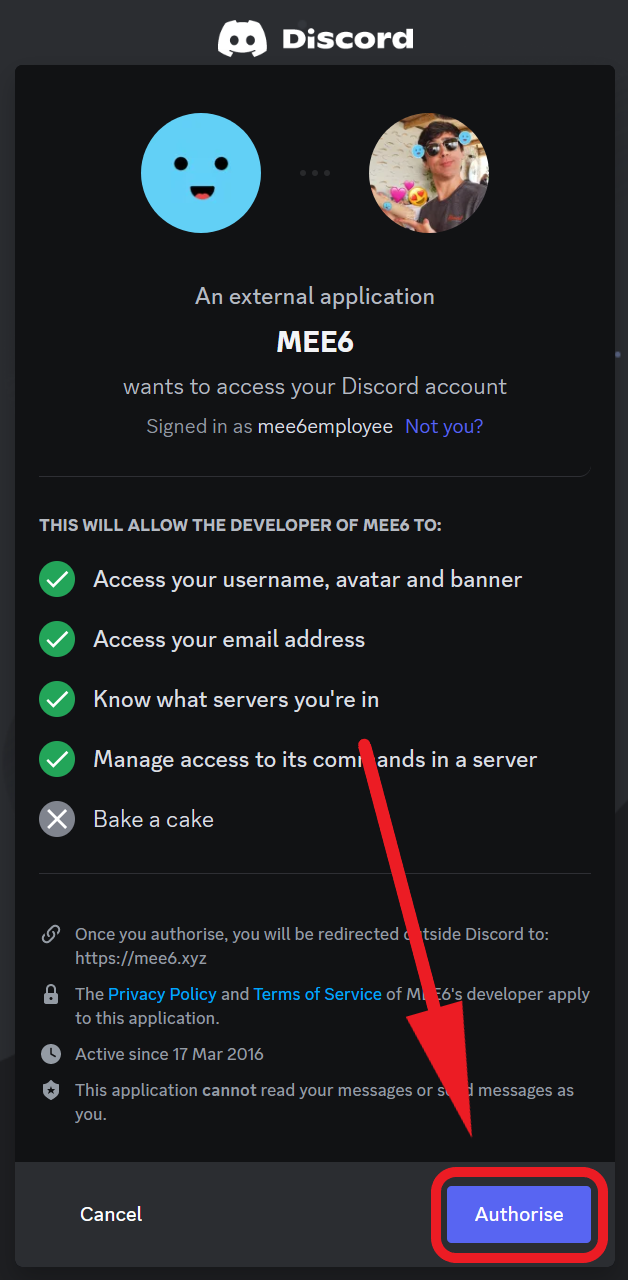
Autorizza il bot MEE6 ad accedere al tuo account.
Seleziona il server Discord a cui vuoi aggiungere MEE6.
Ora vai nelle Impostazioni server di Discord (⚙), poi in Ruoli, e trova il ruolo associato al tuo bot.
Poi scorri fino in fondo, attiva l’opzione Amministratore e salva le modifiche.
In alternativa, puoi andare nelle impostazioni del canale annunci scelto, selezionare Permessi e aggiungere il ruolo del bot, attivando: Visualizza canale, Invia messaggi, Incorpora link, Allega file e Menziona @everyone, @here e tutti i ruoli.
Come configurare il plugin Notifiche YouTube
Vai su https://mee6.xyz/dashboard.
Clicca su Dashboard e poi su Notifiche YouTube.
Clicca su Attiva Notifiche YouTube.
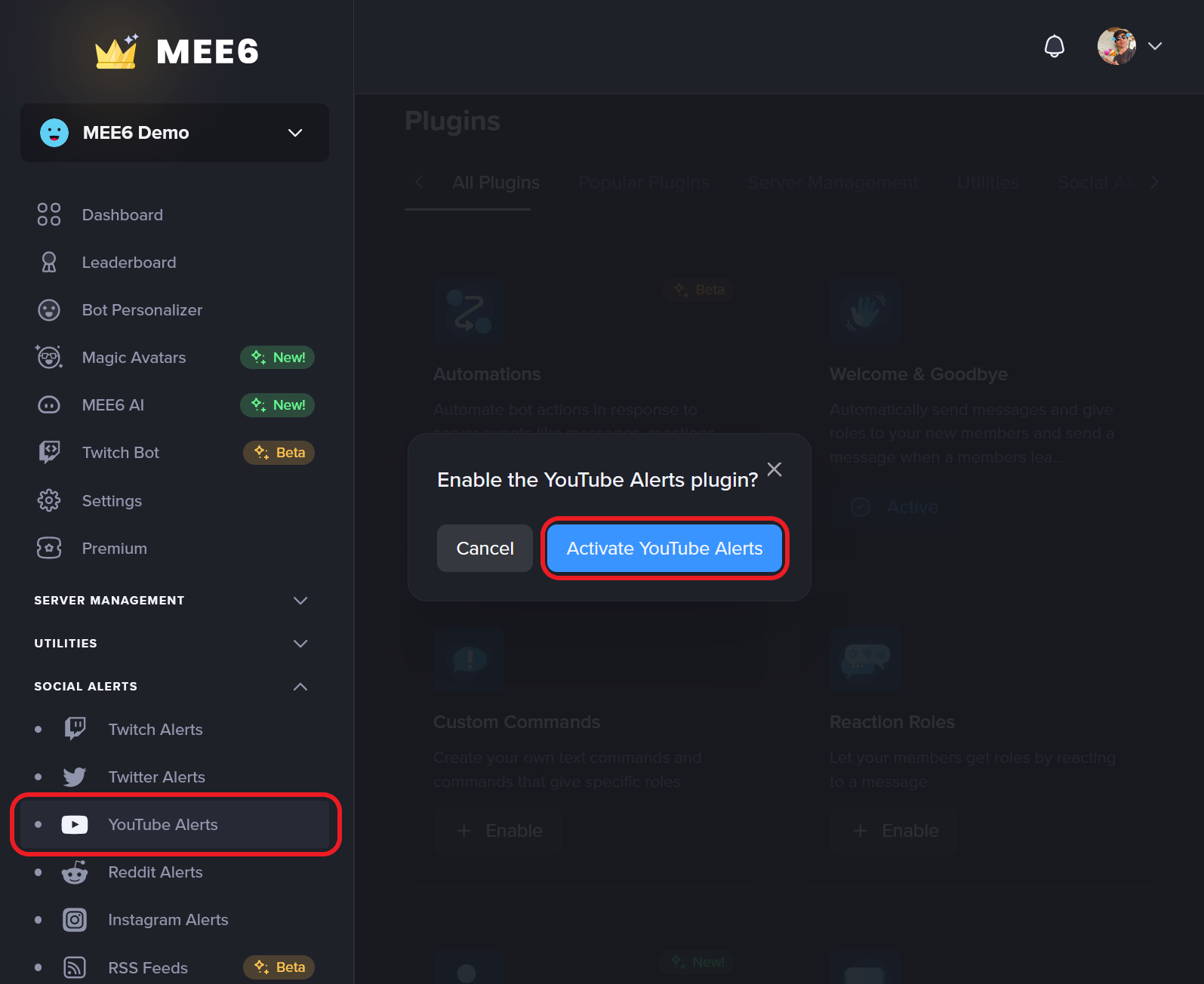
Poi seleziona l’opzione Nuovo canale YouTube.
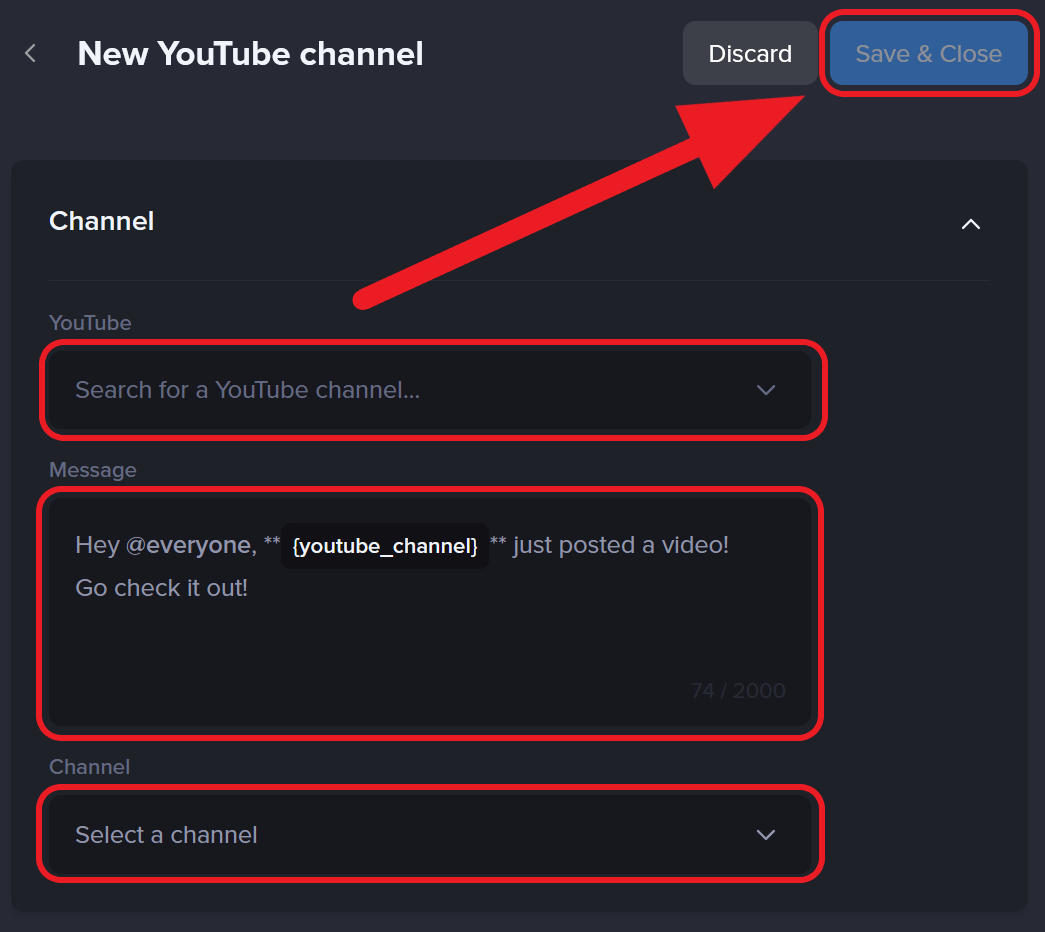
Qui potrai:
Selezionare il canale YouTube.
Personalizzare il messaggio che vuoi far pubblicare a MEE6.
Selezionare il canale degli annunci.
Fatto!
Ecco fatto! Ora devi solo aspettare che il tuo YouTuber preferito, o il tuo canale, carichi un nuovo video.
Domande frequenti - Plugin YouTube
Notifiche YouTube può segnalare live, Shorts e Premiere?
Siamo felici di dirti che Notifiche YouTube può inoltrare la maggior parte di questi contenuti.
- Shorts: sì, non serve nessuna configurazione particolare e il plugin annuncerà i nuovi Shorts.
- Live: non direttamente. Il plugin annuncerà il video quando la live sarà terminata e il VoD sarà pubblicato sul canale YouTube configurato. In rari casi una live può comparire prima di iniziare, ma questo comportamento non è costante e non è supportato ufficialmente.
- Premiere: no, Notifiche YouTube non è ancora in grado di inoltrare i video impostati come Premiere.
Perché i miei video YouTube non vengono inviati?
Le cause possono essere diverse, ma di solito dipende da:
- YouTube che non invia la notifica oppure;
- Una configurazione errata nel server Discord oppure;
- Poche interazioni e visualizzazioni, che possono impedire a YouTube di annunciare il video.
La soluzione più efficace:
- Vai nelle impostazioni del tuo server Discord.
- Apri la scheda dei ruoli e individua il ruolo associato al tuo bot.
- Nei permessi, concedi Visualizza canali, Invia messaggi, Incorpora link e Usa emoji esterne.
[!] Ricordati di attivare il permesso ✅ per il ruolo del bot su ogni voce che potresti aver negato per impostazione predefinita nei canali testuali.
Se hai problemi con il plugin, non esitare a unirti al nostro server di assistenza! ✌