Come iniziare a guadagnare su Discord con il plugin Monetizzazione
Indice
Discord si è affermato come una piattaforma potente per costruire community, entrare in contatto con persone che condividono gli stessi interessi e dare vita a discussioni coinvolgenti. Ogni giorno vediamo sempre più brand, influencer, creator e leader di community che costruiscono il proprio pubblico su Discord, con server in continua crescita.
Molti proprietari di server si sono resi conto che Discord può essere anche una fonte di guadagno redditizia. Un approccio molto efficace è sfruttare il modello ad abbonamento di MEE6, con cui i proprietari di server possono offrire contenuti e vantaggi esclusivi ai membri che si abbonano a piani specifici.
Questo metodo non solo offre una fonte di reddito sostenibile, ma rafforza anche il senso di community e premia i membri più fedeli. In questo articolo ti guideremo attraverso i passaggi principali per iniziare a generare entrate sul tuo server. Andiamo!
Come configurare il plugin Monetizzazione sul tuo server Discord
Scorri verso il basso e seleziona «Monetizzazione» nell’elenco dei plugin, nella barra a sinistra della dashboard
Crea un nuovo piano
Attiva le funzionalità di promozione
Collega il tuo account di pagamento
Personalizza la tua pagina pubblica
Visualizza l’anteprima della tua pagina pubblica Monetizzazione
Condividi la tua pagina negozio
Ora vediamo ciascuno di questi passaggi nel dettaglio.
Crea un nuovo piano
Per prima cosa, nella dashboard di Monetizzazione, clicca su «Vai ai piani». Lì troverai alcuni piani già pronti a cui ispirarti prima di provare a creare il tuo piano da zero.
Diamo un’occhiata insieme al piano VIP. Cliccaci sopra e si aprirà una nuova scheda con diverse sezioni da configurare.
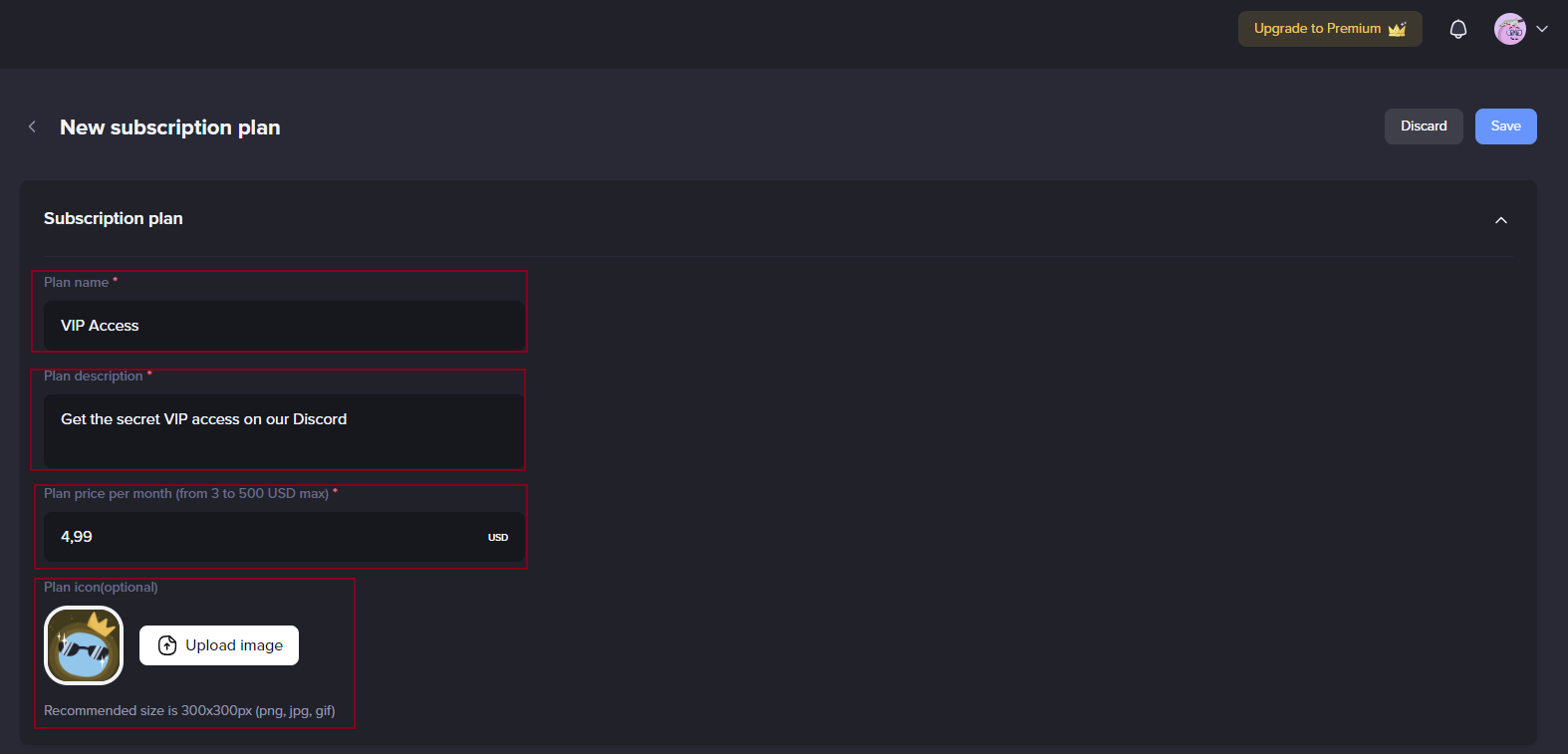
La prima è Piano di abbonamento, dove puoi definire il Nome del piano, la Descrizione del piano e il Prezzo del piano, e puoi anche scegliere un’icona per quel piano. L’icona è facoltativa, ma ti consigliamo di sceglierne una in linea con l’atmosfera del tuo server e con il nome o la descrizione del piano!
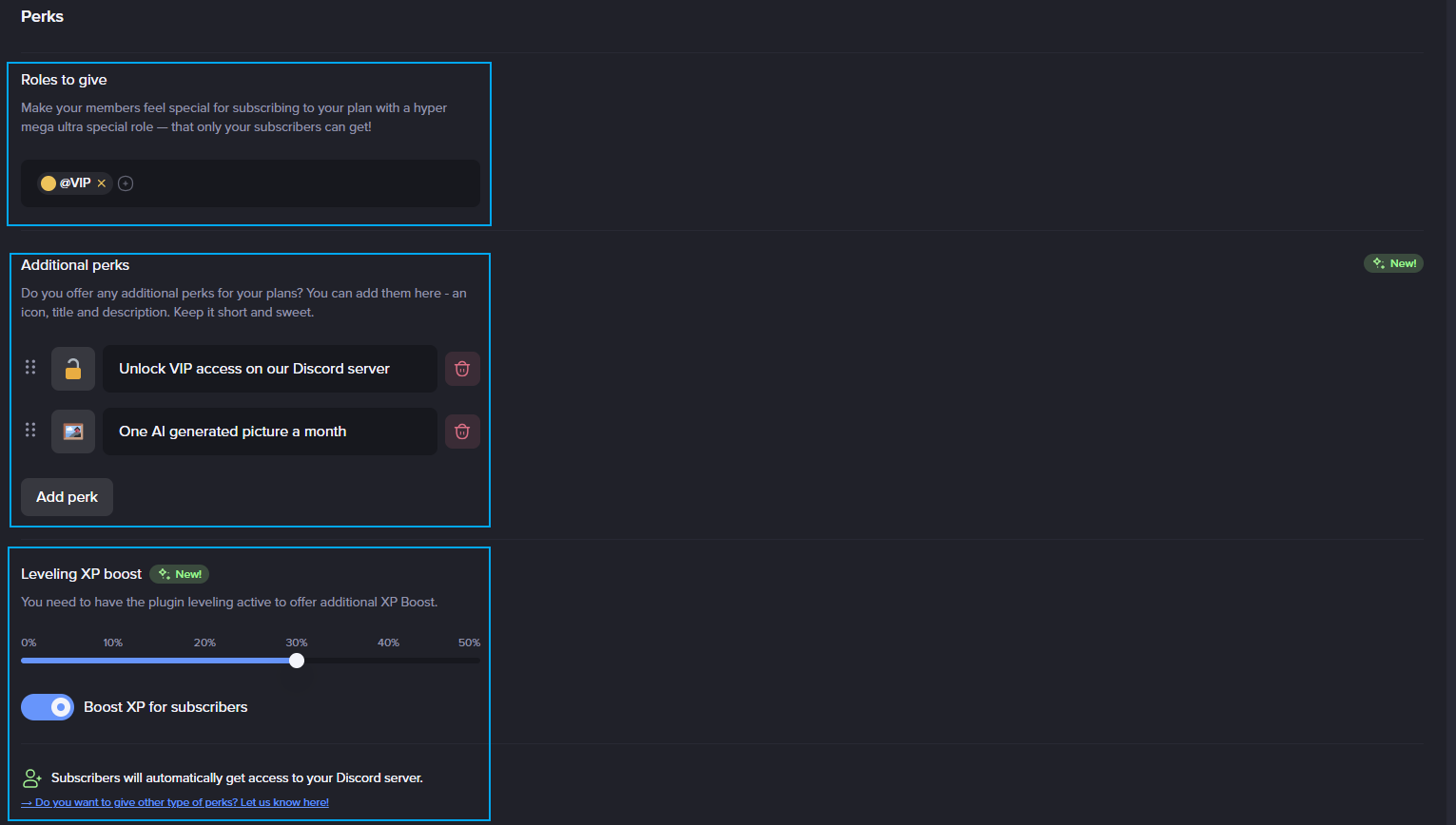
La seconda è Vantaggi. Qui puoi configurare vantaggi specifici legati a Discord (ruoli e permessi, per esempio), ma puoi anche dare spazio alla creatività e offrire qualsiasi cosa ti venga in mente: per esempio, materiale grafico se crei arte, o la tua ultima newsletter se hai un blog. Il limite è la tua immaginazione, ma tieni presente che, per qualsiasi promessa tu faccia, la responsabilità di consegnare quei premi ai tuoi abbonati è solo tua!
Ruoli da assegnare: ti permette di assegnare un ruolo specifico, creato sul tuo server Discord, che verrà dato solo a questi abbonati.
Vantaggi aggiuntivi: ti permette di descrivere quali altri vantaggi, premi o regali vuoi offrire ai tuoi abbonati. Anche qui, il limite è la tua immaginazione, ma ricordati di promettere solo ciò che puoi davvero offrire!
Boost XP dei livelli: se hai il plugin Livelli attivo, puoi scegliere di offrire automaticamente un boost XP aggiuntivo ai tuoi abbonati. Ti basta assicurarti che l’interruttore dell’opzione «Boost XP per gli abbonati» sia attivo e scegliere la percentuale, da 0 a 50%.
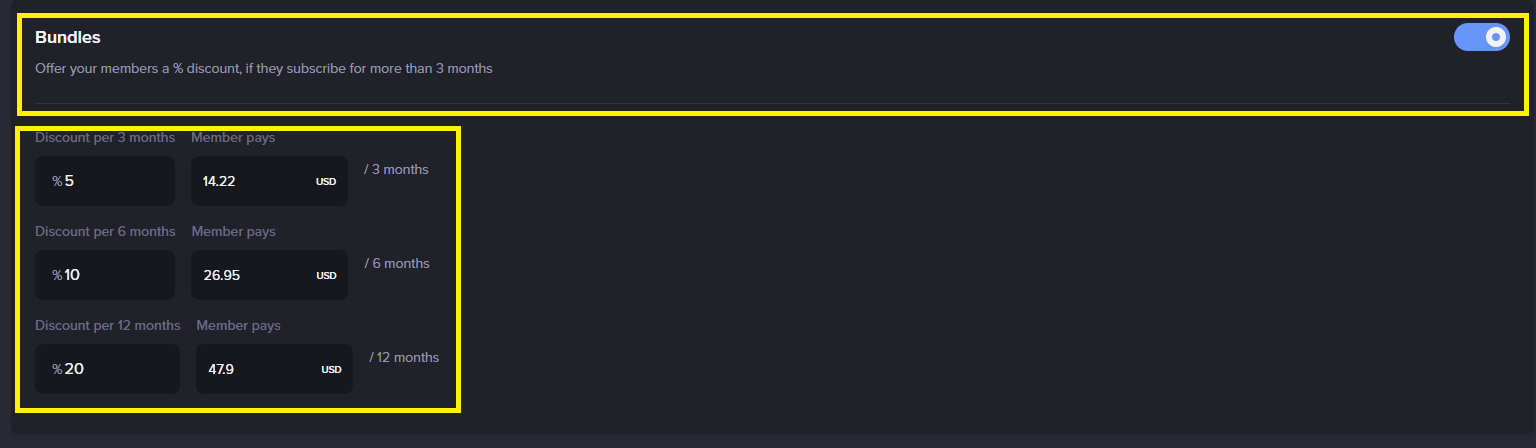
La sezione successiva è Pacchetti. Quando crei un piano, puoi scegliere di offrire uno sconto ai tuoi abbonati se si abbonano per 3 mesi o più. Puoi scegliere sconti specifici per 3, 6 o 12 mesi. Devi attivare l’interruttore sul lato destro dello schermo e poi decidere l’importo dello sconto che vuoi offrire per ciascun periodo. Lascia lo sconto a 0 se non vuoi usare tutti e tre i pacchetti. Con questi pacchetti, gli abbonamenti si rinnoveranno solo al termine del rispettivo ciclo, invece che ogni mese.
Infine, c’è un’ultima sezione chiamata Impostazioni. Qui puoi scegliere di espellere automaticamente l’abbonato dal tuo server Discord non appena il suo abbonamento scade. Per farlo, assicurati solo di attivare l’interruttore.

Dopo aver controllato che sia tutto corretto (niente paura, puoi sempre tornare indietro e modificare lo stesso piano), assicurati di cliccare sul pulsante Salva nell’angolo in alto a destra dello schermo!
Attiva le funzionalità di promozione
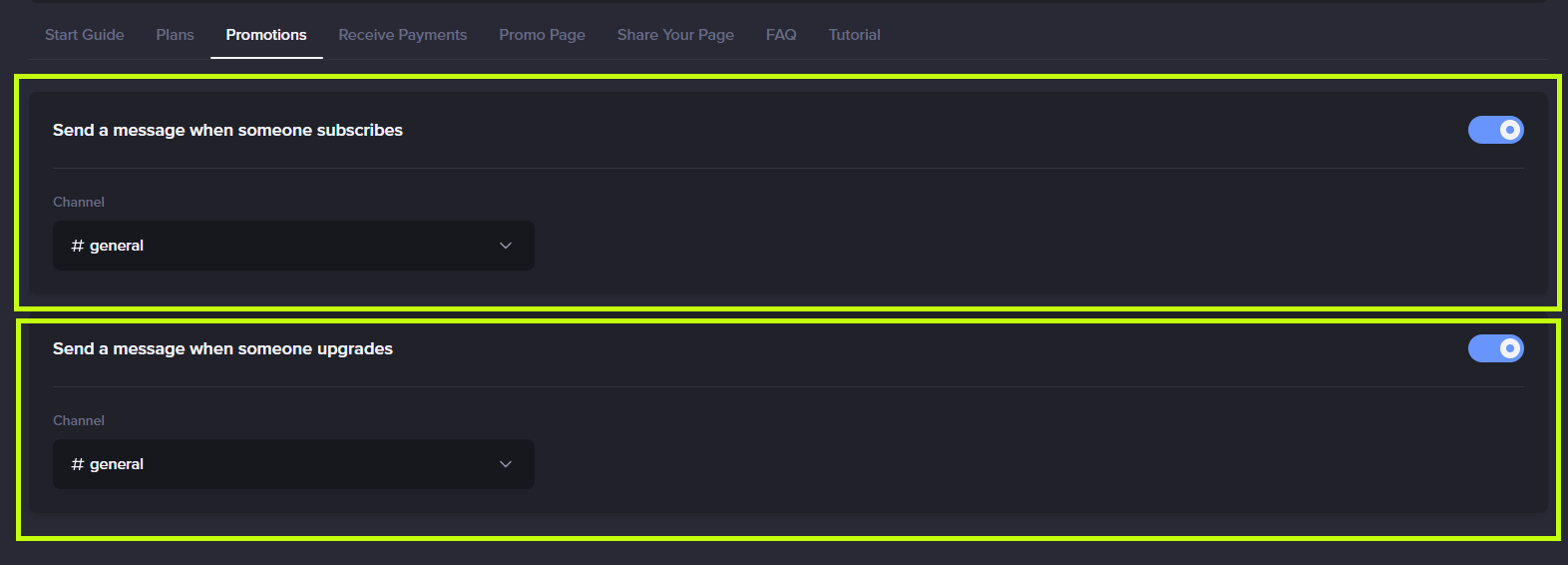
Torna alla tua «Guida introduttiva» (se non ci sei già dopo aver salvato) e clicca su «Attiva la promozione» per passare alla configurazione successiva. Questa parte ti permette di attivare due opzioni che aiutano a far girare la voce e a far conoscere i tuoi piani agli altri membri del server! Come al solito, per attivare le funzionalità basta attivare l’interruttore di ciascuna.
Invia un messaggio quando qualcuno si abbona: scegli un canale in cui vuoi che compaia un messaggio sul tuo nuovo abbonato!
Invia un messaggio quando qualcuno passa a un piano superiore: scegli un canale in cui vuoi che compaia un messaggio sul tuo nuovo abbonato!
Da ora in poi, nei canali selezionati verrà inviato un messaggio predefinito ogni volta che c’è un nuovo abbonato e/o un passaggio a un piano superiore.
Collega il tuo account di pagamento
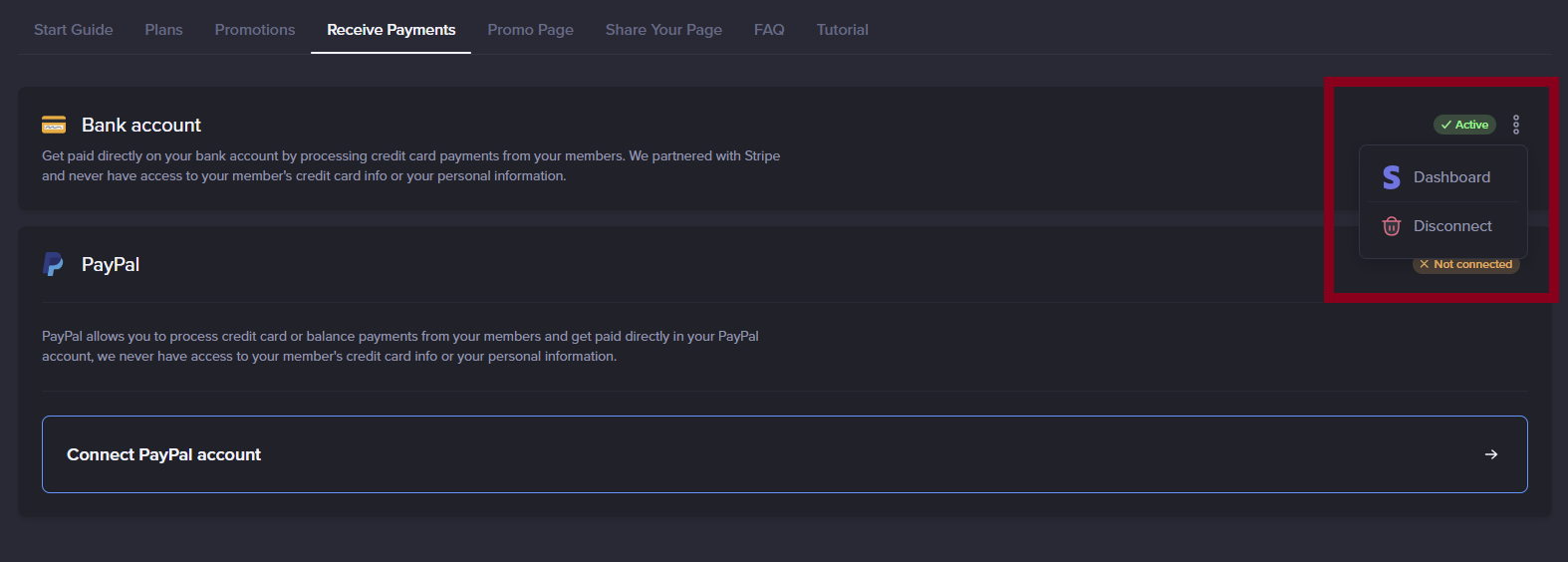
Torna alla tua «Guida introduttiva» (se non ci sei già dopo aver salvato) e ora clicca su «Scegli il metodo di pagamento». Si aprirà la scheda «Ricevi pagamenti», dove hai due opzioni: puoi collegare un conto bancario per ricevere denaro tramite il nostro partner Stripe, oppure collegare un account PayPal per ricevere denaro tramite PayPal. Questi passaggi possono richiedere qualche minuto, ma ti guideremo in tutto con i nostri articoli!
Per configurare un metodo di pagamento tramite conto bancario, devi seguire alcuni passaggi:
Per prima cosa, clicca su «Collega il tuo conto bancario per ricevere i primi pagamenti»: si aprirà una nuova pagina in cui iniziare a collegare il tuo MEE6 a un account Stripe. Stripe è il nostro partner per l’elaborazione dei pagamenti e gestisce l’intermediazione di tutti i pagamenti di Monetizzazione.
In secondo luogo, ti verrà chiesto di inserire un indirizzo email e poi una password per creare il tuo account Stripe. Se hai già un account Stripe, usa l’email associata e la relativa password.
In terzo luogo, ti verrà chiesto di proteggere il tuo account. Puoi farlo tramite numero di telefono (SMS), app di autenticazione o chiave di sicurezza. Una volta fatto, riceverai un codice di backup di emergenza. Questo è molto importante, perché se perdi l’accesso al tuo account, ti servirà questo codice per recuperarlo. Assicurati di conservare questo codice in un posto che ricordi e a cui hai accesso solo tu. Esempio: un file sul tuo portatile protetto da password e una copia di riserva scritta a mano e conservata in camera tua.
Dopo questa parte, Stripe ti chiederà diverse informazioni: sede dell’attività (il paese in cui vivi e paghi le tasse), tipo di attività (scegli quella giusta tra le opzioni, di solito sarà «persona fisica»), dati personali (nome, email, data di nascita, indirizzo di casa e numero di telefono) e i dati del tuo conto bancario (così potrai ricevere denaro dai tuoi abbonati). Poi devi fornire alcune informazioni dettagliate che verranno mostrate negli estratti conto, nelle fatture e nelle ricevute generate da Stripe per i tuoi abbonati. È importante scegliere un descrittore chiaro per l’estratto conto, così i tuoi abbonati capiranno che si tratta di te quando controllano l’estratto del conto in banca o della carta di credito. Ci sono alcune opzioni: ti consigliamo di leggere questo articolo dell’assistenza di Stripe. Per semplificare, scegli il nome del tuo server Discord come Descrittore dell’estratto conto e un’abbreviazione come Descrittore abbreviato (quando avrai accesso alla dashboard di Stripe, potrai apportare modifiche e configurare altri dettagli, se necessario). Infine, per questa parte, devi anche indicare un numero di telefono a cui i tuoi clienti avranno accesso se si collegano a Stripe: è un obbligo di Stripe. Scegli un secondo numero di telefono se vuoi separare la vita privata da quella professionale!
E abbiamo quasi finito! Controlla tutte le informazioni, assicurandoti che siano corrette, e poi clicca su Accetta e invia. Tornerai quindi alla dashboard di MEE6, dove vedrai che il metodo di pagamento «conto bancario» ora è attivo! Se clicchi sui tre puntini sul lato destro dello schermo, accedi alla dashboard di Stripe, dove troverai molte opzioni per gestire la parte dei pagamenti della tua attività di abbonamenti; hai anche a disposizione un pulsante per scollegare il tuo conto bancario se cambi idea o interrompi la tua attività di abbonamenti.
Per configurare un metodo di pagamento tramite PayPal, devi seguire questi passaggi:
--> Crea un account Business su PayPal
Per farlo, segui semplicemente i passaggi indicati in questo articolo del Centro assistenza.
--> Attiva il metodo di pagamento PayPal
Dopo aver seguito i passaggi per creare il tuo account PayPal Business, segui questo articolo per attivare PayPal come metodo di pagamento per gli abbonamenti di Monetizzazione.
Nota: non ti servono entrambi i metodi di pagamento attivi, ne basta uno. Tuttavia, più opzioni offri ai tuoi abbonati, più possibilità hai di conquistare nuovi abbonati!
Personalizza la tua pagina pubblica
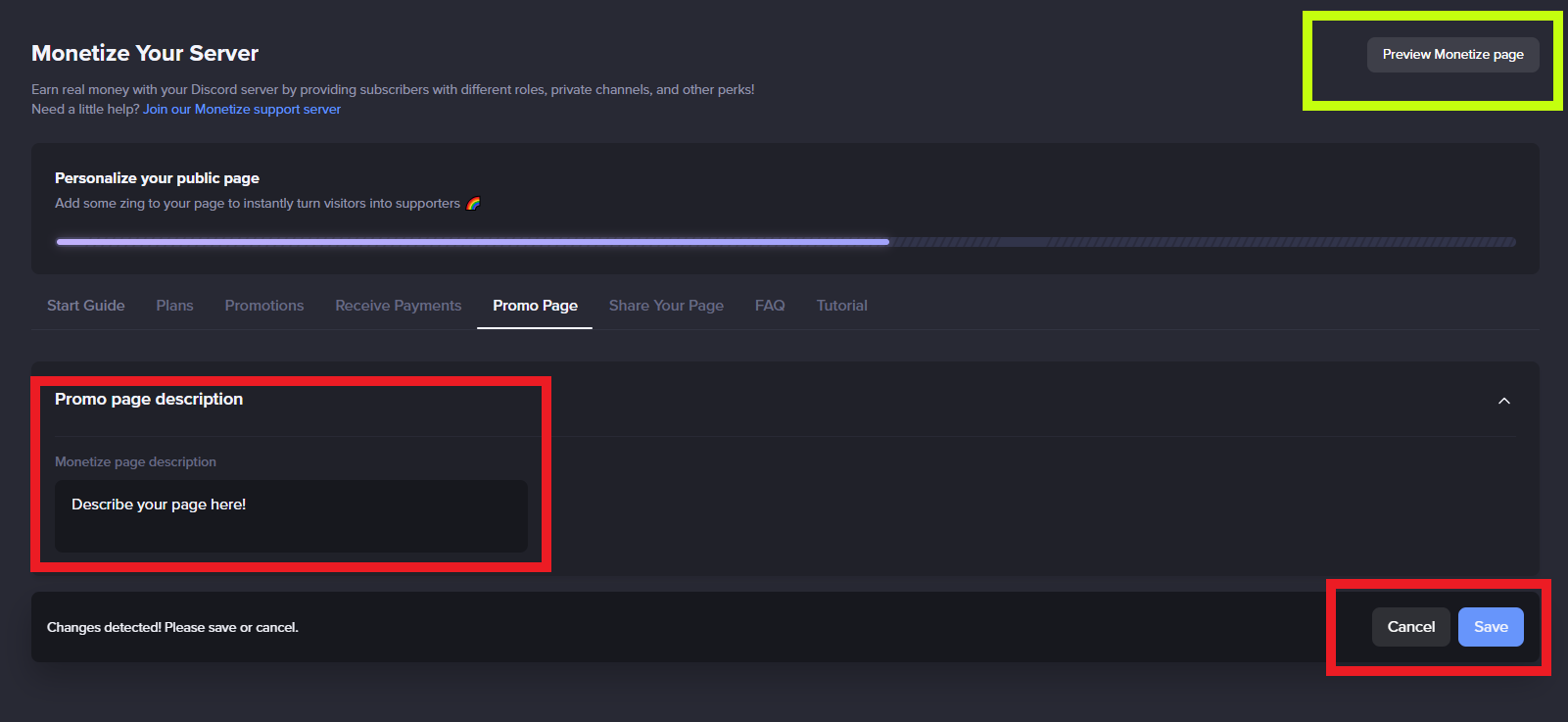
Il passaggio successivo, dopo aver configurato i metodi di pagamento, è personalizzare la tua pagina pubblica, così i tuoi follower e i membri del tuo server Discord saranno più invogliati ad abbonarsi ai tuoi piani! Per farlo, clicca sul pulsante «Modifica la tua pagina» e poi modifica il riquadro «Descrizione della pagina Monetizzazione». Lì dovresti scrivere un testo che descriva il tuo server, i tuoi piani o il motivo per cui vuoi offrire questi piani ai tuoi membri. Dai spazio alla creatività: è qui che puoi convincere le persone ad abbonarsi ai tuoi piani! Quando hai finito di scrivere, clicca su Salva per completare questo passaggio!
Visualizza l’anteprima della tua pagina pubblica
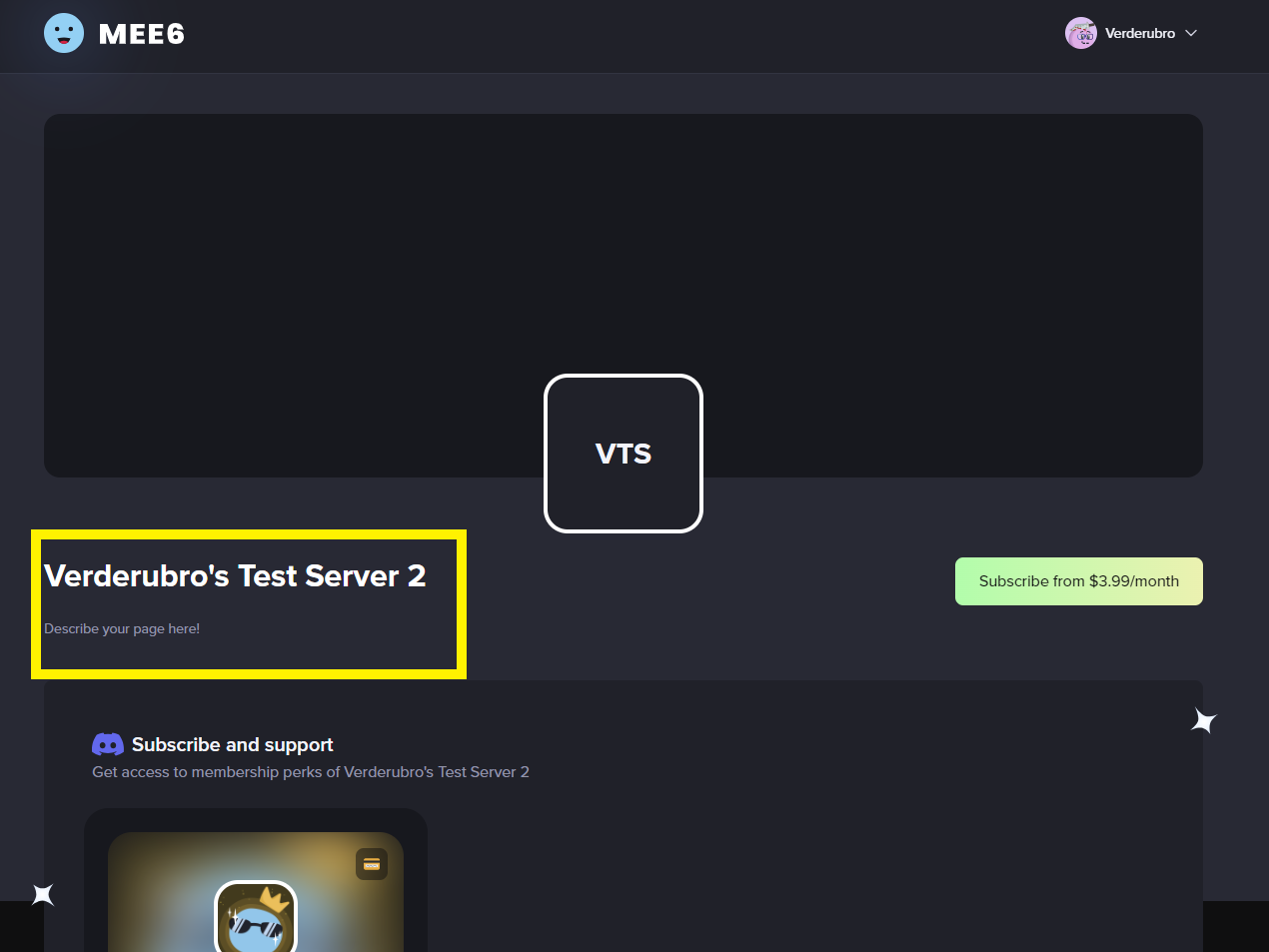
Quando hai finito di personalizzare la tua pagina pubblica, clicca sul pulsante «Anteprima della pagina Monetizzazione» per vedere le modifiche! Ecco come appare la pagina pubblica del tuo server e, in particolare, dove verrà mostrata la descrizione che hai appena modificato!
Condividi la tua pagina pubblica
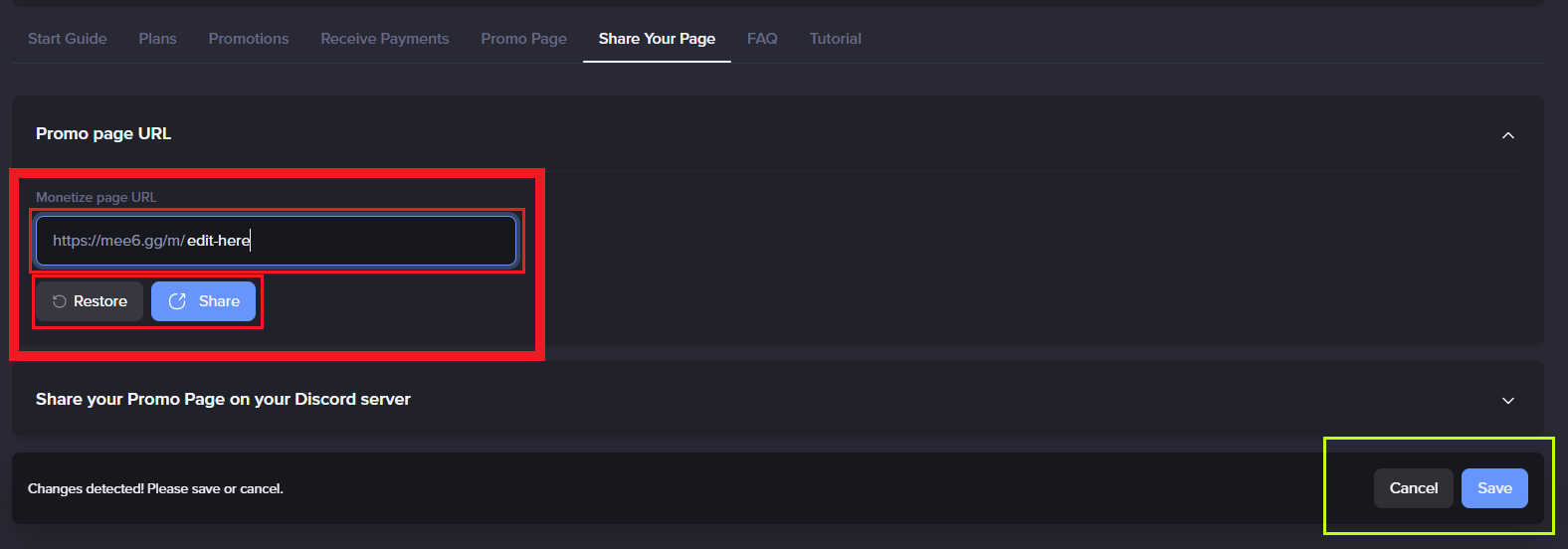
Ed eccoci all’ultimo passaggio! Ora puoi modificare, copiare e condividere il link della tua pagina pubblica Monetizzazione per ottenere velocemente il maggior numero di abbonati! Dalla Guida introduttiva, clicca sul pulsante «Condividi la tua pagina negozio».
Qui troverai due elementi principali da modificare. Il primo è l’URL della pagina Monetizzazione, dove puoi modificare lo slug della tua pagina pubblica. Qui trovi anche due pulsanti: uno con la scritta «Copia link», per incollare il link dove vuoi, e uno con la scritta «Reimposta link», che riporta lo slug a quello originale (composto dall’ID del tuo server). Per condividere la pagina su Discord, usa il secondo riquadro qui sotto.
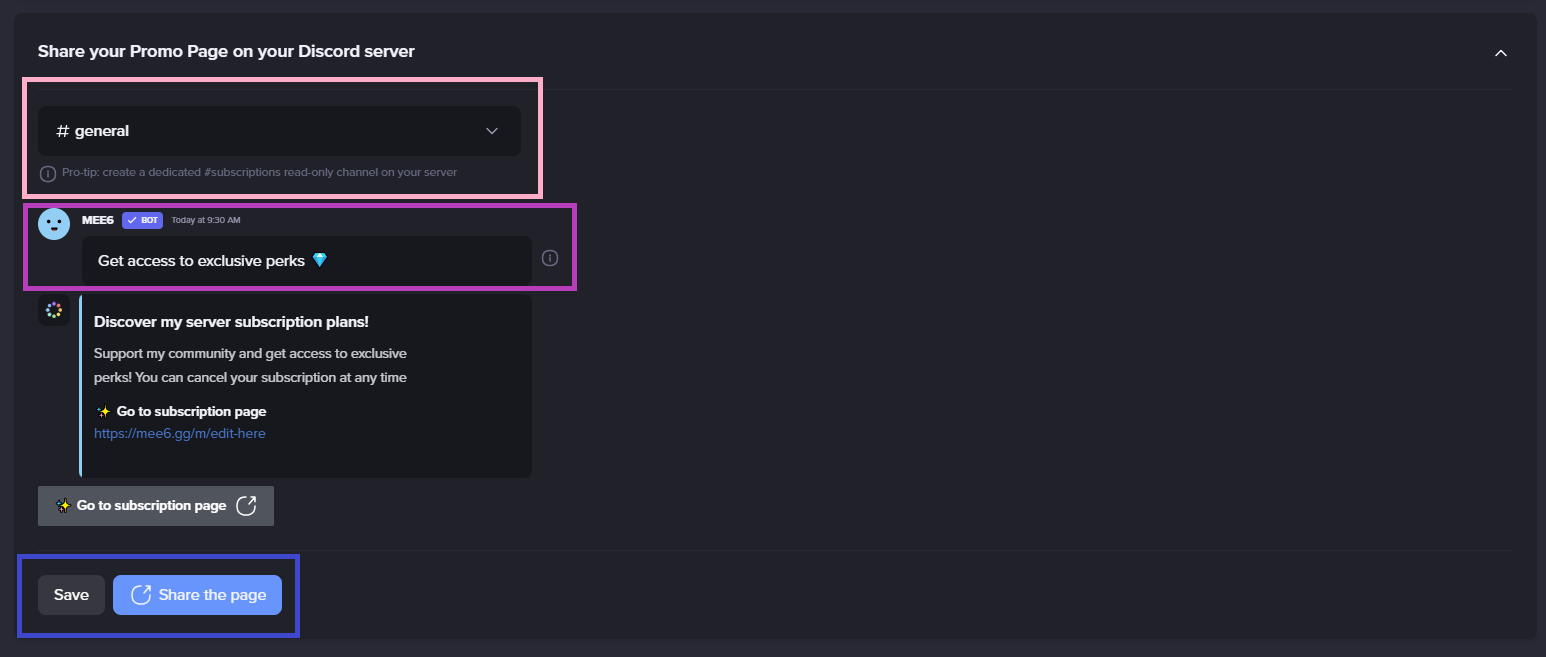
Il secondo riquadro si chiama Condividi la tua pagina e ti permette di scegliere dove mostrare la tua pagina negozio su Discord. Per prima cosa, scegli il canale in cui vuoi che compaia questo messaggio, poi puoi modificare il messaggio che il bot mostrerà prima dell’embed (oppure lasciarlo vuoto). Il testo dell’embed non è personalizzabile, solo il colore del bordo. Quando la descrizione ti soddisfa, puoi prima salvarla e poi, ogni volta che vuoi promuoverla nel canale Discord di tua scelta, ti basta cliccare sul pulsante «Condividi la tua pagina» e il bot MEE6 mostrerà subito un messaggio con l’embed. Puoi ripeterlo quante volte vuoi cliccando di nuovo sul pulsante, ma fai attenzione a non fare spam ai membri del tuo server Discord: non lo apprezzerebbero!
Consiglio: crea sul tuo server un canale #abbonamenti dedicato e di sola lettura!
E abbiamo finito! Ti consigliamo di leggere tutte le FAQ disponibili nella Guida introduttiva; puoi anche consultare altri articoli del Centro assistenza qui. Dopo aver completato la Guida introduttiva, puoi concluderla con «Completa»! Niente paura: tutti i tuoi piani e le altre impostazioni possono essere modificati in qualsiasi momento dal plugin Monetizzazione.
Speriamo che questo articolo ti sia stato utile per iniziare a guadagnare su Discord!