Discordサーバーに絵文字を追加する方法
絵文字は、文字だけのメッセージでは伝えきれない気持ちを表現できるので、どんなコミュニティにとっても大切な機能です。今や絵文字は言語を問わず世界中で通じ、その時々の話題を映し出し、たくさんの楽しさや笑いも生み出してくれます!
Discordは、プラットフォームでもサーバーでも絵文字をうまく活用しています。クールな絵文字は、Discordユーザーがサーバーにとどまりたくなる大きな理由になります。その絵文字は、コミュニティのメンバーがほかのサーバーでも使えるからです。コミュニティを広げてメンバーを増やすのに、ぴったりの方法だと思いませんか?この記事では、Discordで絵文字を作成する方法を説明します。
サーバー設定を開く
「絵文字」タブを開く
絵文字を追加する
それでは、各ステップを1つずつ詳しく見ていきましょう。
サーバー設定を開く
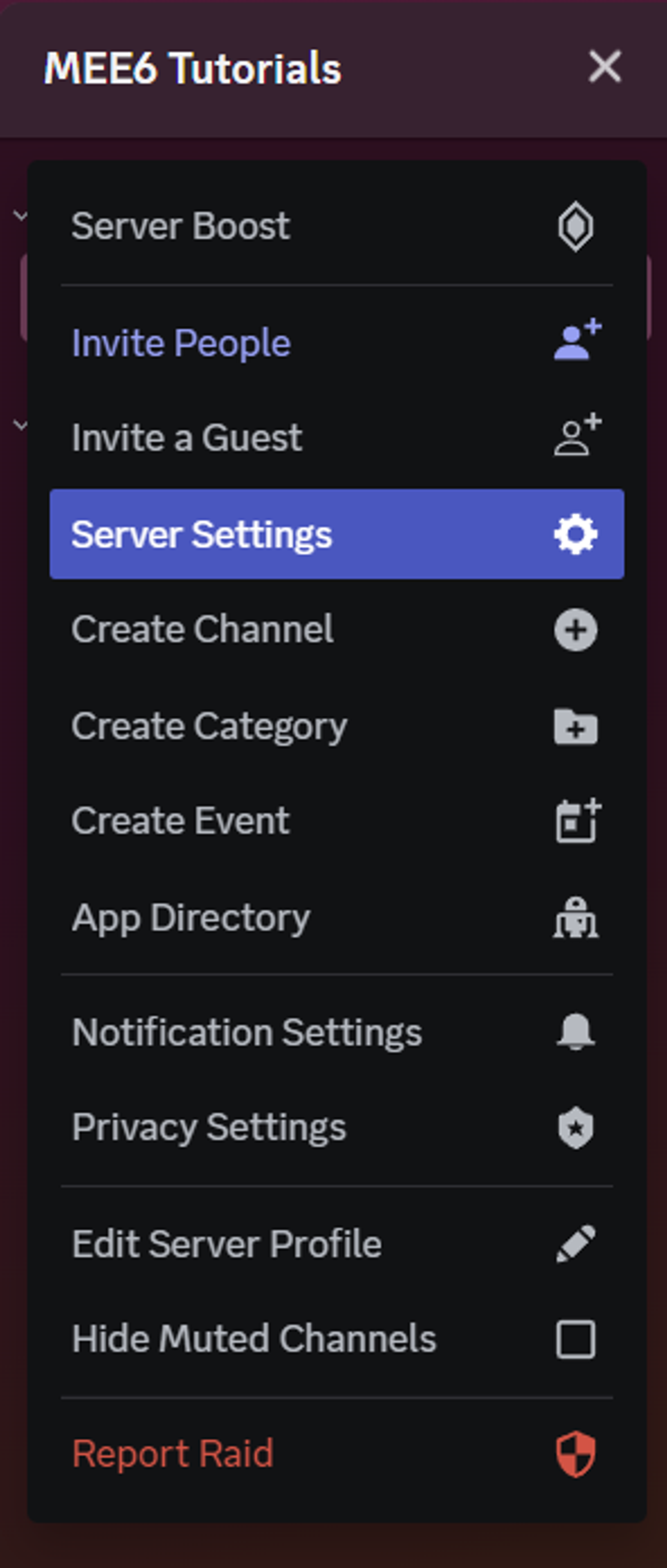
サーバーに絵文字を追加するには、まずサーバー設定を開く必要があります。下の画像のように、画面上部のサーバー名をクリックすると開けます。
「絵文字」タブを開く
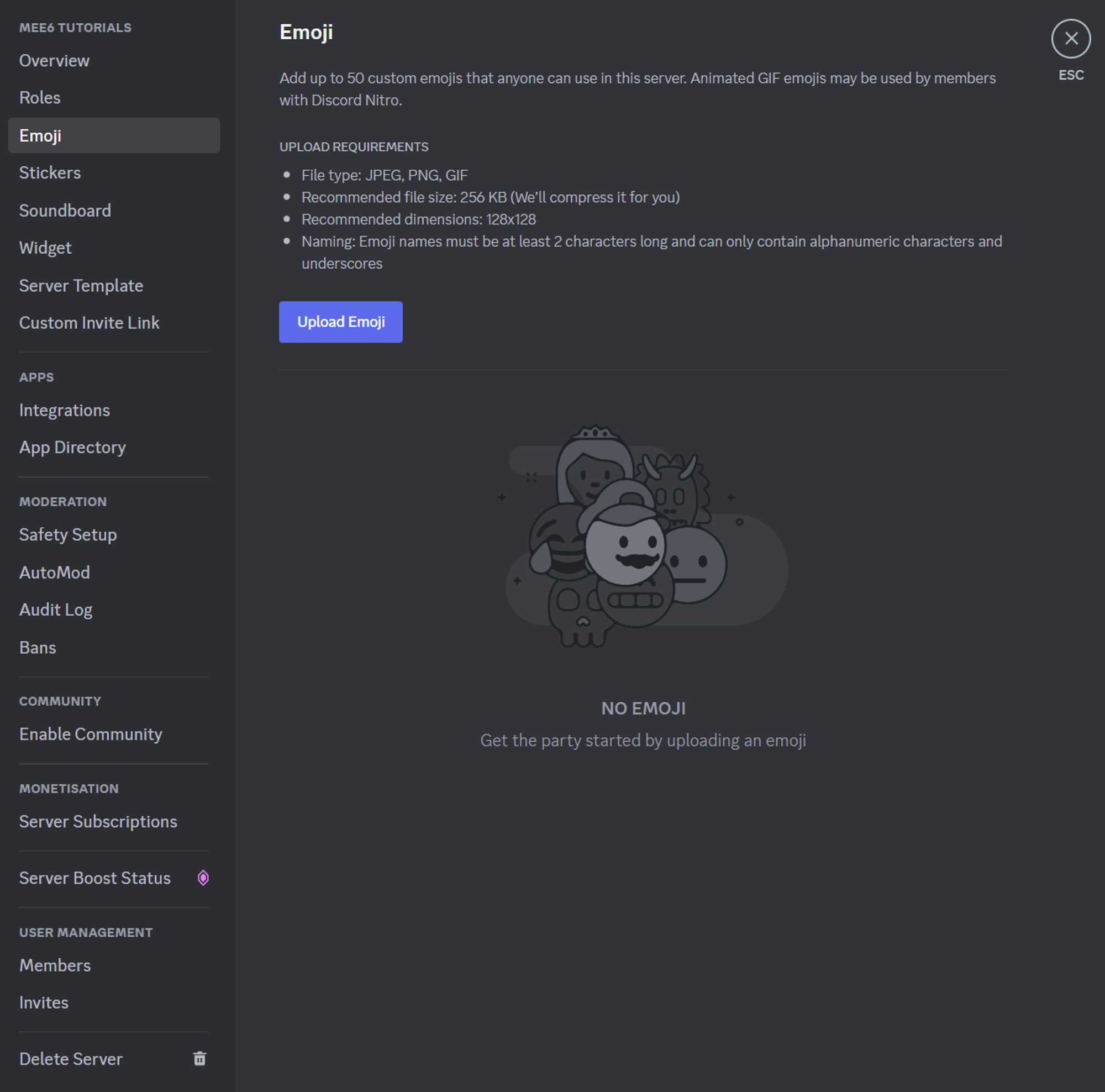
サーバー設定をクリックすると、サーバーの設定ページが表示されます。ページの左側にある「絵文字」タブをクリックします。サーバーの絵文字の設定を管理できるページに移動します。注意:今後のDiscordのアップデートで、このタブのリスト内での位置が上下に変わる可能性があります。
絵文字を追加する
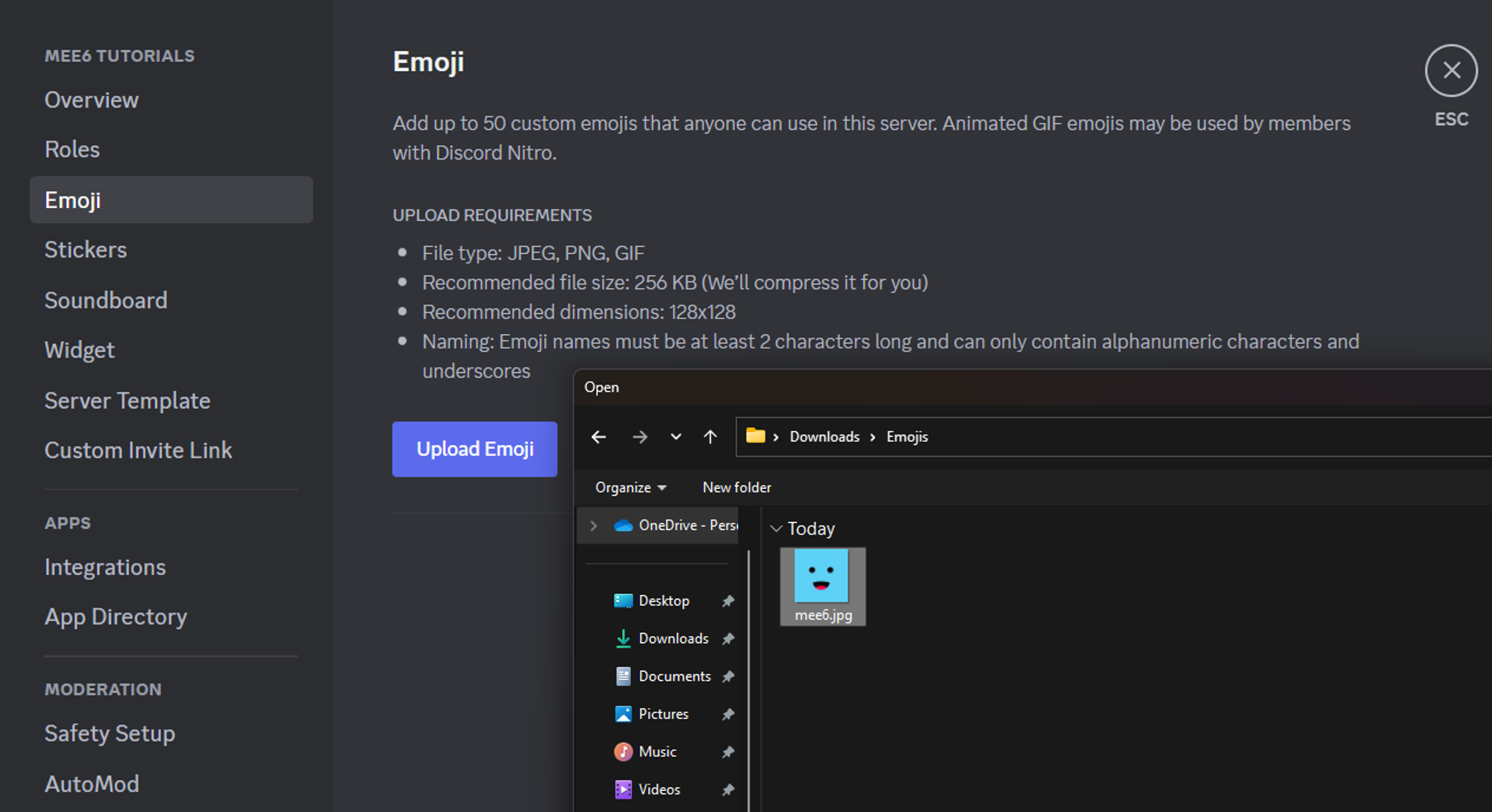
絵文字のページを開いたら、まずは「アップロード要件」を読みましょう。次に「絵文字をアップロード」をクリックします。ファイルエクスプローラーが開くので、アップロードする絵文字や画像を選べます(下の画像を参照)。使いたい画像・ファイルをダブルクリックすると、サーバーにアップロードできます。
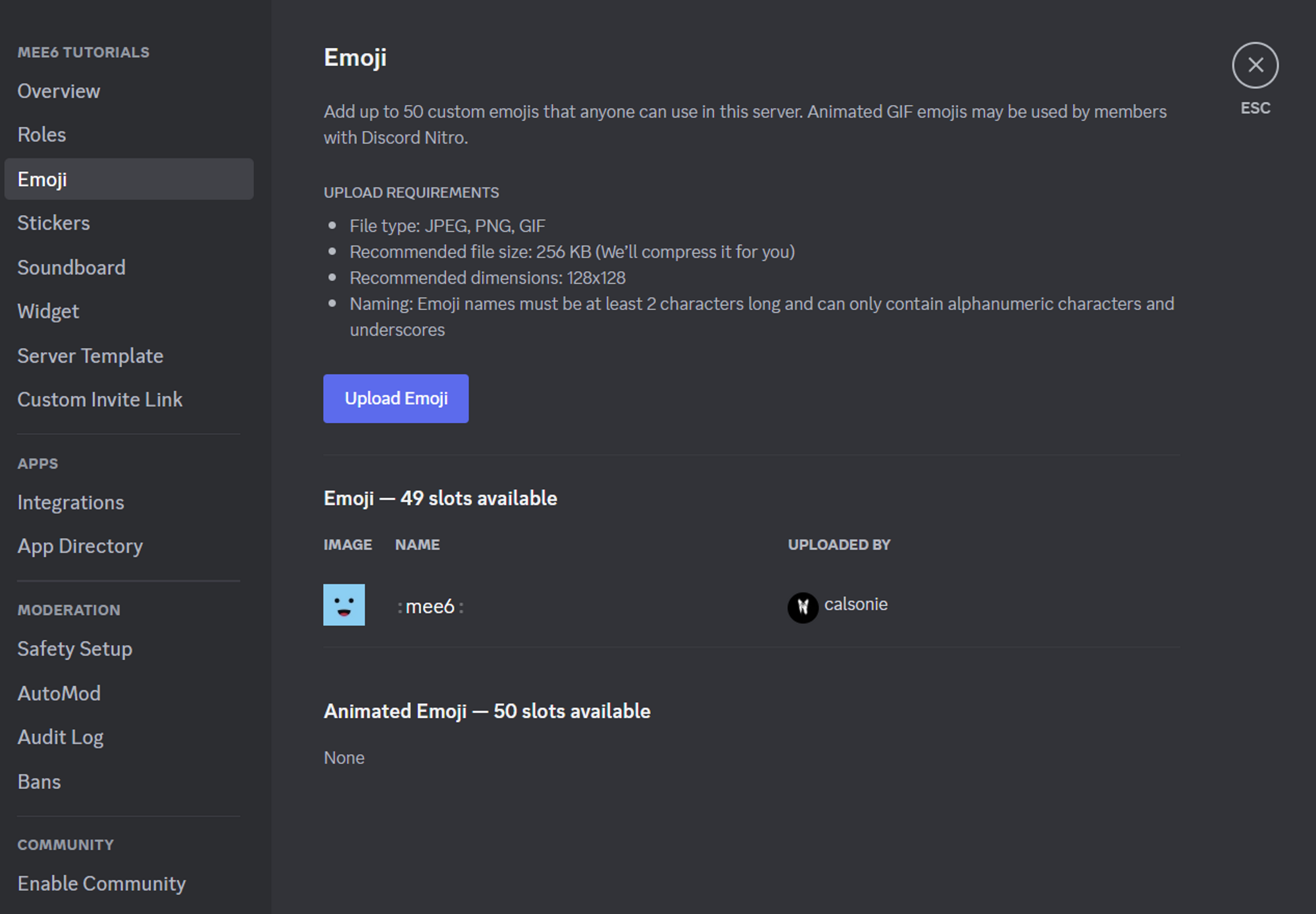
画像・絵文字をアップロードすると、残りの空き枠の数と一緒にリストに表示されます。ファイルをアップロードしたユーザーのアカウント名も表示されます。
同じページで絵文字の名前(この例では:mee6:)をクリックすると、好きな名前に変更できます。この名前は、Discordの絵文字ピッカーで絵文字を探したり、名前を入力して絵文字を使ったりするときにも使われます。
これで完了です。このテーマに関するよくある質問も、下でご確認ください!
よくある質問 - Discordに絵文字を追加する
サーバーには絵文字をいくつアップロードできますか?
通常の絵文字を最大50個、さらにアニメーション絵文字を50個まで追加できます。
この数は、サーバーブーストのレベル1〜3を達成すると増えます。レベルごとに通常の絵文字50個とアニメーション絵文字50個が追加され、レベル3では通常の絵文字100個とアニメーション絵文字100個が追加されて、合計で通常の絵文字250個、アニメーション絵文字250個になります!
画像をアップロードしようとすると、エラーが出てしまいます。
エラーになる場合は、アップロード要件を満たしているか確認してください:
最大ファイルサイズ:256kb
ファイル形式:JPEG、PNG、GIF
絵文字の名前の長さ:2文字以上
自分の絵文字をほかのサーバーでも使えますか?
はい、使えます。Discord Nitro Basic以上のプランに加入していれば、自分もコミュニティのメンバーも、どのサーバーでも絵文字を使えます。ただし、サーバーのオーナーはこの機能を無効にすることもできます。
さらにちょっとしたコツとして、ディスカバリーを有効にしていれば、ほかのサーバーで絵文字をクリックまたはタップしたDiscordユーザーがサーバーに参加できるようになるため、自分のサーバーを成長させることにもつながります!
この記事が、Discordサーバーに絵文字を追加するお役に立てば幸いです!