DiscordサーバーでMEE6のスターボードプラグインを使う方法
Discordコミュニティで優れたコンテンツを目立たせ、参加を盛り上げる最良の方法のひとつは、メンバーが最も気に入ったメッセージを紹介することです。毎日たくさんの会話が交わされる中では、目を引く投稿も、ふさわしい評価を得られないことがあります。そこで役立つのが、MEE6のスターボードプラグインです。
スターボードプラグインは、サーバーの優れたメッセージを自動で集め、専用のチャンネルに表示するためのプラグインです。メンバーが⭐絵文字(または選んだ任意の絵文字)でメッセージにリアクションし、設定したリアクション数に達すると、プラグインがそのメッセージをスターボードに再投稿します。
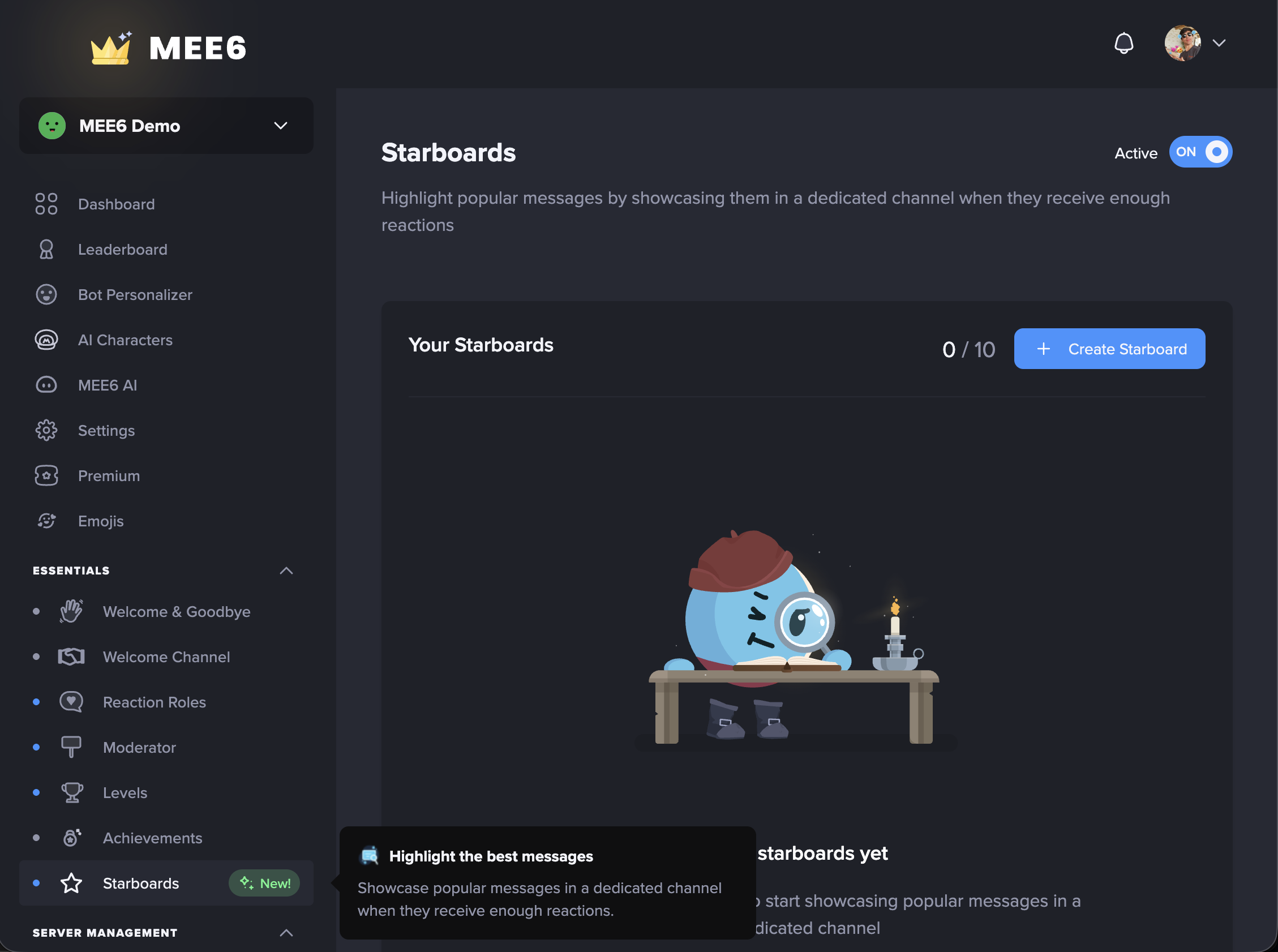
Discordサーバーでスターボードを有効にする方法
スターボードプラグインを開く
1. MEE6のダッシュボード(https://mee6.xyz/dashboard)にアクセスします。
2. Discordサーバーを選択します。
3. プラグイン一覧からスターボードをクリックします。
4. 初めての場合は、プラグインを有効にします。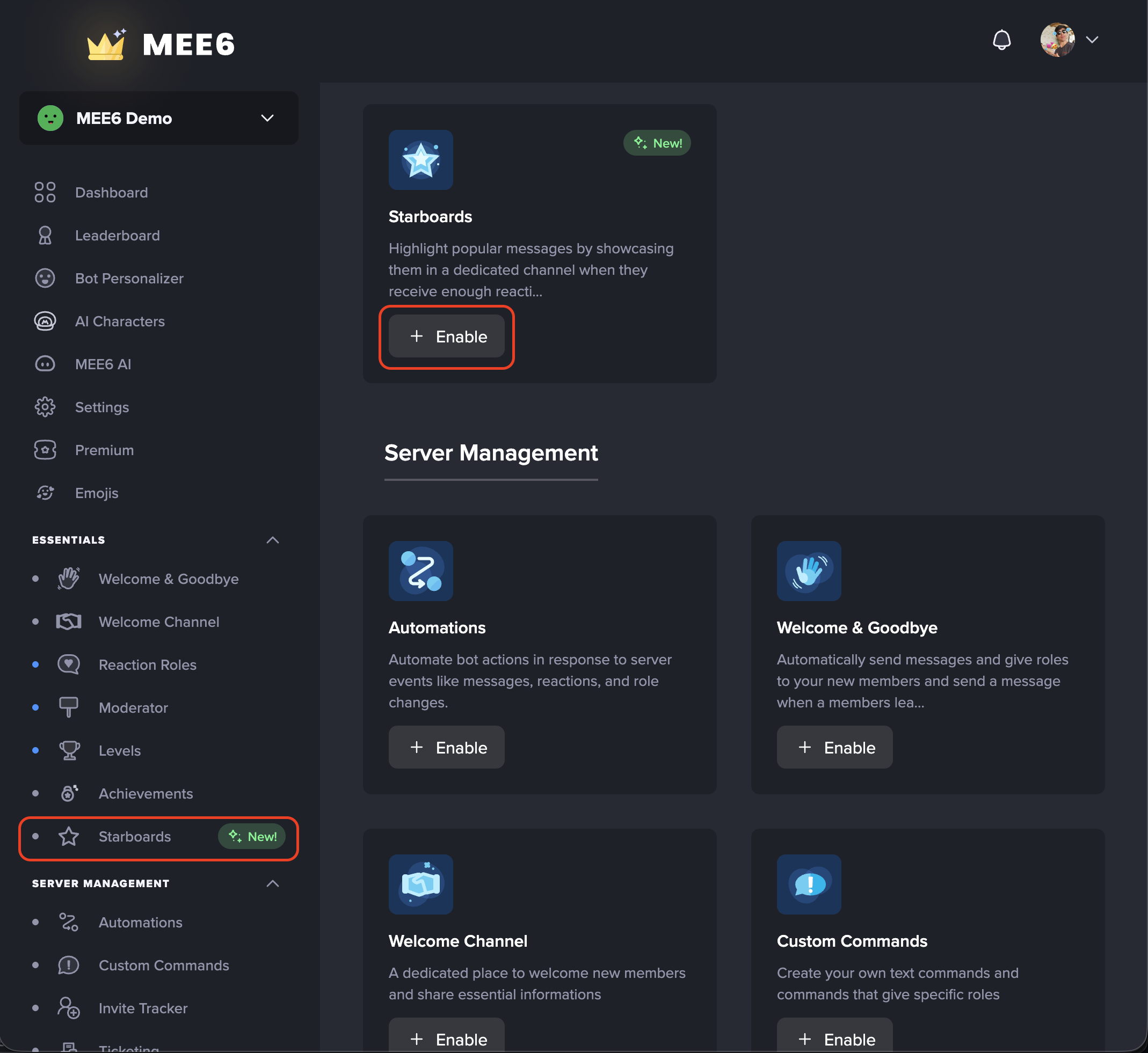
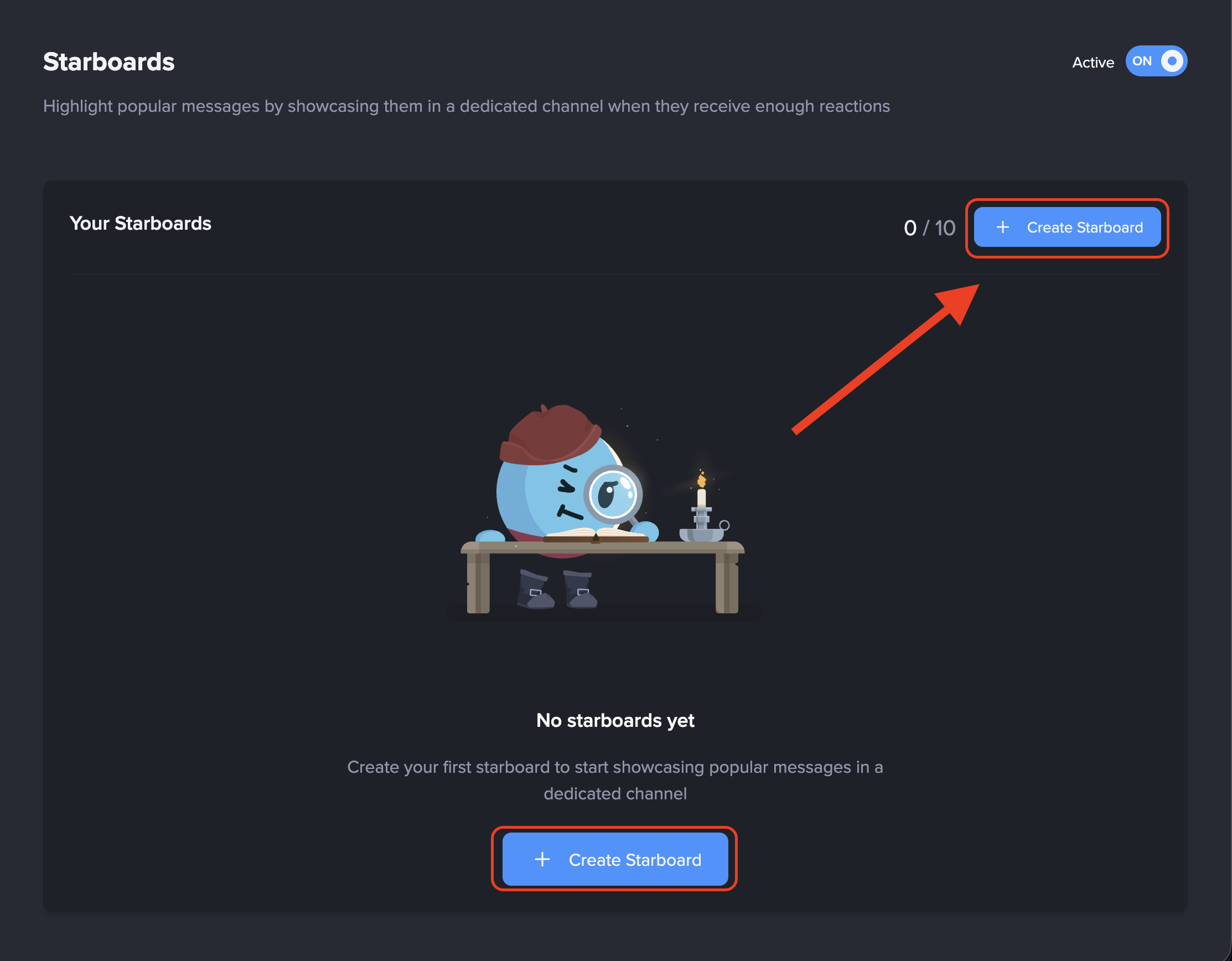
新しいスターボードを作成する
1. スターボードを作成をクリックします。
2. スターボードにわかりやすい名前を付けます(例:ミーム、ハイライト)。スターボードは最大10個まで作成できます。
スターボードのチャンネルを選択する
人気のメッセージを表示するDiscordのチャンネルを選びます。
リアクションのしきい値に達したメッセージは、ここに自動で再投稿されます。リアクションを設定する
• ユーザーがリアクションに使う絵文字を1つ以上選びます。
• リアクションのしきい値(1〜50リアクション)を設定します。
• 複数の絵文字を合計してカウントできます。
• スターの絵文字を削除すると、すべての絵文字がカウントされるようになります。慎重に使ってください。外観をカスタマイズする
スターボードの投稿の見た目を変更できます:• 埋め込みのデザインとテキストを編集する。
• 変数を使って、メッセージの情報を自動で表示する。
• 必要に応じて、ユーザーのアバターやメッセージの画像を表示する。
• いつでもデフォルトの設定に戻す。
• テストメッセージを送信して、結果をプレビューする。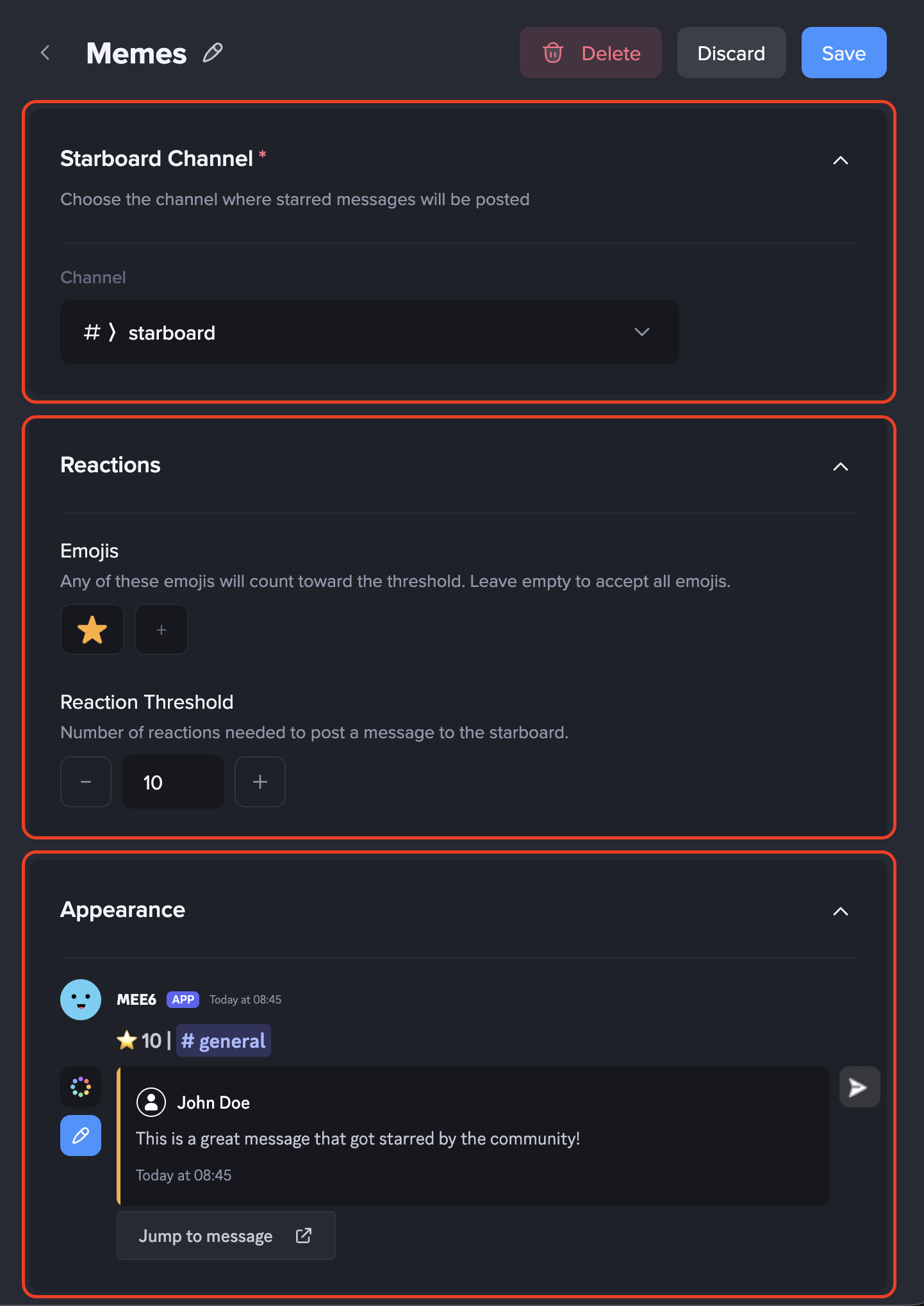
動作を設定する
動作の設定では、リアクションの扱い方を設定できます:• 1人のユーザーによる複数のリアクションを許可する。
• スターボードの投稿に自動で絵文字を追加する。
• 複数の絵文字を使う場合、最初の絵文字だけを追加する。不正対策の設定
これらのオプションは、スパムや悪用の防止に役立ちます:• リアクションがしきい値を下回ったら、メッセージを削除する。
• 再投稿のクールダウンを追加して、リアクションのスパムを防ぐ。
• 自分へのリアクションを無視する。
• ボットのメッセージを無視する。
• リアクションを自動で削除する(問題を避けるため、慎重に使ってください)。メッセージの経過時間の制限を設定する
スターボードに表示できるメッセージを管理します:• 最小経過時間:1分〜1時間。
• 最大経過時間:1時間〜30日。これにより、スターボードの内容を関連性の高いものに保てます。
制限を追加する
参加を次の方法で制限できます:• 投票できるロールを制限する。
• 対象にするチャンネル、除外するチャンネルを選ぶ。保存して有効にする
1. 保存をクリックします。
2. スターボードが有効になり、人気のメッセージを集める準備が整いました。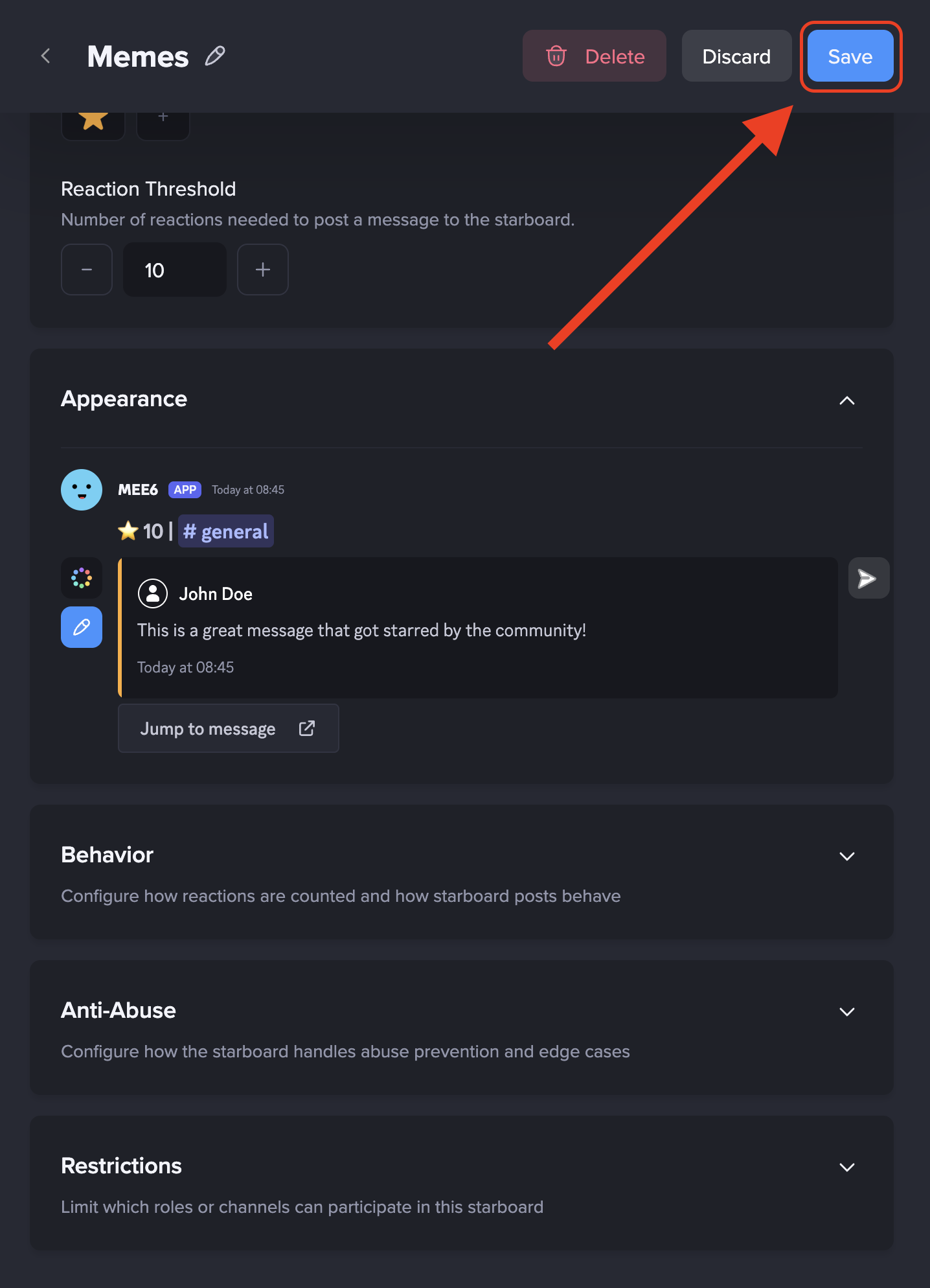
以上です。スターボード機能の設定が完了し、コミュニティがお気に入りのメッセージを目立たせ始める準備が整いました。MEE6のダッシュボードにはいつでも戻って、設定を調整し、好きなようにカスタマイズできます。
よくある質問 - スターボードプラグイン
スターボードの投稿でGIFが静止画になるのはなぜですか?
GIFは、スターボードのチャンネルに再投稿されたときに静止画として表示されることがあります。これはDiscordの埋め込みの制限によるもので、MEE6の問題ではありません。
メッセージがスターボードに追加されると埋め込みとして送信されますが、Discordは埋め込み内でのアニメーションGIFの再生に対応していない場合があります。このプラットフォームの制限により、スターボードの投稿ではGIFのアニメーションを保持できません。
メッセージがリアクションのしきい値に達すると、どうなりますか?
MEE6が、選択した埋め込みスタイルで、そのメッセージをスターボードのチャンネルに自動で再投稿します。
複数の絵文字を使えますか?
はい。複数の絵文字を合計して、リアクションのしきい値にカウントできます。
ユーザーは自分のメッセージにリアクションできますか?
はい。ただし、自分へのスターを無視オプションで無効にできます。
「すべての絵文字」に注意すべきなのはなぜですか?
すべての絵文字がカウントされると、意図せずメッセージがスターボードに追加されることがあります。また、慎重に設定しないと、リアクションロールに影響する可能性もあります。
スターボードはいくつ作成できますか?
1つのサーバーにつき、スターボードを最大10個まで作成できます。
スターボードを特定のチャンネルに限定できますか?
はい。チャンネルの制限を使って、特定のチャンネルを対象にしたり、除外したりできます。
スターボードのメッセージを自動で削除できますか?
はい。リアクションがしきい値を下回った場合や、元のメッセージが削除された場合に、メッセージを削除できます。
スターボードのアイデア
- 今週のトップニュース
- 今週のジョーク
- ミーム
- チュートリアルと役立つヒント
- コミュニティからの提案
- アート、写真、作品のハイライト