カスタムボットのIntentを有効にする方法
目次
カスタムボットは、ダッシュボードの「カスタムボット」で有効にできる素晴らしい機能で、MEE6を自由自在にカスタマイズできます(アバター、アクティビティ、ステータスの変更から、バックストーリーの有効化まで)。
ただし、カスタムボットがダッシュボードのほとんどの機能を実行するには、特別な設定が必要です。この特別な設定はPrivileged Gateway Intentsと呼ばれ、これがないと新しいボットは、メッセージやユーザーをはじめ、多くの重要な要素とやり取りできません。
Discord Developer Portalにアクセスする
https://discord.com/developers/applicationsにアクセスし、まだログインしていない場合は、Discordアカウントでログインします。
ボットのアプリケーションを選択する
次に、カスタムボットのアプリケーションをクリックします。アプリケーションが見つからない場合は、おそらく別のアカウントでログインしています。
カスタムボットの設定
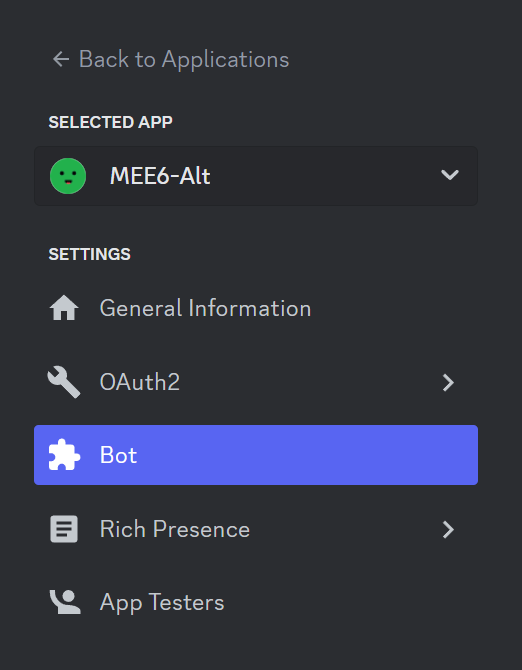
左側のサイドバーで「Bot」セクションを開きます。
Intentを有効にする
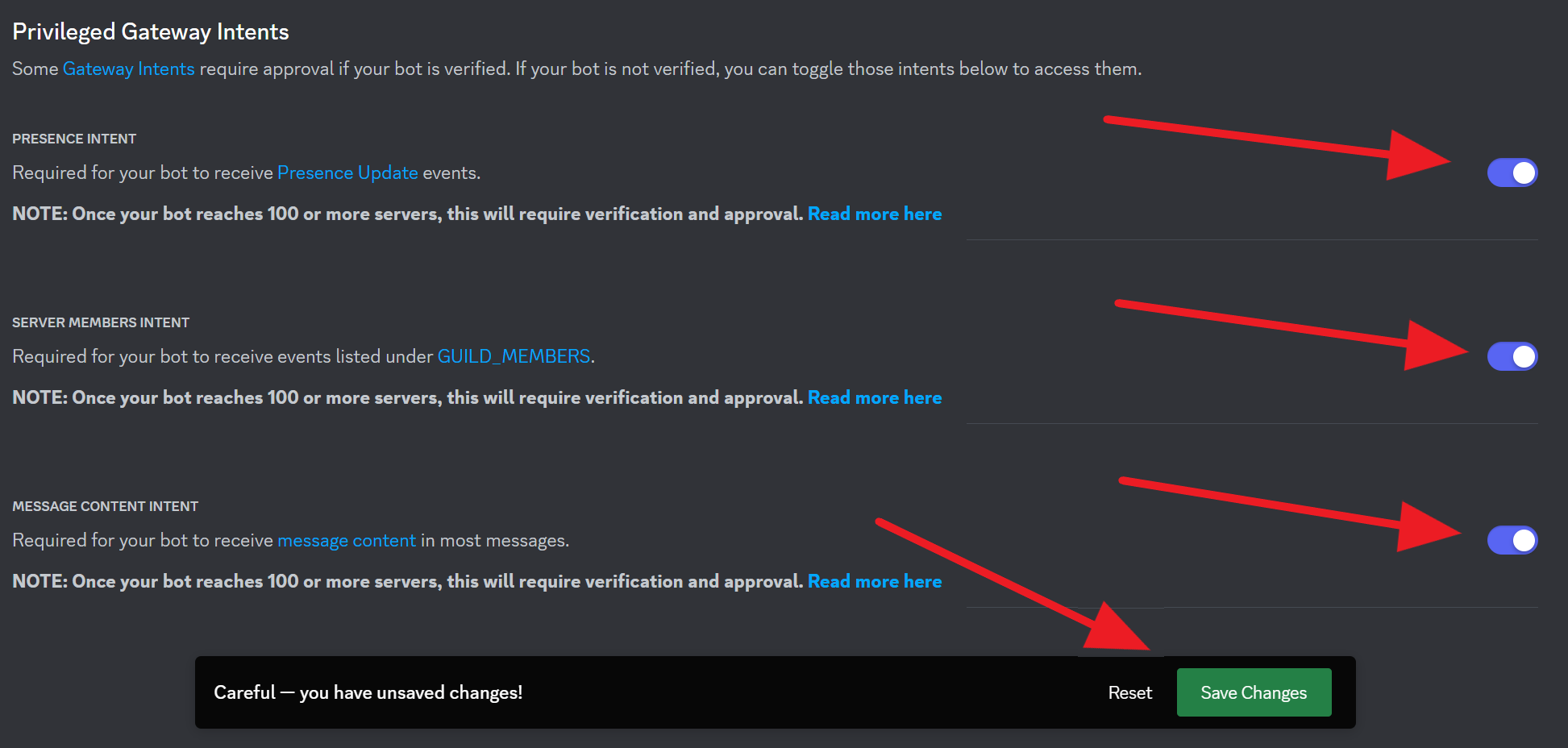
Privileged Gateway Intentsセクションまでスクロールし、Presence Intent、Server Members Intent、Message Content Intentを有効にします。
2段階認証
サーバーで2FAが有効になっている場合(サーバー設定 -> 安全設定 -> 一番下のセクションで確認できます)、ボットのすべての機能を使うには、カスタムボットのオーナーのアカウントでも2FAが有効になっている必要があります(安全を守るためのDiscordの制限です)。最後のステップ
変更を保存したら、ブラウザの設定でポップアップブロックをオフにして、ブラウザが別のウィンドウを開けるようにします。最後に、トークンをリセットし、ダッシュボード -> 自分のサーバー -> カスタムボットの順に開いて、カスタムボットをもう一度招待します。変更の保存は、いつも忘れないようにしてください。
うまくいかない場合は、お気軽にサポートサーバーにご参加ください ✌️