Pozwól użytkownikom samodzielnie przypisywać sobie role na Discordzie dzięki Rolom za reakcje od MEE6
Spis treści
Bot MEE6 automatycznie nadaje role na Discordzie, gdy użytkownik kliknie reakcję lub przycisk. Oto poradnik krok po kroku, jak zautomatyzować przydzielanie uprawnień użytkownikom na Twoim serwerze za pomocą pluginu Role za reakcje od MEE6.
Skonfiguruj Role za reakcje MEE6, aby członkowie sami przypisywali sobie role na Discordzie
Przejdź na https://mee6.xyz/dashboard
Zaloguj się na swoje konto Discord
Autoryzuj bota MEE6, aby mógł uzyskać dostęp do Twojego konta
Wybierz serwer Discord, do którego chcesz dodać bota MEE6
Kliknij Panel, a potem Role za reakcje
Kliknij Tak, aby włączyć plugin
Jeśli dodajesz wiadomość po raz pierwszy, przejdź do kroku 8. W przeciwnym razie kliknij Nowa rola za reakcję
Wypełnij pola
Kliknij Zapisz
Zaktualizuj uprawnienia na Discordzie, aby rola @everyone miała uprawnienia „Czytanie wiadomości” i „Dodawanie reakcji”
Oto bardziej szczegółowy poradnik krok po kroku, jak skonfigurować Role za reakcje na Discordzie
Przejdź na https://mee6.xyz/dashboard
Zaloguj się na swoje konto Discord
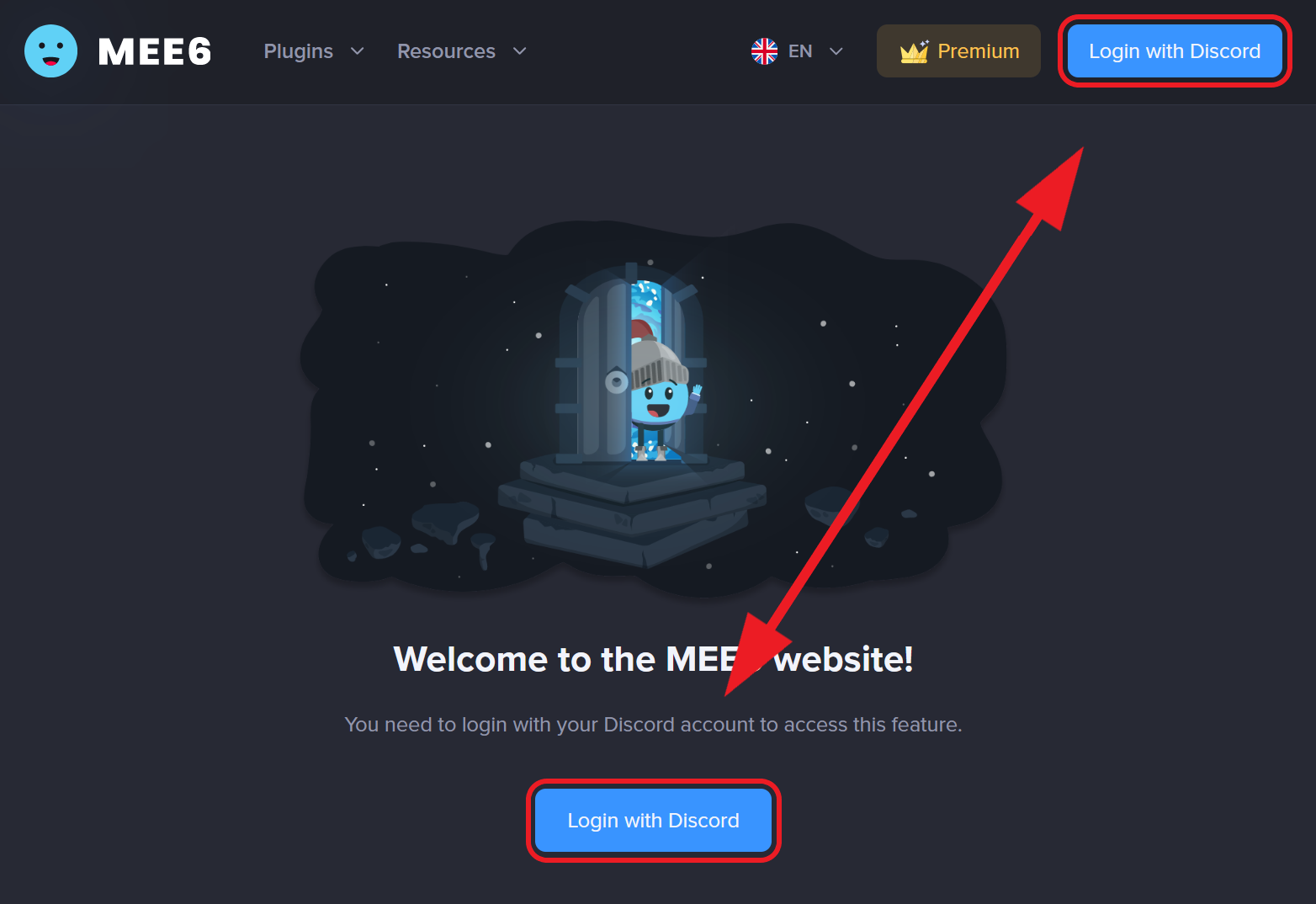
Autoryzuj bota MEE6, aby mógł uzyskać dostęp do Twojego konta
Wybierz serwer Discord, do którego chcesz dodać bota MEE6
Kliknij Panel, a potem Role za reakcje
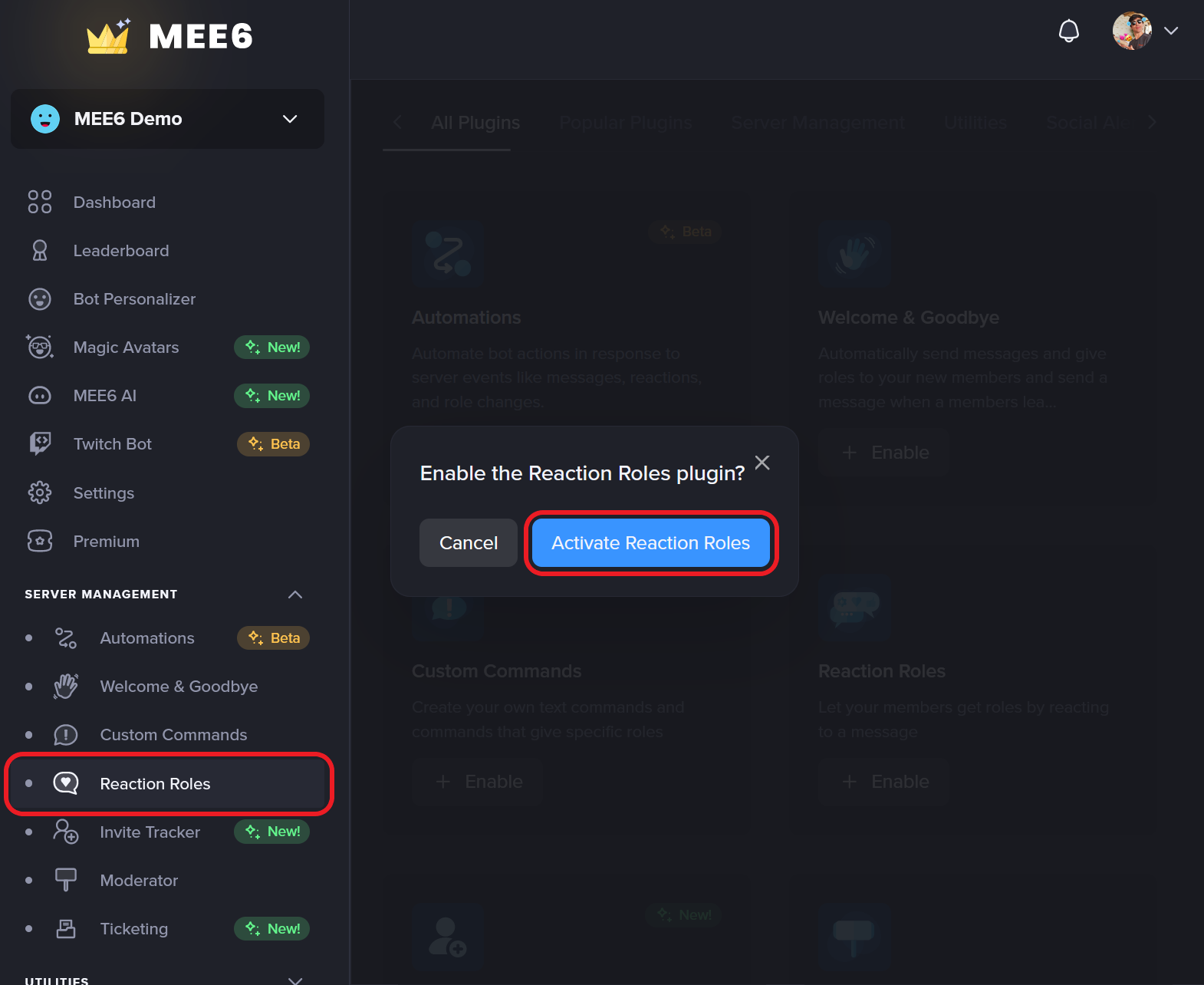
Kliknij Włącz, aby uruchomić plugin
Kliknij Nowa wiadomość i wypełnij pola:
Kanał - Wybierz, gdzie mają się pojawić instrukcje dotyczące ról za reakcje – zwykle jest to kanał #introduction lub #read-first.
Wiadomość - Podaj użytkownikom instrukcje wyboru ról. Warto napisać, co włącza każda reakcja, którą mogą kliknąć.
Kolor embeda - Wybierz kolor wyświetlany z boku wiadomości. Wiadomość zostanie wyróżniona wybranym przez Ciebie kolorem.
Reakcje i role - Wybierz Emoji lub Przycisk.
Emoji - Wybierz emoji ze swojego serwera Discord, które posłuży jako obrazek, oraz role, które będzie nadawać. Kliknij ikonę plusa, aby powtórzyć te kroki.
Przycisk - Wybierz rolę, którą będzie nadawać przycisk. Następnie wybierz emoji ze swojego serwera, które pojawi się na przycisku (nieobowiązkowe). Na koniec możesz nadać przyciskowi własną nazwę i wybrać jego kolor. Zanim zakończysz konfigurację, zapisz reakcję.
Tryb reakcji „Domyślny” - Nadaje rolę, gdy użytkownik kliknie reakcję
Tryb reakcji „Odwrócony” - Odbiera rolę, gdy użytkownik kliknie reakcję – świetnie sprawdza się przy wyłączaniu niektórych powiadomień serwera.
Pozwól członkom zdobywać role z wielu reakcji - tę opcję można włączyć lub wyłączyć dla każdej wiadomości.
Kliknij Zapisz. Zobaczysz ekran podobny do tego na obrazku poniżej, z Rolami za reakcje i kanałem Discorda, na którym pojawią się wiadomości.
Zaktualizuj uprawnienia na Discordzie, aby rola @everyone miała uprawnienia „Czytanie wiadomości” i „Dodawanie reakcji”:
- Zaloguj się do Discorda i kliknij serwer, na którym włączasz Role za reakcje
- Przejdź do ustawień serwera
- Kliknij Role
- Zaktualizuj rolę @everyone, zezwalając na:
Czytanie wiadomości
Dodawanie reakcji
Jeśli potrzebujesz więcej informacji o konfigurowaniu uprawnień na Discordzie, zajrzyj na stronę pomocy Discorda.
Jak wyłączyć plugin Role za reakcje?
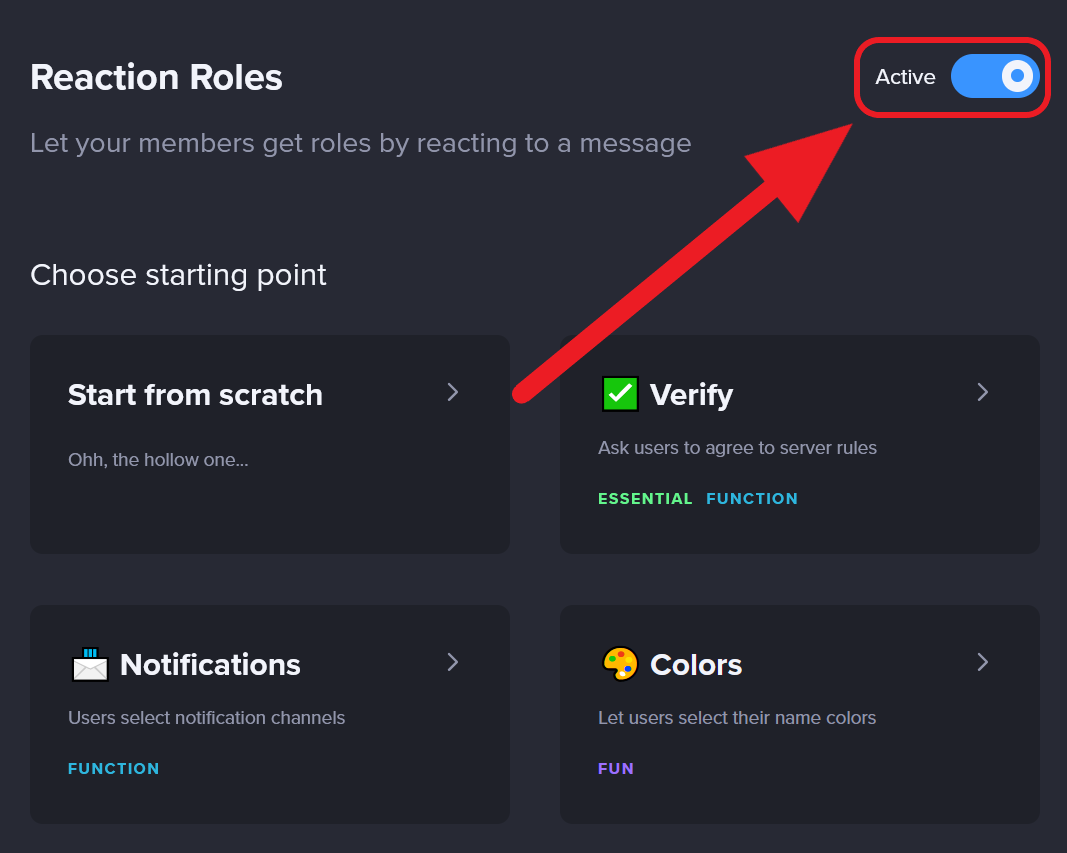
Przejdź do panelu i kliknij Role za reakcje
Kliknij przełącznik Aktywny w prawym górnym rogu
Musisz też wejść na serwer Discord i usunąć wiadomość opublikowaną przez bota.
Najczęściej zadawane pytania – plugin Role za reakcje
Czy mogę zrobić system weryfikacji z Rolami za reakcje?
Tak, przeczytaj artykuł, który przygotowaliśmy specjalnie dla Ciebie: Jak używać Ról za reakcje jako bramki weryfikacyjnej dla społeczności (po angielsku).
Czy zamiast emoji możemy nadawać role za pomocą przycisków?
Oczywiście! Dzięki niedawnym zmianom na Discordzie oferujemy teraz trzy sposoby korzystania z Ról za reakcje:
- Emoji – członkowie dostają role, klikając odpowiednią reakcję.
- Przyciski – działają podobnie jak emoji, ale zapewniają więcej prywatności, bo inni nie widzą, ile osób i kto zareagował.
- Lista rozwijana – jeszcze elegantszy sposób, by członkowie mogli wybrać role, których szukają.
Czy można dodać więcej niż jedną reakcję do wiadomości?
Tak. Możesz dodać do 20 różnych reakcji do jednej wiadomości.
Jeśli odblokujesz Premium, będziesz mieć do 40 wiadomości, a do każdej z nich dodasz do 20 reakcji. To aż 800 różnych kombinacji – wszystko po to, by MEE6 spełniał potrzeby Twojej społeczności.
Czy mogę ukryć wiadomość z Rolami za reakcje po nadaniu roli?
Tak – wystarczy ustawić kanał tak, by nie był widoczny dla nadanej roli.
-
Przejdź do ustawień kanału i otwórz kartę Uprawnienia.
-
Teraz pozostaw dla everyone -> Wyświetlanie kanału na szaro (/).
-
Następnie dodaj rolę nadawaną przez plugin i ustaw dla niej Wyświetlanie kanału na zablokowane (❌).
- Uwaga: każdy, kto ma inną rolę z przyznanym uprawnieniem Wyświetlanie kanału (✅), będzie widzieć kanał, więc członek nie może mieć takiej roli.
Jeśli masz problem z pluginem, śmiało dołącz do naszego serwera pomocy ✌️!