Jak tworzyć role na Discordzie
Spis treści
Jedną z najbardziej wyjątkowych funkcji platformy Discord są role. Role na Discordzie to tytuły lub rangi, które możesz nadawać członkom swojego serwera. Możesz na przykład przypisać rolę „Admin”, aby wyróżnić niektórych członków jako administratorów serwera. Następnie możesz ustawić dla roli admina określone uprawnienia i zdecydować, do jakich funkcji administratorzy mają dostęp na Twoim serwerze. Możesz to zrobić dla dowolnej liczby członków serwera i dla maksymalnie 250 ról.
W tym artykule omówimy, jak dodawać role na Discordzie, jak przypisywać role członkom i jak użyć bota do ról za reakcje, aby uprościć ten proces. Zanim jednak do tego przejdziemy, krótko wyjaśnijmy, dlaczego w ogóle warto korzystać z ról na Discordzie.
Dlaczego warto korzystać z ról na Discordzie?
Role na Discordzie pomagają lepiej poznać członków serwera, ograniczyć dostęp do treści na niektórych kanałach i nagradzać osoby, które Cię wspierają. Dla każdej roli możesz zdecydować, jakie uprawnienia mają jej członkowie, a to z kolei określa, jakie funkcje mogą wykonywać na Twoim serwerze. To dobry sposób, by chronić serwer – tak, by zmiany mogli w nim wprowadzać tylko zaufani członkowie – albo by ograniczyć uprawnienia nowych członków, dopóki nie zaakceptują zasad serwera lub nie przejdą weryfikacji w inny sposób.
Możesz też ograniczyć dostęp do kanałów lub kategorii kanałów do określonych ról. Jeśli na przykład chcesz utworzyć kanał, do którego dostęp ma tylko zespół moderatorów, by omawiać zasady i zmiany na serwerze, możesz utworzyć kanał dostępny tylko dla osób z rolą „Moderator”. Dzięki temu moderatorzy Twojego serwera mogą prowadzić rozmowy niewidoczne dla pozostałych członków serwera.
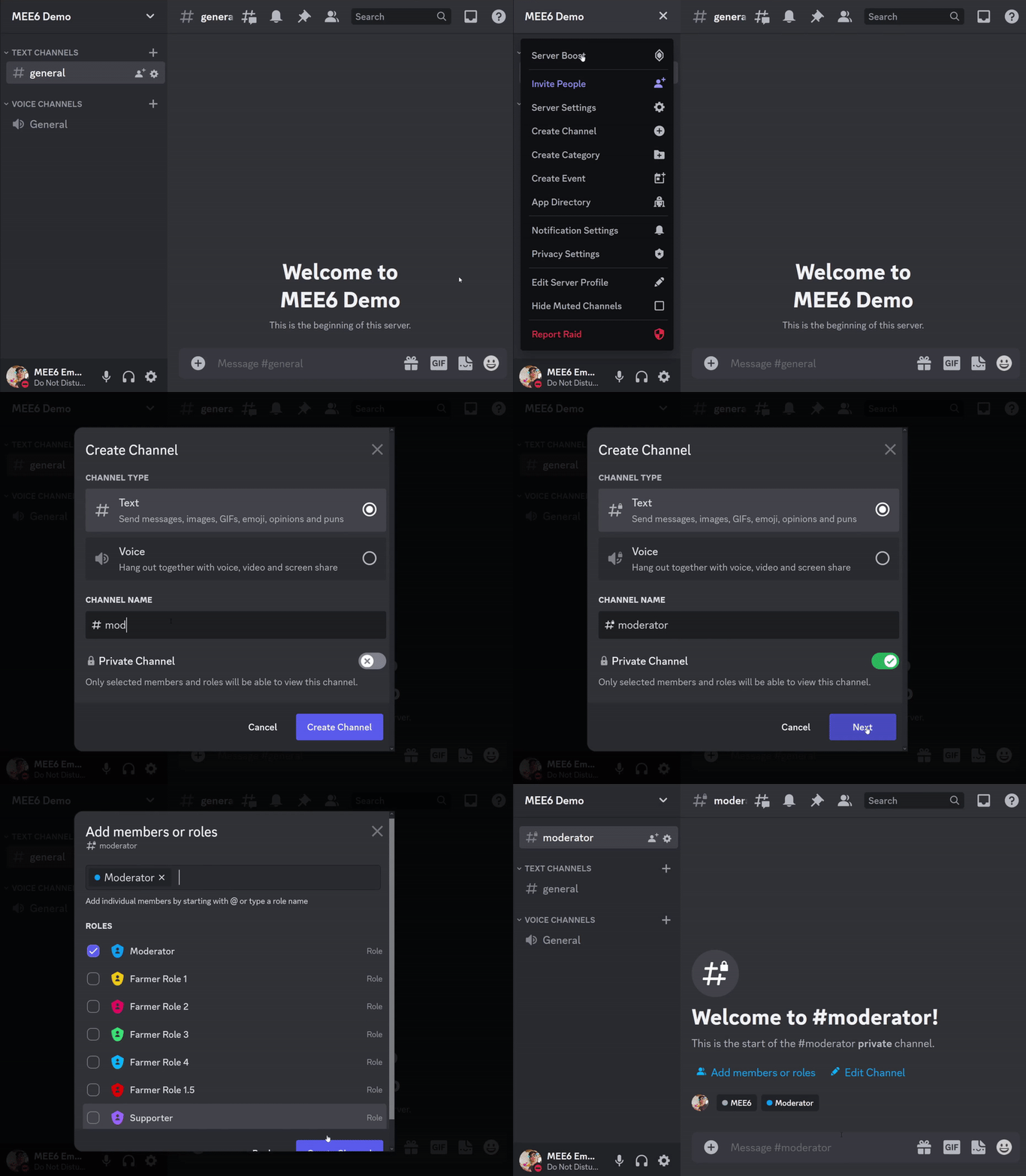
Możesz to też wykorzystać, by zablokować kanały dla określonych grup zainteresowań, grup demograficznych lub poziomów wsparcia. Możesz zachęcić członków serwera do wspierania Cię na Patreonie, Kickstarterze lub innych platformach, tworząc dla nich rolę „Wspierający” i dając im dostęp do kanałów tylko dla wspierających. Możesz też tworzyć zamknięte przestrzenie dla osób o różnych zainteresowaniach lub tych, które chcą oglądać konkretne treści. Dzięki rolom na Discordzie szybko dostosujesz serwer i będziesz zarządzać osobnymi przestrzeniami dla różnych członków.
Wreszcie role na Discordzie to zabawny i prosty sposób, by lepiej poznać członków serwera. Za pomocą ról możesz ustawić preferowane zaimki członków, płeć, hobby i nie tylko. Może to też ułatwić rozmowy na serwerze, bo członkom o podobnych zainteresowaniach łatwiej się odnaleźć.
Jak tworzyć role na Discordzie
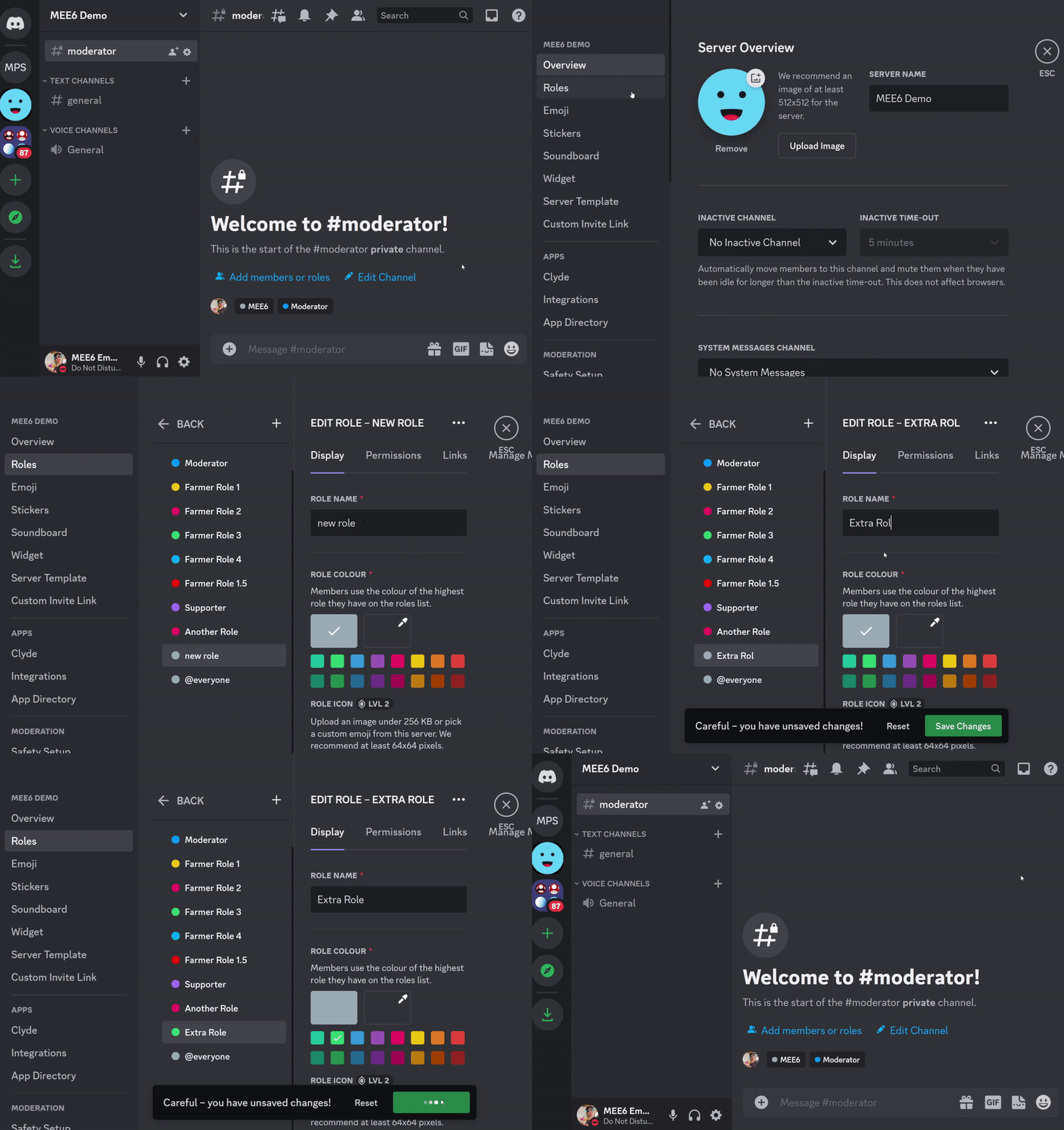
Tworzenie i przypisywanie ról na Discordzie to proste zadanie. Skorzystaj z tego poradnika krok po kroku, aby dowiedzieć się, jak tworzyć role na Discordzie:
Kliknij serwer Discord, na którym chcesz utworzyć role. Upewnij się, że masz uprawnienia do tworzenia ról na serwerze. Jeśli serwer należy do Ciebie, masz je; jeśli nie – zależy to od Twojej roli na serwerze i ustawień właściciela.
Kliknij strzałkę w dół obok nazwy serwera i wybierz „Ustawienia serwera”
Kliknij „Role”
Wybierz „Utwórz rolę”
Uzupełnij informacje o nowej roli. Wybierz nazwę roli, kolor i uprawnienia oraz członków, którzy będą mieć tę rolę.
Kliknij „Zapisz zmiany” na dole ekranu, aby zapisać nową rolę.
Edytowanie ról na Discordzie
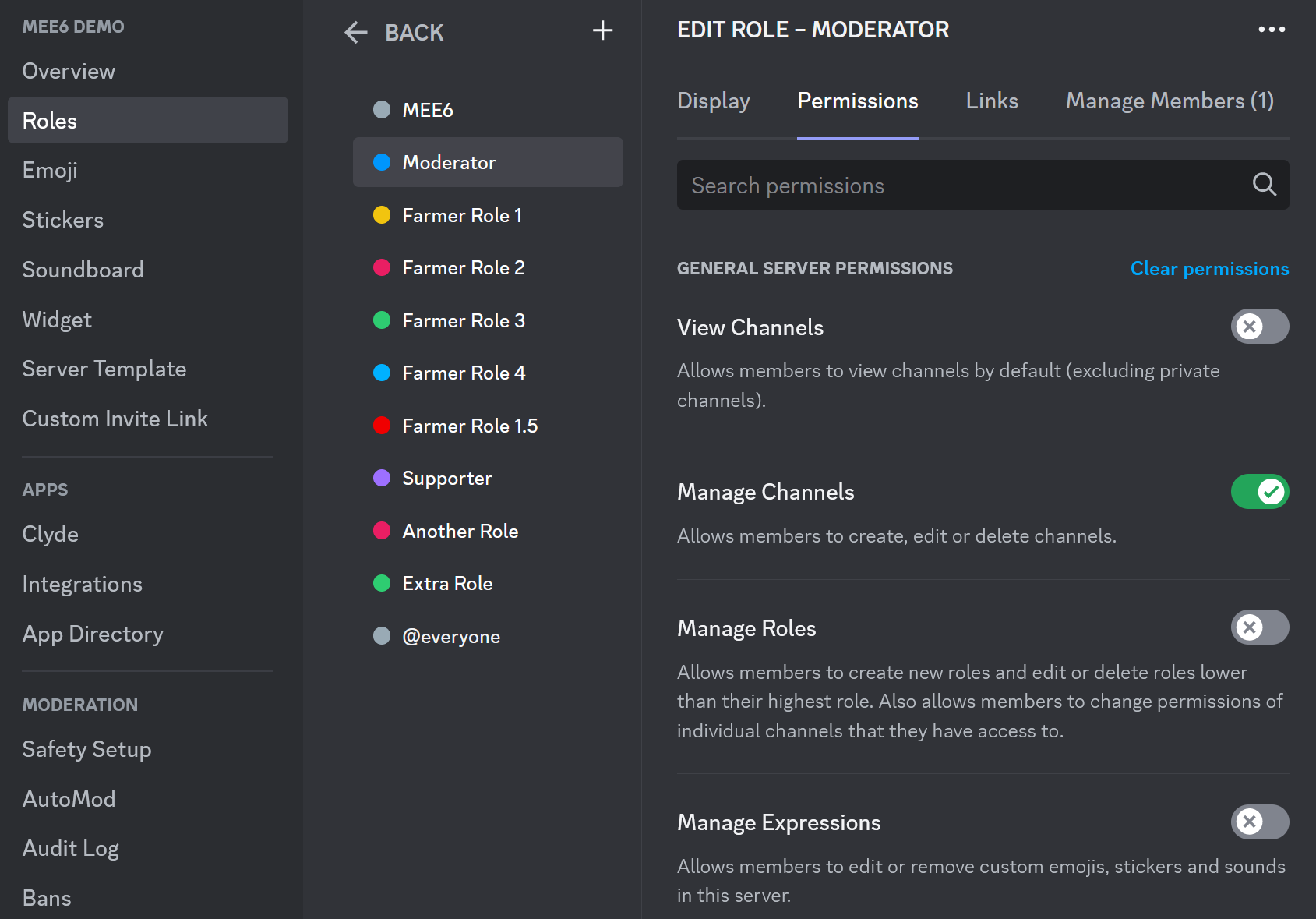
Możesz też edytować role, które już zostały utworzone. Przejdź do karty „Role” tak samo jak powyżej. Tam możesz kliknąć rolę, aby edytować jej nazwę, kolor i uprawnienia, przypisać do niej nowych członków lub zobaczyć serwer z perspektywy tej roli. Ta ostatnia funkcja pozwala sprawdzić uprawnienia ustawione dla roli i upewnić się, że członkowie z tą rolą mają dostęp do wszystkich części serwera, do których chcesz dać im dostęp. Możesz też włączyć lub wyłączyć wyświetlanie członków z tą rolą osobno od członków online na liście członków oraz to, czy inni członkowie mogą oznaczać wszystkich członków roli @wzmianką.
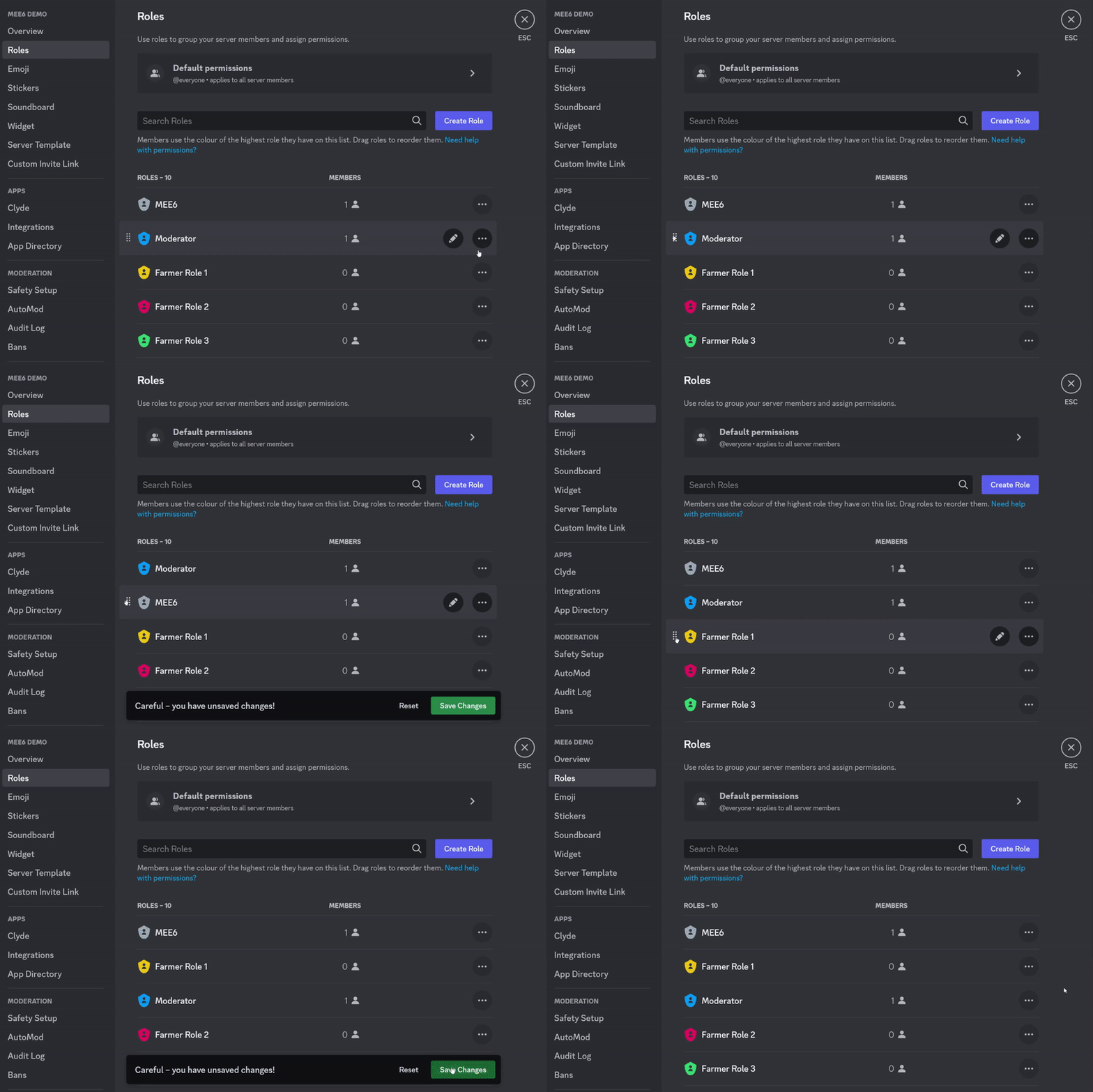
Na tym ekranie możesz też zmienić „poziom” roli na serwerze. Role są wymienione od najwyższego do najniższego poziomu. Ten poziom określa, która rola jest główną rolą danego użytkownika, a to z kolei decyduje o kolorze jego nazwy i tytule na serwerze. Jeśli na przykład najwyższą rolą na serwerze jest „Admin”, a kolor Admina to żółty, każda osoba z rolą Admin będzie mieć nazwę wyświetlaną na żółto, nawet jeśli ma też inne role. Co więcej, jeśli członkowie z rolami są wyświetlani osobno od członków online na liście członków, najwyższa rola będzie tytułem wyświetlanym przy każdym członku. Nawet jeśli członkowie z rolą Admin mają inne role, na liście członków po prawej stronie serwera będą wymienieni pod tytułem Admin.
Na koniec możesz też zmienić uprawnienia roli „everyone”, czyli roli, którą dostaje każdy członek po wejściu na Twój serwer. Jeśli chcesz ograniczyć niektóre funkcje serwera do określonych ról, np. tworzenie kanałów czy wyciszanie innych członków, upewnij się, że uprawnienia roli @everyone nie obejmują tych funkcji.
Korzystanie z bota do ról za reakcje
Jeśli masz na serwerze dużo członków i/lub ról, przypisanie właściwych ról każdemu członkowi może być trudne. Tu z pomocą przychodzi bot do ról za reakcje na Discordzie. Dzięki niemu członkowie mogą sami ustawiać sobie role, reagując emoji na post. Wystarczy, że utworzysz rolę i post – członkowie sami ustawią sobie role!
Każdy bot do ról za reakcje na Discordzie działa nieco inaczej. Mimo to wszystkich można używać w zasadzie tak samo. Większość botów do ról za reakcje pozwala skonfigurować role za reakcje na serwerze albo w panelu online. Podczas konfiguracji wybierasz reakcję emoji dla każdej roli, dla której chcesz utworzyć rolę za reakcję. Możesz też napisać w poście instrukcje dla członków, aby wiedzieli, której reakcji użyć dla danej roli. Po opublikowaniu posta pod nim pojawią się wszystkie reakcje emoji. Członkom wystarczy wtedy kliknąć reakcję, aby przypisać sobie powiązaną rolę.
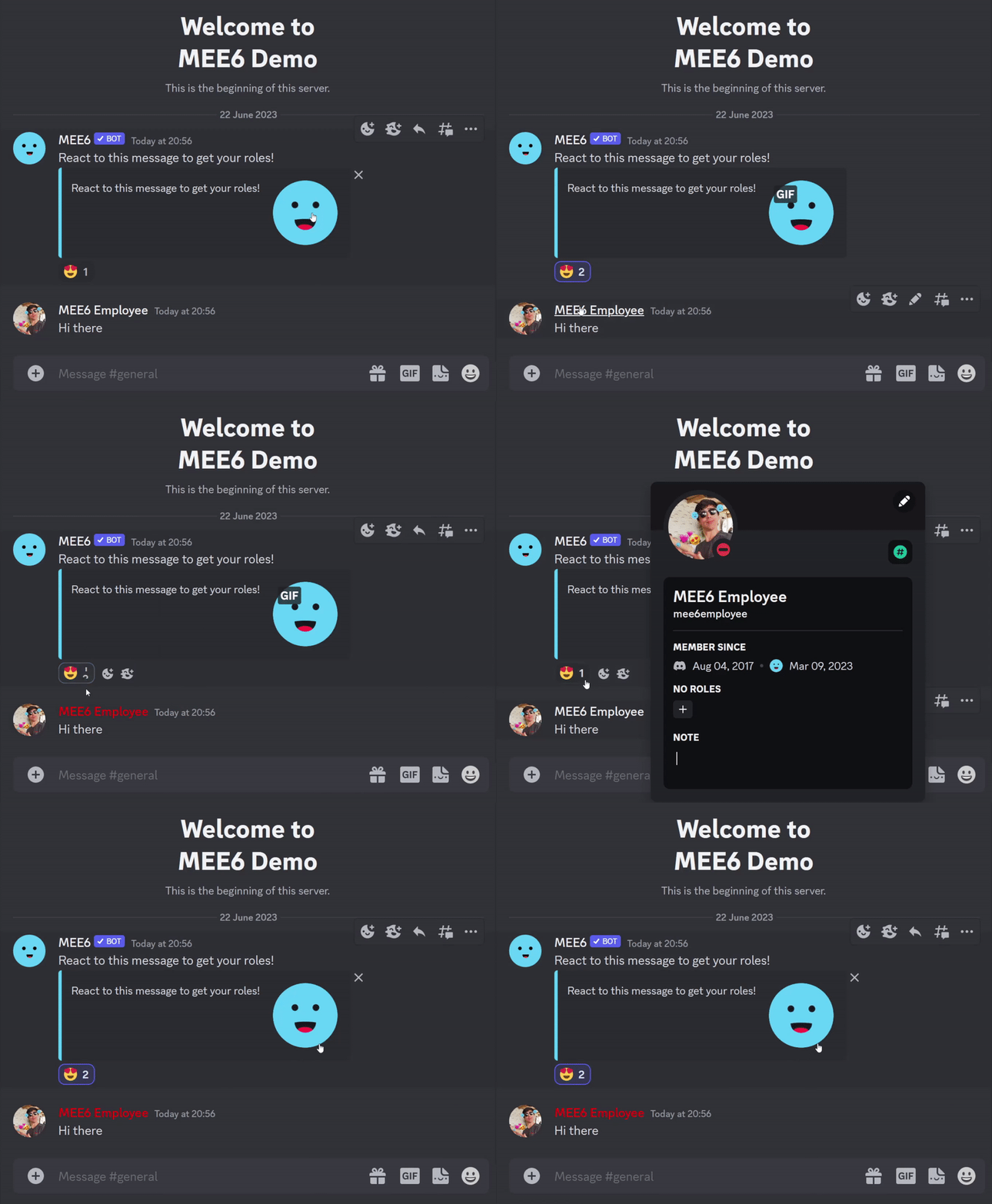
Jeśli zamierzasz używać bota do ról za reakcje, warto utworzyć na Discordzie osobny kanał na role, na którym opublikujesz wszystkie role za reakcje. Dzięki temu nowi członkowie łatwo znajdą te posty i przypiszą sobie role. Pomoże to też sprawić, że nowe role za reakcje będą widoczne za każdym razem, gdy je utworzysz. Jeśli chcesz powiadomić wszystkich członków serwera o nowej roli za reakcję, po prostu użyj @everyone na kanale tekstowym #roles.
MEE6: najlepszy bot do ról na Discordzie
Szukasz bota do ról za reakcje dla swojego serwera? Wypróbuj MEE6. MEE6 to już jeden z najlepszych botów do moderacji na Discordzie – możesz go używać do moderowania treści, ostrzegania użytkowników za naruszenia, a nawet odtwarzania muzyki. Oprócz tych wszystkich funkcji MEE6 jest też jednym z najlepszych botów do ról na Discordzie. Za pomocą MEE6 możesz ustawiać role, tworzyć role za reakcje i automatycznie nadawać role nowym użytkownikom.
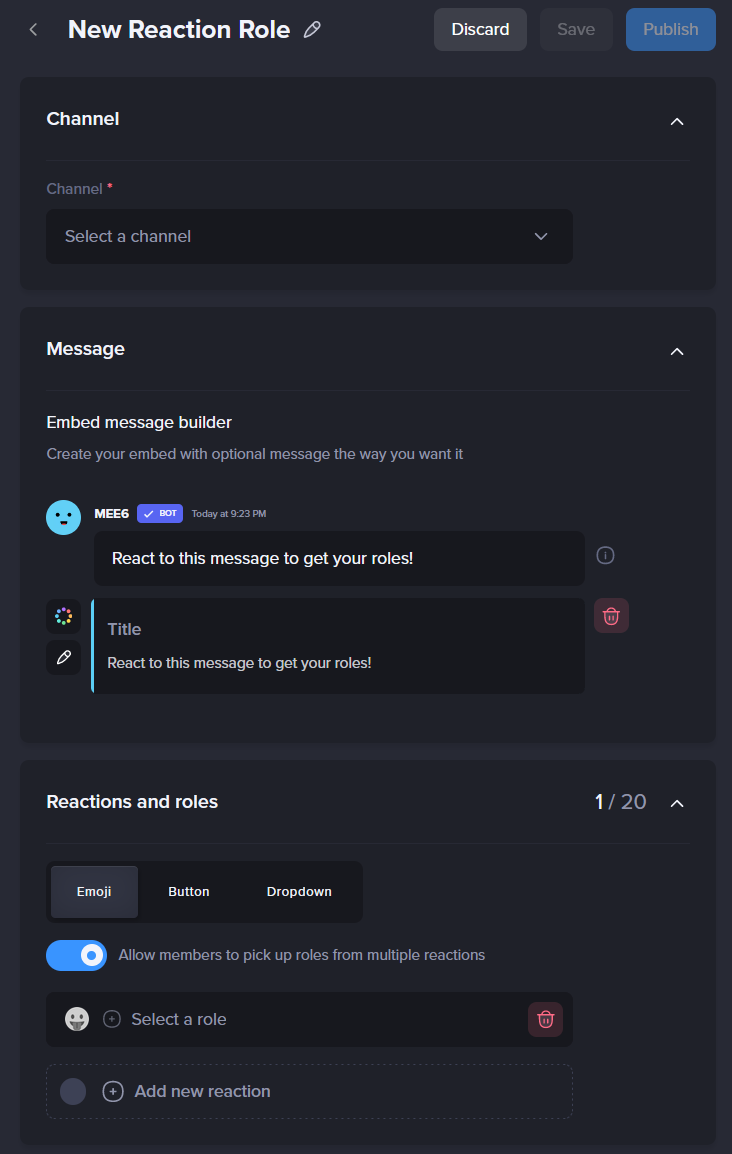
Darmowa wersja MEE6 pozwala zobaczyć dostępne opcje ról za reakcje. Z MEE6 Premium masz jednak dostęp do wszystkich funkcji pluginów Premium, np. zaawansowanych własnych komend (takich jak nadawanie/odbieranie roli), i możesz utworzyć do 40 wiadomości z rolami za reakcje, z maksymalnie 20 reakcjami w każdej. MEE6 Premium kosztuje od 11,99 USD miesięcznie, ale możesz zaoszczędzić, wybierając plan roczny (49,99 USD rocznie) lub plan dożywotni (jednorazowy zakup za 89,99 USD). Więcej informacji o MEE6 Premium oraz aktualnych zniżkach i promocjach znajdziesz na naszej stronie. Możesz też pobrać darmową wersję MEE6 tutaj i już dziś zacząć korzystać z najwyżej ocenianego bota do moderacji na Discordzie.
Najczęściej zadawane pytania – plugin Role za reakcje
Czy mogę zrobić system weryfikacji z Rolami za reakcje?
Tak, przeczytaj artykuł, który przygotowaliśmy specjalnie dla Ciebie: Jak używać Ról za reakcje jako bramki weryfikacyjnej dla społeczności (po angielsku).
Czy zamiast emoji możemy nadawać role za pomocą przycisków?
Oczywiście! Dzięki niedawnym zmianom na Discordzie oferujemy teraz trzy sposoby korzystania z Ról za reakcje:
- Emoji – członkowie dostają role, klikając odpowiednią reakcję.
- Przyciski – działają podobnie jak emoji, ale zapewniają więcej prywatności, bo inni nie widzą, ile osób i kto zareagował.
- Lista rozwijana – jeszcze elegantszy sposób, by członkowie mogli wybrać role, których szukają.
Czy można dodać więcej niż jedną reakcję do wiadomości?
Tak. Możesz dodać do 20 różnych reakcji do jednej wiadomości.
Jeśli odblokujesz Premium, będziesz mieć do 40 wiadomości, a do każdej z nich dodasz do 20 reakcji. To aż 800 różnych kombinacji – wszystko po to, by MEE6 spełniał potrzeby Twojej społeczności.
Czy mogę ukryć wiadomość z Rolami za reakcje po nadaniu roli?
Tak – wystarczy ustawić kanał tak, by nie był widoczny dla nadanej roli.
-
Przejdź do ustawień kanału i otwórz kartę Uprawnienia.
-
Teraz pozostaw dla everyone -> Wyświetlanie kanału na szaro (/).
-
Następnie dodaj rolę nadawaną przez plugin i ustaw dla niej Wyświetlanie kanału na zablokowane (❌).
- Uwaga: każdy, kto ma inną rolę z przyznanym uprawnieniem Wyświetlanie kanału (✅), będzie widzieć kanał, więc członek nie może mieć takiej roli.
Jeśli masz problem z pluginem, śmiało dołącz do naszego serwera pomocy! ✌️