MEE6のリアクションロールで、Discordのメンバーが自分でロールを付与できるようにする方法
目次
MEE6ボットは、メンバーがDiscordのリアクションやボタンをクリックすると、自動でロールを付与します。MEE6ボットのリアクションロールを使って、サーバーでのメンバーへの権限付与を自動化する手順を、順を追って説明します。
MEE6のリアクションロールで、Discordのロールをメンバーが自分で付与できるように設定する
https://mee6.xyz/dashboardにアクセスします
Discordアカウントでログインします
MEE6ボットにアカウントへのアクセスを許可します
MEE6ボットを追加したいDiscordサーバーを選択します
ダッシュボードをクリックし、次にリアクションロールをクリックします
はいをクリックしてプラグインを有効にします
初めてメッセージを追加する場合はステップ8に進みます。そうでない場合は新しいリアクションロールをクリックします
各項目を入力します
「保存」をクリックします
@everyoneに「チャンネルを見る」と「リアクションの追加」を許可するよう、Discordの権限を更新します
Discordでリアクションロールを設定する、より詳しい手順はこちら
https://mee6.xyz/dashboardにアクセスします
Discordアカウントでログインします
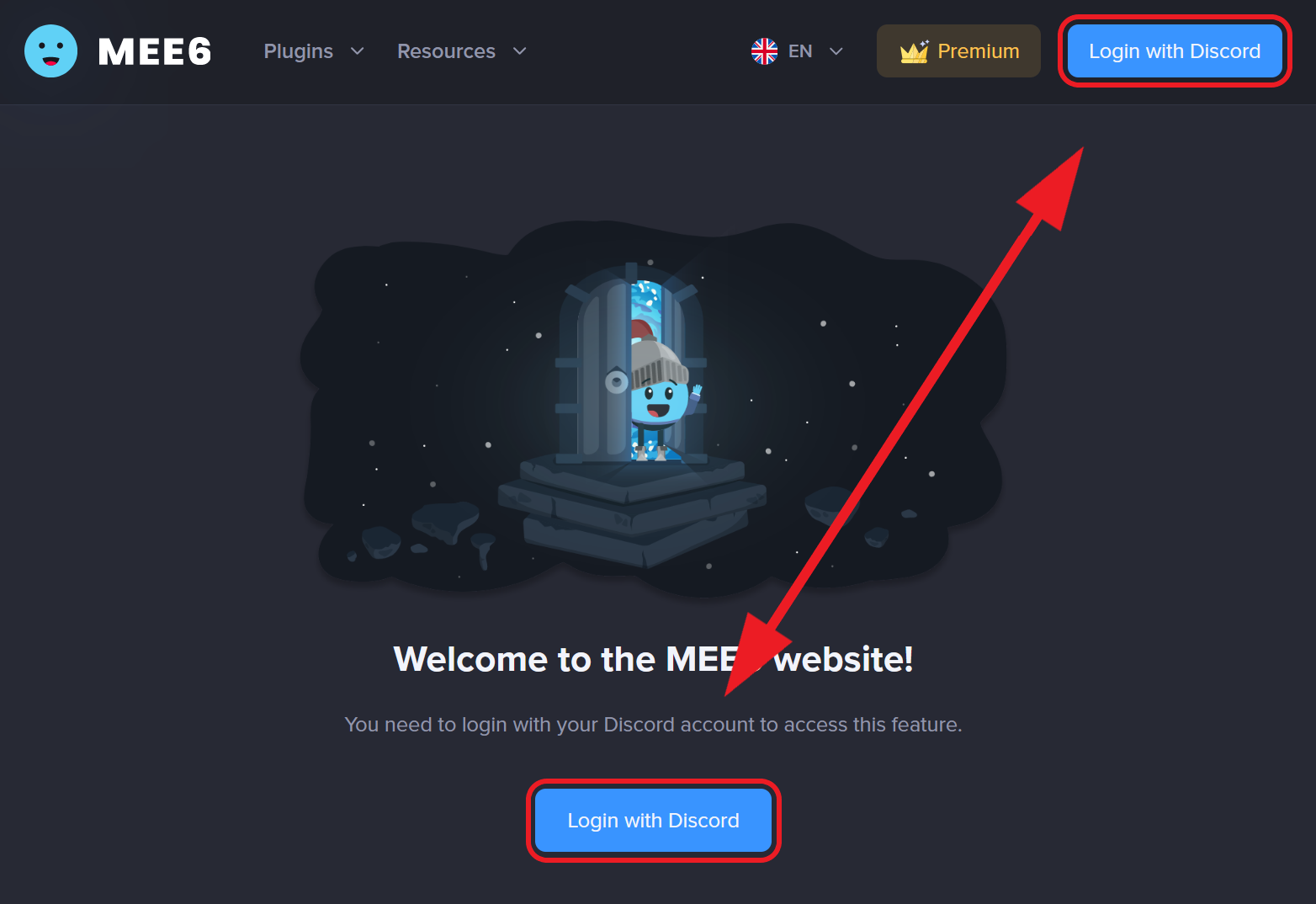
MEE6ボットにアカウントへのアクセスを許可します
MEE6ボットを追加したいDiscordサーバーを選択します
ダッシュボードをクリックし、次にリアクションロールをクリックします
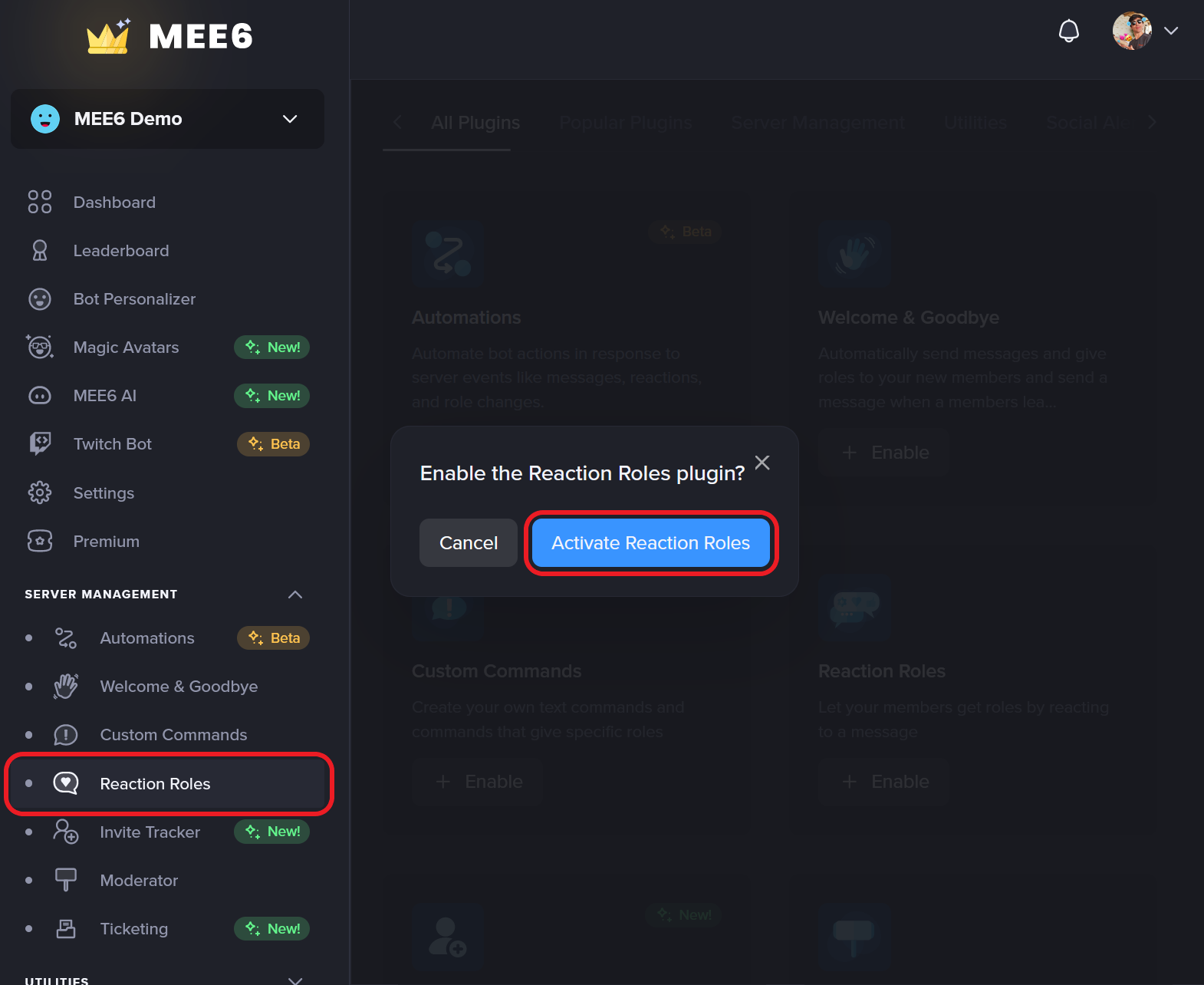
有効にするをクリックして、プラグインを有効にします
新しいメッセージをクリックし、各項目を入力します:
チャンネル - リアクションロールの案内を表示する場所を選択します。通常は#introductionや#read-firstのようなチャンネルです。
メッセージ - ロールの選び方をメンバーに案内します。クリックしたリアクションごとに何が有効になるのかも書いておきましょう。
埋め込みの色 - メッセージの横に表示する色を選択します。好きな色でメッセージを目立たせることができます。
リアクションとロール - 絵文字かボタンのどちらかを選びます。
絵文字 - 画像として使う絵文字をDiscordサーバーから選び、その絵文字で付与するロールを選びます。プラスアイコンをクリックすると、この手順を繰り返せます。
ボタン - ボタンで付与するロールを選択します。次に、ボタン内に表示するサーバーの絵文字を選びます(必須ではありません)。最後に、ボタンに好きな名前を付けて、色を選べます。設定を終える前に、リアクションを保存してください。
リアクションモード「デフォルト」 - メンバーがリアクションをクリックすると、ロールを付与します
リアクションモード「リバース」 - メンバーがリアクションをクリックすると、ロールを外します。サーバーの特定の通知をオフにしたいときに便利です。
メンバーが複数のリアクションからロールを選べるようにする - メッセージごとに有効・無効を切り替えられます。
「保存」をクリックします。下の画像のような画面に、リアクションロールと、メッセージが表示されるDiscordチャンネルが表示されます。
@everyoneに「チャンネルを見る」と「リアクションの追加」を許可するよう、Discordの権限を更新します:
- Discordにログインし、リアクションロールを有効にするサーバーをクリックします
- サーバー設定を開きます
- 「ロール」をクリックします
- @everyoneロールで次の権限を許可します:
チャンネルを見る
リアクションの追加
Discordの権限の設定方法について詳しく知りたい場合は、Discordのサポートサイトをご覧ください。
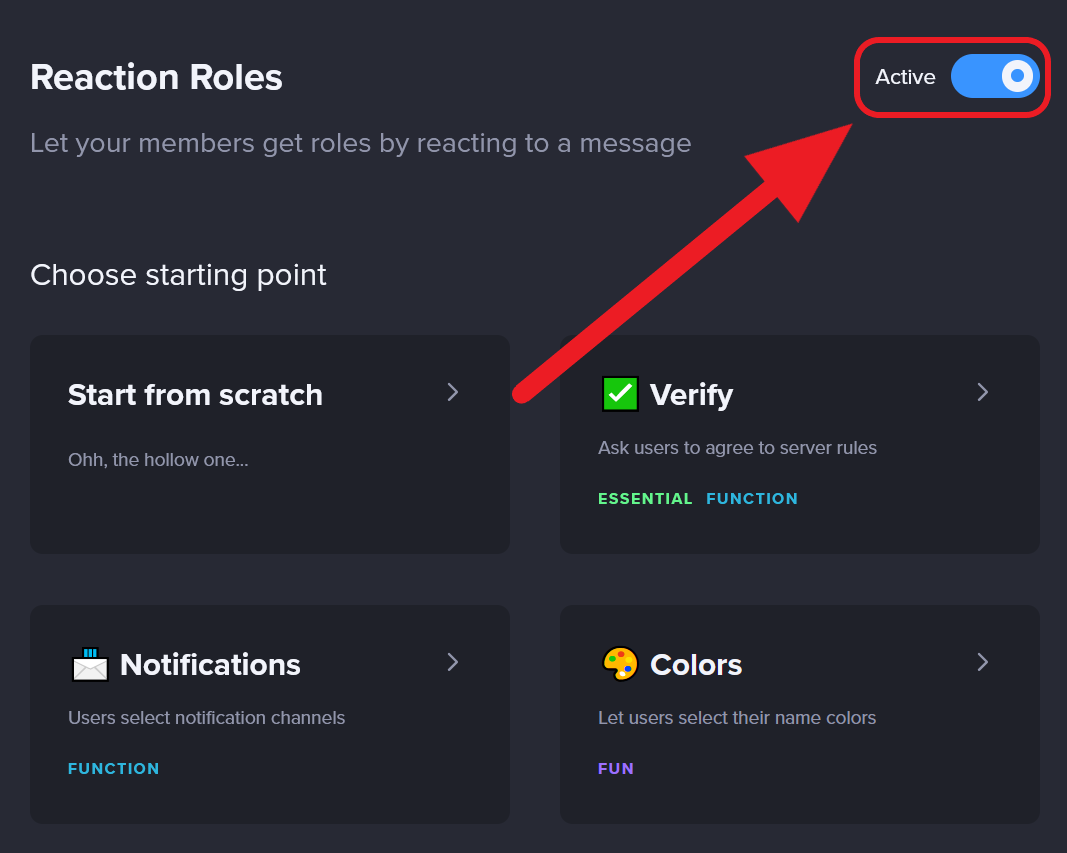
リアクションロールプラグインを無効にするには?
ダッシュボードにアクセスし、リアクションロールをクリックします
右上の有効トグルをクリックします
Discordサーバーに移動して、ボットが投稿したメッセージも削除する必要があります。
よくある質問 - リアクションロールプラグイン
リアクションロールで認証システムを作れますか?
はい。そのために特別に用意したこちらの記事をぜひお読みください:リアクションロールをコミュニティの認証ゲートとして使う方法。
ロールの付与に、絵文字の代わりにボタンを使えますか?
もちろんです!Discordの最近の変更により、リアクションロールを3つの方法で使えるようになりました:
- 絵文字 - メンバーは該当するリアクションをクリックしてロールを受け取れます。
- ボタン - 絵文字と同じように動作しますが、何人が、誰がリアクションしたのかをほかの人に見られないため、プライバシーが守られます。
- ドロップダウンメニュー - メンバーが欲しいロールを選べる、さらにおしゃれな方法です。
1つのメッセージに複数のリアクションを追加できますか?
はい、できます。1つのメッセージに、最大20個の異なるリアクションを追加できます。
Premiumをアンロックすると、最大20個のリアクションを追加できるメッセージを最大40件作成でき、なんと800通りの組み合わせが可能になります。すべては、MEE6がコミュニティのニーズに合うようにするためです。
ロールが付与されたあと、リアクションロールのメッセージを非表示にできますか?
はい。付与されたロールからチャンネルが見えないように設定すれば可能です。
-
チャンネルの設定を開き、権限タブに移動します。
-
everyone -> チャンネルを見るは灰色(/)のままにします。
-
次に、プラグインが付与したロールを追加し、チャンネルを見るを拒否(❌)に変更します。
- 注意:チャンネルを見る権限が許可(✅)されている別のロールを持つメンバーは、チャンネルを見ることができます。そのため、メンバーがそのようなロールを持っていないようにする必要があります。
プラグインで問題が発生した場合は、お気軽にサポートサーバーにご参加ください!✌️