Discordでロールを作成する方法
目次
Discordというプラットフォームならではの機能のひとつが、ロールです。Discordのロールとは、サーバーのメンバーに付与できる肩書きやランクのことです。たとえば「Admin」というロールを付与すれば、特定のメンバーをサーバーの管理者として区別できます。さらに、Adminロールに特定の権限を設定して、管理者がサーバーでどの機能を使えるかを決められます。これはサーバーのメンバー何人に対しても行え、ロールは最大250個まで作成できます。
この記事では、Discordでロールを追加する方法、メンバーにロールを設定する方法、そしてリアクションロールボットを使ってその作業を簡単にする方法を説明します。ただその前に、そもそもなぜDiscordのロールを使うべきなのか、簡単に触れておきましょう。
Discordのロールを使う理由
Discordのロールを使うと、サーバーのメンバーをよく知ったり、コンテンツを特定のチャンネルの中に限定したり、支援者に特典を与えたりできます。ロールごとに、そのロールを持つメンバーにどの権限を与えるかを決められ、それによってサーバーで実行できる機能が決まります。信頼できるメンバーだけがサーバーに変更を加えられるようにしてサーバーを守ったり、新しいメンバーがサーバーのルールに従うことに同意するか、ほかの方法で認証されるまで、その権限を制限しておいたりするのに便利です。
チャンネルやチャンネルカテゴリーを、特定のロールを持つメンバーだけに限定することもできます。たとえば、サーバーのルールや変更について話し合うために、モデレーターチームだけがアクセスできるチャンネルを作りたい場合は、「Moderator」ロールを持つメンバーだけがアクセスできるチャンネルを作成できます。こうすれば、サーバーのモデレーターは、ほかのメンバーには秘密の会話ができます。
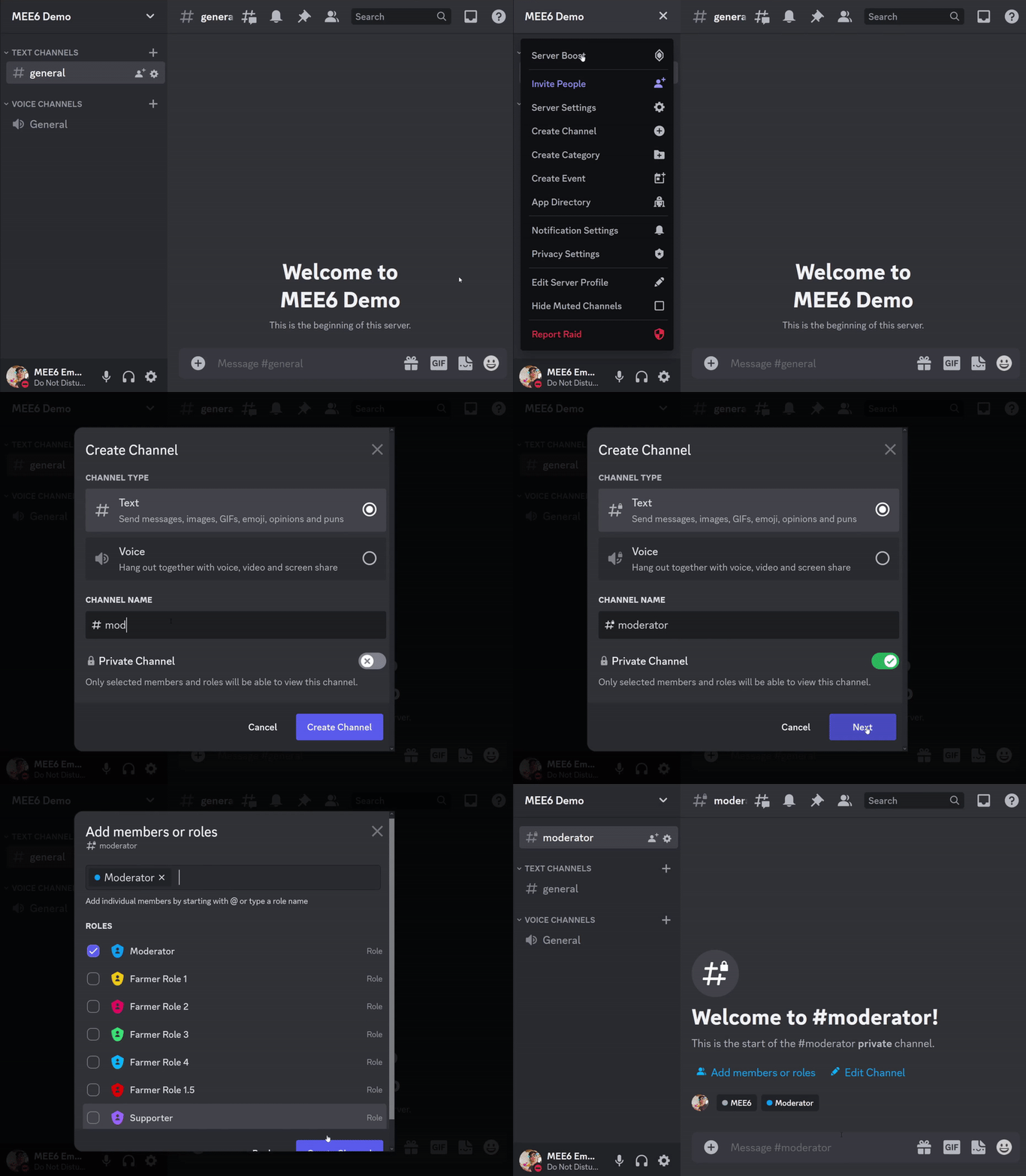
同じしくみで、特定の趣味のグループや属性、支援者のランクごとにチャンネルを限定することもできます。支援してくれたメンバー向けに「Supporter」ロールを作り、支援者限定のチャンネルにアクセスできるようにすれば、サーバーのメンバーにPatreonやKickstarterなどのプラットフォームでの支援を促せます。また、興味の異なる人や、特定のコンテンツを見たい人のための限定スペースを作ることもできます。Discordのロールを使えば、サーバーをすばやくカスタマイズし、メンバーごとに別々のスペースを管理できます。
最後に、Discordのロールは、サーバーのメンバーをもっとよく知るための、楽しくて簡単な方法でもあります。ロールを使って、メンバーの希望する代名詞や性別、趣味などを設定できます。似た興味を持つメンバー同士がお互いを見つけやすくなるので、サーバーでの会話も弾みやすくなります。
Discordでロールを作成する方法
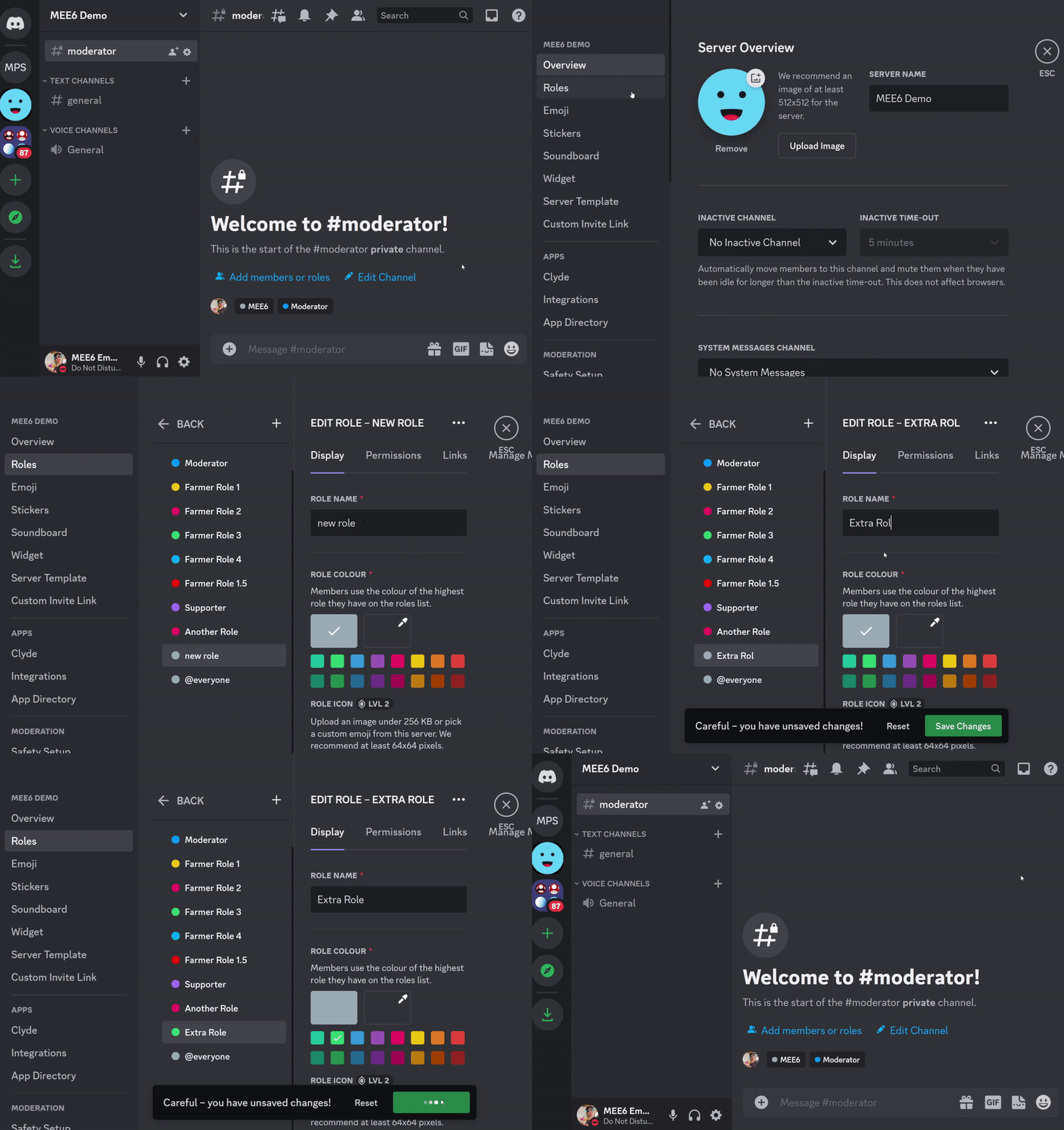
Discordでのロールの作成と付与は簡単です。次の手順に沿って、Discordでロールを作成する方法を確認しましょう:
ロールを作成したいDiscordサーバーをクリックします。そのサーバーでロールを作成する権限があることを確認してください。サーバーのオーナーであれば権限があるはずです。オーナーでない場合は、サーバーでの自分のロールやオーナーの設定によって、権限がある場合とない場合があります。
サーバー名の横にある下向き矢印をクリックし、「サーバー設定」を選択します
「ロール」をクリックします
「ロールを作成」を選択します
新しいロールの情報を入力します。ロールの名前、色、権限を選び、どのメンバーにロールを付与するかを選択します。
画面下部の「変更を保存」をクリックして、新しいロールを保存します。
Discordのロールを編集する
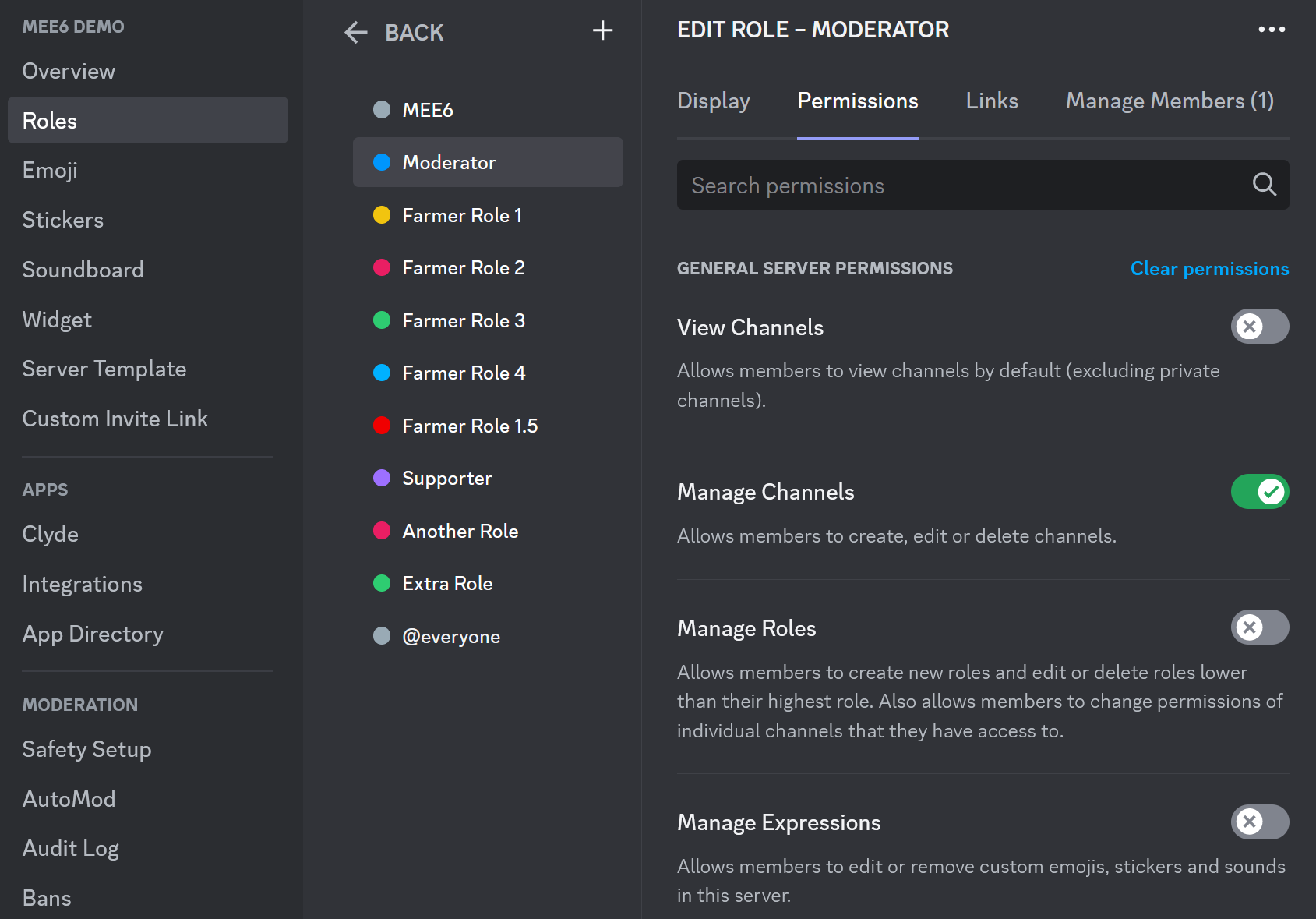
すでに作成したロールを編集することもできます。上と同じ手順で「ロール」タブを開きます。そこでロールをクリックすると、名前、色、権限を編集したり、新しいメンバーにロールを割り当てたり、そのロールとしてサーバーを表示したりできます。最後の機能を使うと、ロールに設定した権限を確認し、そのロールを持つメンバーが、アクセスしてほしいサーバー内のすべての場所にアクセスできるかを確かめられます。また、メンバーリストでロールのメンバーをオンラインメンバーとは別に表示するかどうか、ほかのメンバーがそのロールの全メンバーを@メンションできるかどうかも、オン・オフで切り替えられます。
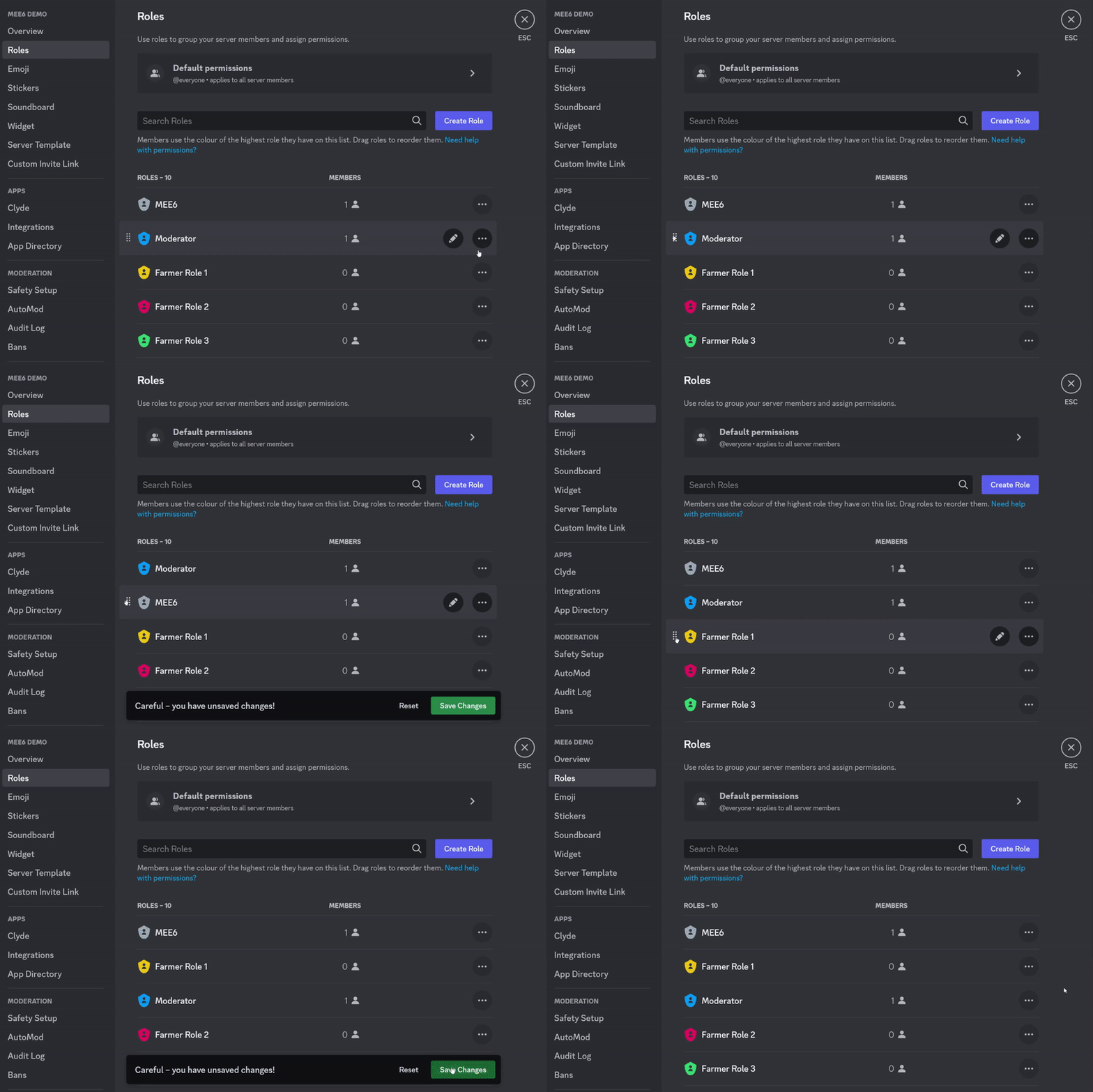
この画面では、サーバー内でのロールの「レベル」も変更できます。ロールは、レベルの高い順に並んでいます。このレベルによって、各ユーザーにとってどのロールがメインになるかが決まり、それによってサーバーでの名前の色や肩書きが決まります。たとえば、サーバーで一番上のロールが「Admin」で、Adminの色が黄色なら、Adminロールを持つメンバーは、ほかのロールが付与されていても名前が黄色で表示されます。さらに、メンバーリストでロールのメンバーをオンラインメンバーとは別に表示している場合は、一番上のロールが各メンバーの表示上の肩書きになります。そのため、Adminロールを持つメンバーは、ほかのロールを持っていても、サーバー右側のメンバーリストではAdminの見出しの下に表示されます。
最後に、「everyone」ロールに設定された権限も変更できます。everyoneロールは、メンバーがサーバーに初めて参加したときに全員が受け取るロールです。チャンネルの作成やほかのメンバーのミュートなど、特定のサーバー機能を特定のロールだけに限定したい場合は、@everyoneロールの権限にそれらの機能が含まれていないことを確認する必要があります。
リアクションロールボットを使う
サーバーのメンバーやロールの数が多いと、各メンバーに適切なロールを付与するのは大変です。そんなときに役立つのが、Discordのリアクションロールボットです。リアクションロールボットを使えば、メンバーは投稿に絵文字でリアクションして、自分のロールを設定できます。やることはロールと投稿を作成するだけ。あとはメンバーが自分でロールを設定してくれます!
Discordのリアクションロールボットは、それぞれ少しずつ動作が異なります。それでも、基本的な使い方はほぼ同じです。ほとんどのリアクションロールボットでは、サーバー内かオンラインのダッシュボードから、リアクションロールを設定できます。設定では、リアクションロールを作りたいロールごとに、絵文字のリアクションを選びます。また、どのリアクションでどのロールがもらえるかがメンバーにわかるよう、投稿に説明を書くこともできます。投稿を公開すると、投稿の下に各絵文字のリアクションが表示されます。あとはメンバーがリアクションをクリックするだけで、対応するロールが自分に付与されます。
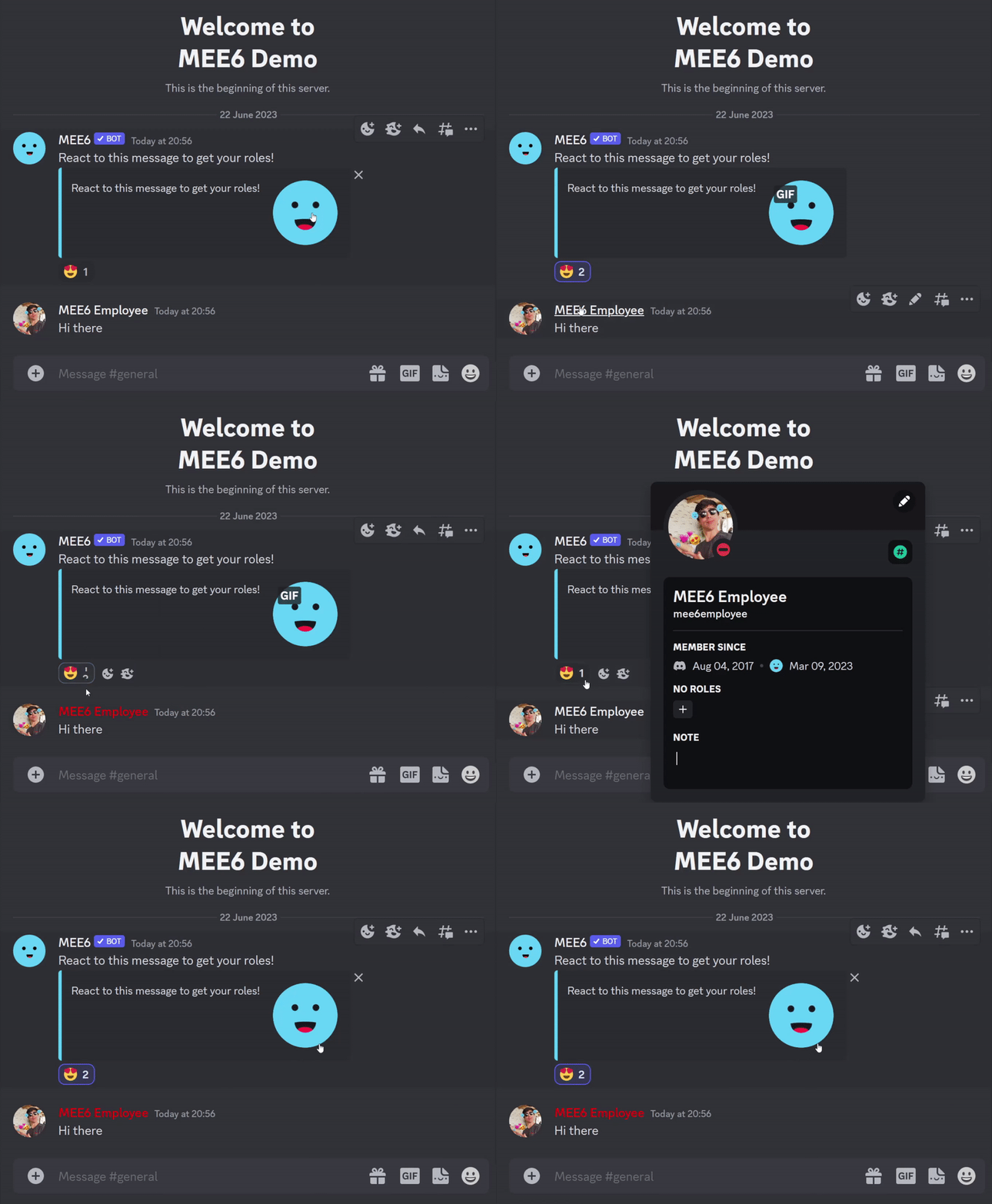
リアクションロールボットを使うなら、リアクションロールをすべて投稿する、ロール専用のDiscordチャンネルを別に作っておくのがおすすめです。そうすれば、新しいメンバーがこれらの投稿を簡単に見つけて、自分でロールを付与できます。新しいリアクションロールを作成したときにも、目に留まりやすくなります。新しいリアクションロールをサーバーの全メンバーに知らせたい場合は、#rolesテキストチャンネルで@everyoneをメンションするだけです。
MEE6:最高のDiscordロールボット
サーバー用のリアクションロールボットをお探しですか?それなら、MEE6をチェックしてみてください。MEE6はすでにDiscordのトップクラスのモデレーションボットのひとつで、コンテンツのモデレーション、違反したユーザーへの警告、さらには音楽の再生までできます。そうした機能に加えて、MEE6は最高のDiscordロールボットのひとつでもあります。MEE6を使えば、ロールの設定、リアクションロールの作成、新しいユーザーへのロールの自動付与ができます。
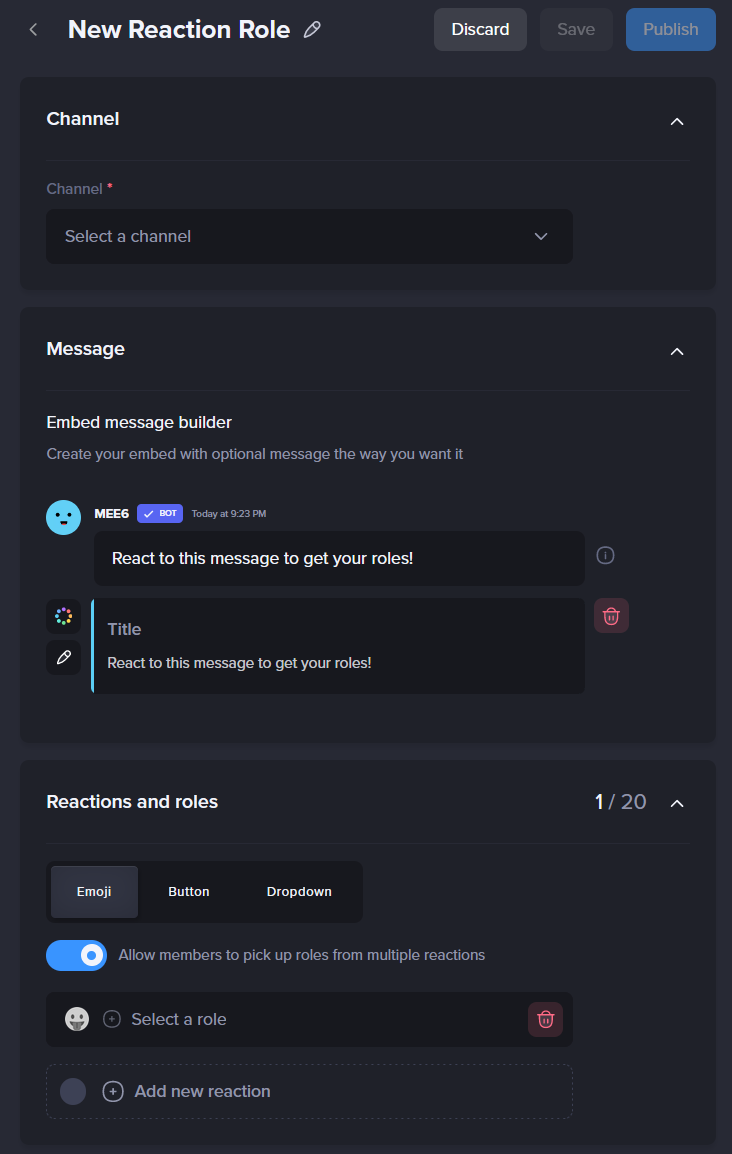
MEE6の無料版では、リアクションロールで使えるオプションをお試しで確認できます。一方、MEE6 Premiumでは、Premiumプラグインのすべての機能(ロールの付与・削除などの高度なカスタムコマンドなど)を利用でき、リアクションを最大20個まで設定できるリアクションロールメッセージを最大40件作成できます。MEE6 Premiumは月額$11.99からですが、年額プラン($49.99/年)や買い切りプラン(1回限りの$89.99の支払い)を選べばお得になります。MEE6 Premiumや現在実施中の割引・プロモーションについて詳しくは、ウェブサイトをご覧ください。こちらからMEE6の無料版を導入して、高評価のDiscordモデレーションボットを今日から使い始めることもできます。
よくある質問 - リアクションロールプラグイン
リアクションロールで認証システムを作れますか?
はい。そのために特別に用意したこちらの記事をぜひお読みください:リアクションロールをコミュニティの認証ゲートとして使う方法。
ロールの付与に、絵文字の代わりにボタンを使えますか?
もちろんです!Discordの最近の変更により、リアクションロールを3つの方法で使えるようになりました:
- 絵文字 - メンバーは該当するリアクションをクリックしてロールを受け取れます。
- ボタン - 絵文字と同じように動作しますが、何人が、誰がリアクションしたのかをほかの人に見られないため、プライバシーが守られます。
- ドロップダウンメニュー - メンバーが欲しいロールを選べる、さらにおしゃれな方法です。
1つのメッセージに複数のリアクションを追加できますか?
はい、できます。1つのメッセージに、最大20個の異なるリアクションを追加できます。
Premiumをアンロックすると、最大20個のリアクションを追加できるメッセージを最大40件作成でき、なんと800通りの組み合わせが可能になります。すべては、MEE6がコミュニティのニーズに合うようにするためです。
ロールが付与されたあと、リアクションロールのメッセージを非表示にできますか?
はい。付与されたロールからチャンネルが見えないように設定すれば可能です。
-
チャンネルの設定を開き、権限タブに移動します。
-
everyone -> チャンネルを見るは灰色(/)のままにします。
-
次に、プラグインが付与したロールを追加し、チャンネルを見るを拒否(❌)に変更します。
- 注意:チャンネルを見る権限が許可(✅)されている別のロールを持つメンバーは、チャンネルを見ることができます。そのため、メンバーがそのようなロールを持っていないようにする必要があります。
プラグインで問題が発生した場合は、お気軽にサポートサーバーにご参加ください!✌️