DiscordにRSSフィードを送信する方法
MEE6のRSSプラグインは、お気に入りのウェブサイトやブログの最新情報を追いかけられる、素晴らしいツールです。
RSSフィード機能を使えば、お気に入りのサイトの更新情報を、Discordサーバーで直接、自動的に受け取れます。この短いガイドでは、MEE6のRSSプラグインを設定して使う手順を説明します。
MEE6でDiscordにRSSフィードを送信する方法
RSSフィードプラグインを有効にする
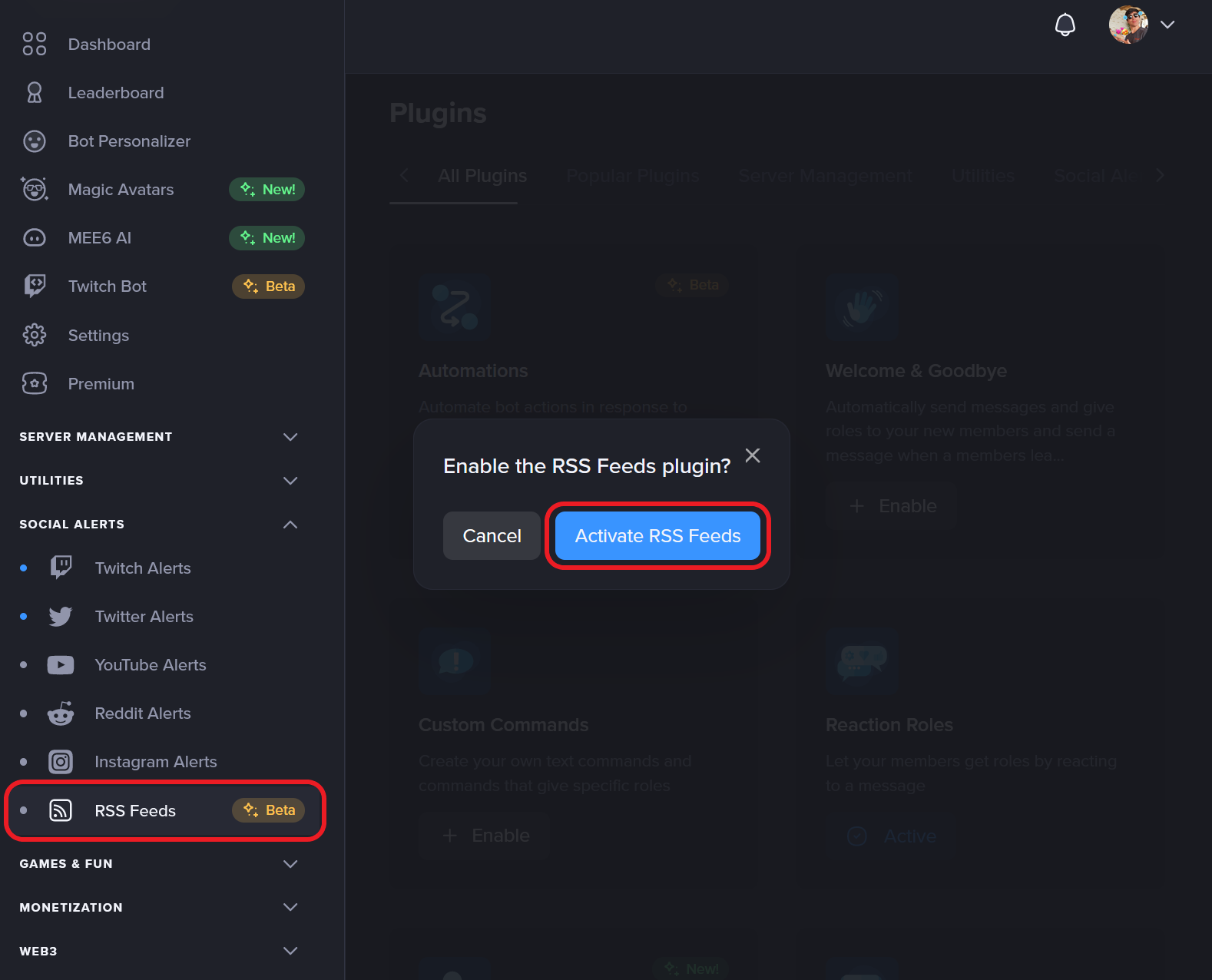
まず、ダッシュボードにアクセスしてDiscordサーバーを選択します。SNS通知カテゴリーまでスクロールし、RSSフィードをクリックします。RSSフィードを有効にするボタンをクリックします。
RSSフィードを作成する
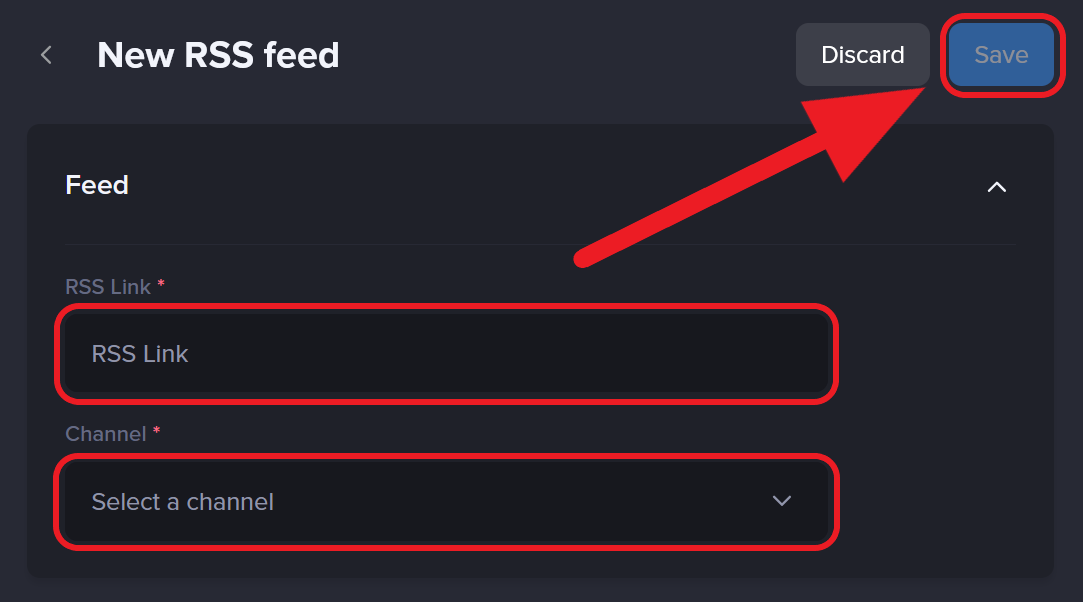
RSSフィードプラグインを有効にしたら、新しいRSSフィードを作成ボタンをクリックします。新しいウィンドウが開くので、RSSリンクを入力し、更新情報を投稿するチャンネルを選択します。
RSSリンクとは何か、どう入手するか
RSSリンクとは、特定のサイトのRSSフィードを指すウェブアドレス(URL)です。RSSフィードは、サイトの最新の更新情報を含むXMLファイルです。RSSリンクを入手するには、更新情報を受け取りたいウェブサイトやブログにアクセスし、RSSアイコンを探します。アイコンは、たいてい電波のような記号です。アイコンをクリックすると、RSSフィードのURLにアクセスできます。または、サイト内で「RSS」や「Feed」と検索したり、サイトのフッターやサイトマップでRSSリンクを探したりしてみてください。

RSSフィードを設定する
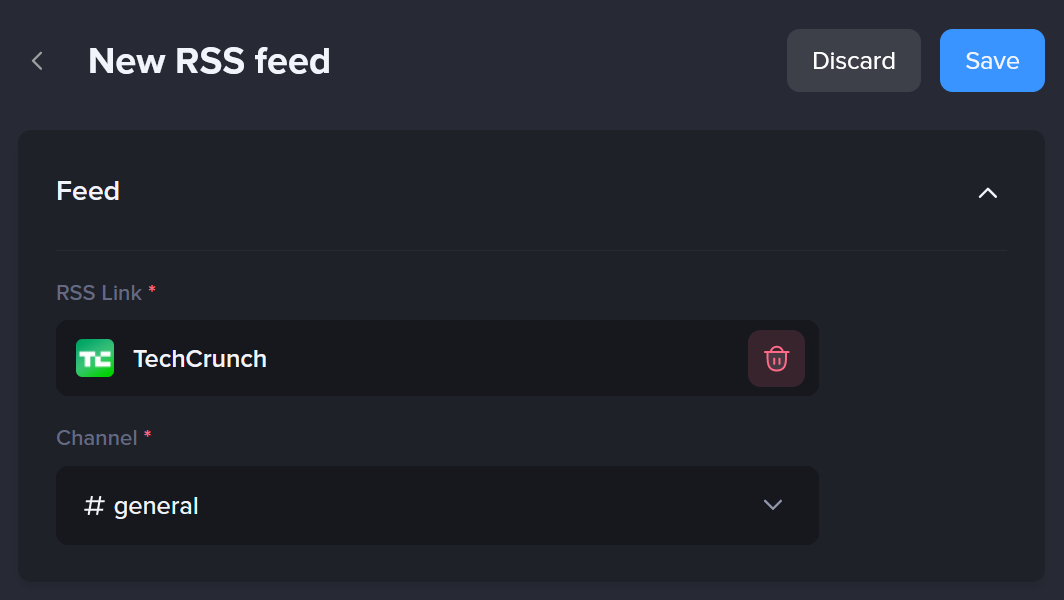
RSSリンクを入手したら、RSSフィード欄のRSSリンクフィールドに貼り付けます。次に、更新情報を投稿するDiscordチャンネルを選択します。既存のチャンネルでも、RSSの更新情報専用に新しく作ったチャンネルでもかまいません。
RSSフィードを保存してテストする
設定が終わったら、保存ボタンをクリックします。これで、MEE6が指定したRSSフィードから更新情報を取得し、選択したDiscordチャンネルに投稿し始めます。
設定が正しく機能しているか確かめるために、しばらくチャンネルの様子を見て、更新情報が期待どおりに投稿されているか確認するとよいでしょう。問題がある場合は、設定を見直して、必要な調整をしてください。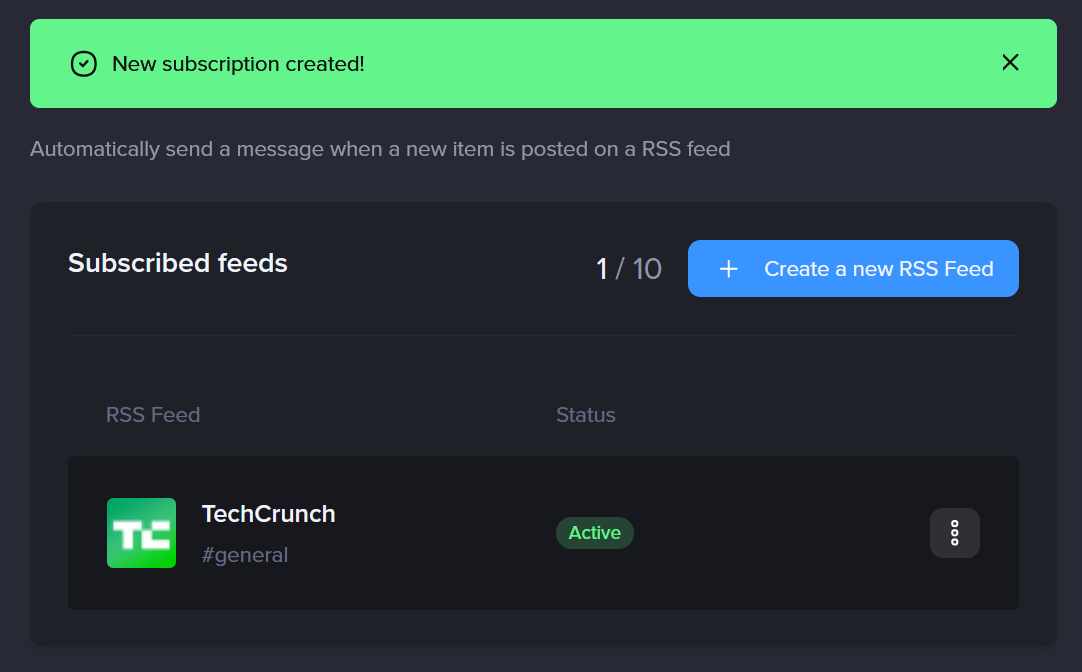
RSSフィードを追加する(任意)
DiscordサーバーにRSSフィードをさらに追加したい場合は、新しいフィードごとにステップ2〜5を繰り返すだけです。サーバーを整理しておくために、各フィードを適切なDiscordチャンネルに割り当てるのを忘れずに!
よくある質問 - RSSプラグイン
通常のフィード以外もフォローできますか?
はい!ウェブサイトのページのソースでRSSを検索すると、/feedだけでなく、/feed/podcastなど、利用できるほかのソースもフォローできます(ソースは必ず「href=」の後にあります)。
RSSフィードは、Discordのどのチャンネルにも送信できますか?
もちろんです。MEE6にメッセージを送信、ファイルを添付、埋め込みリンクの権限が十分にあることを確認し、RSSのURLリンクを追加するときにチャンネルを選択すれば、あとはボットにお任せです。
プラグインで問題が発生した場合は、お気軽にサポートサーバーにご参加ください!✌️