DiscordサーバーでYouTube通知を設定する方法
目次
- 1. https://mee6.xyz/dashboardにアクセスします。
- 2. Discordアカウントでログインします。
- 3. MEE6ボットにアカウントへのアクセスを許可します。
- 4. MEE6を追加したいDiscordサーバーを選択します。
- 5. 次に、Discordの「サーバー設定」(⚙)から「ロール」を開き、ボットに関連付けられたロールを探します。
- 6. 続いて一番下までスクロールし、管理者オプションを有効にして、変更を保存します。
- 7. または、お知らせを投稿するチャンネルの設定で「権限」を選択してボットのロールを追加し、次の権限を有効にすることもできます:チャンネルを見る、メッセージを送信、埋め込みリンク、ファイルを添付、@everyone、@here、全てのロール
- YouTube通知プラグインを設定する方法
- 完了です!
- よくある質問 - YouTubeプラグイン
YouTubeの新しい動画を、Discordのコミュニティサーバーでお知らせしたいと思いませんか?
YouTube通知プラグインを使えば、自分やお気に入りのYouTuberが新しい動画をアップロードするたびに、MEE6ボットが自動でお知らせします。MEE6のダッシュボードでYouTubeチャンネルを連携して、最新の動画をチェックしましょう。
ここでは、新しい動画へのリンクをDiscordサーバーに自動で投稿するよう、MEE6ボットを設定する手順を紹介します。
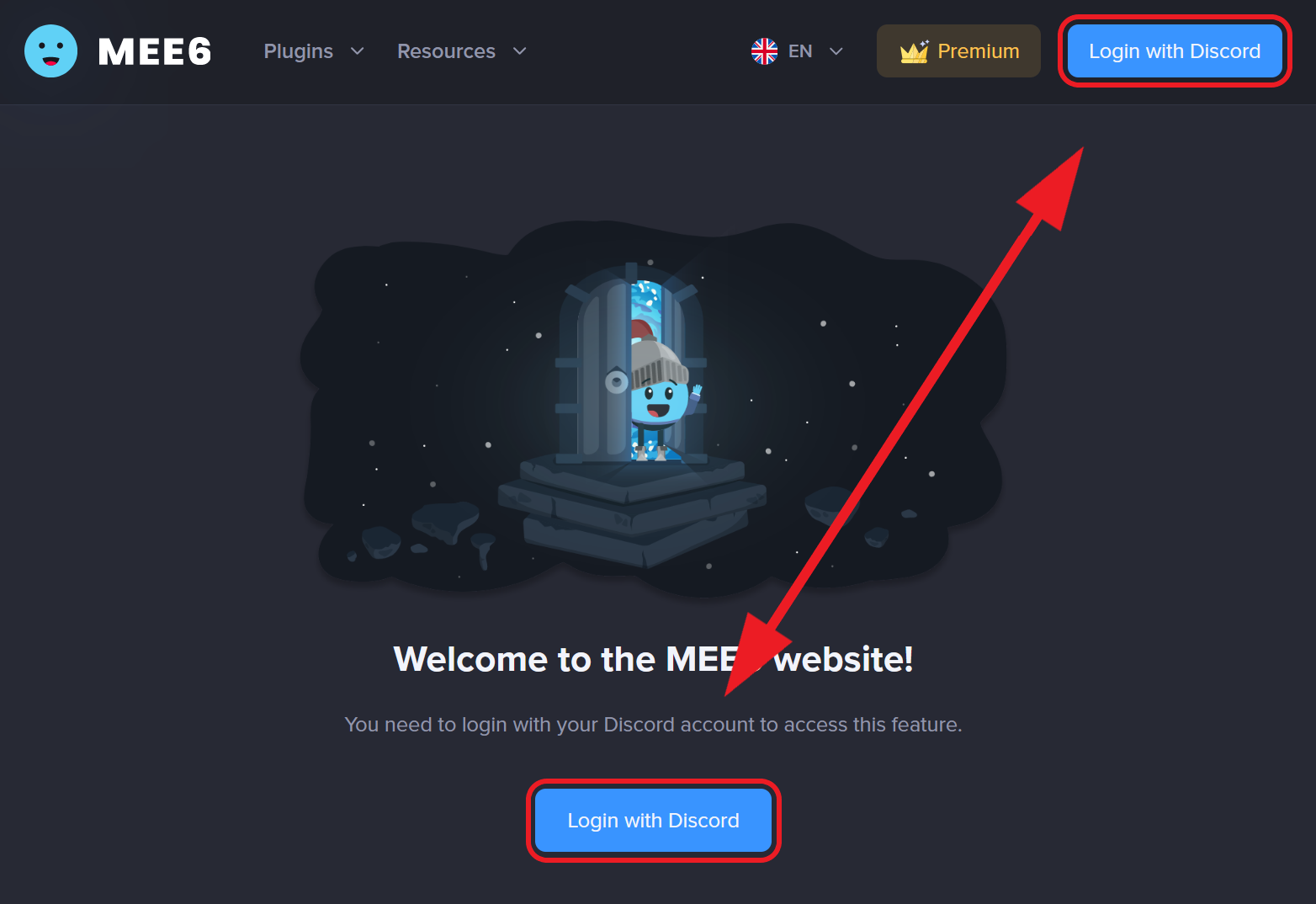
https://mee6.xyz/dashboardにアクセスします。
サーバーにすでにMEE6がいる場合は、手順5に進んでください。Discordアカウントでログインします。
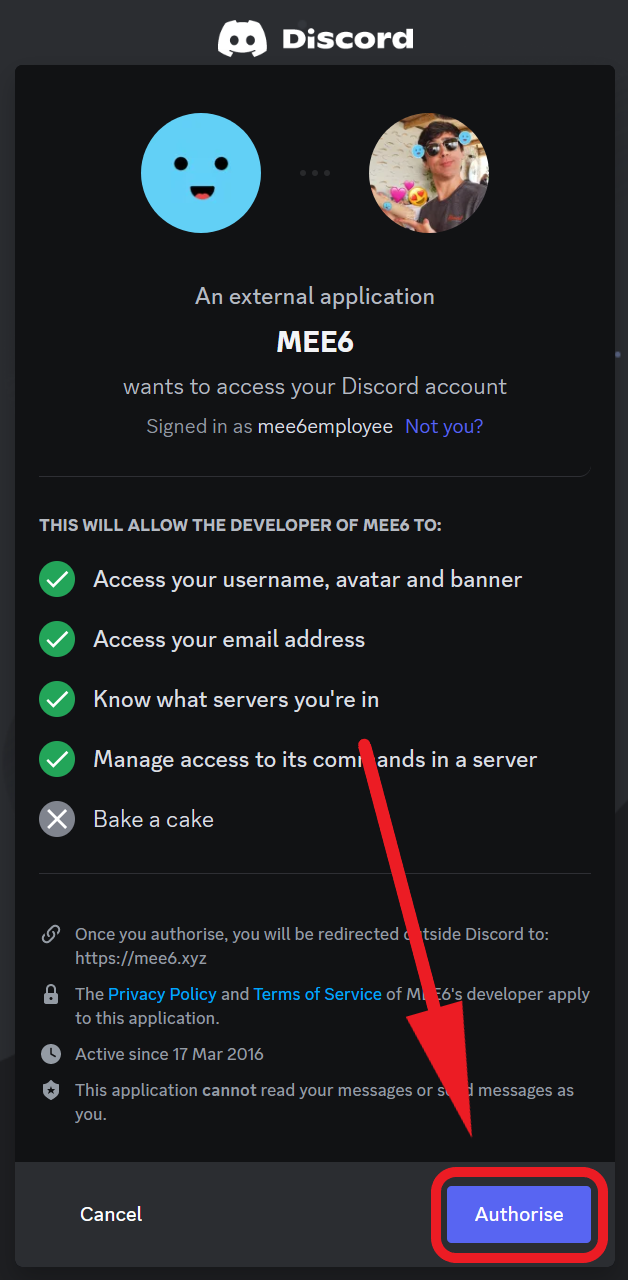
MEE6ボットにアカウントへのアクセスを許可します。
MEE6を追加したいDiscordサーバーを選択します。
次に、Discordの「サーバー設定」(⚙)から「ロール」を開き、ボットに関連付けられたロールを探します。
続いて一番下までスクロールし、管理者オプションを有効にして、変更を保存します。
または、お知らせを投稿するチャンネルの設定で「権限」を選択してボットのロールを追加し、次の権限を有効にすることもできます:チャンネルを見る、メッセージを送信、埋め込みリンク、ファイルを添付、@everyone、@here、全てのロールにメンション。
YouTube通知プラグインを設定する方法
https://mee6.xyz/dashboardにアクセスします。
ダッシュボードをクリックし、YouTube通知をクリックします。
YouTube通知を有効にするをクリックします。
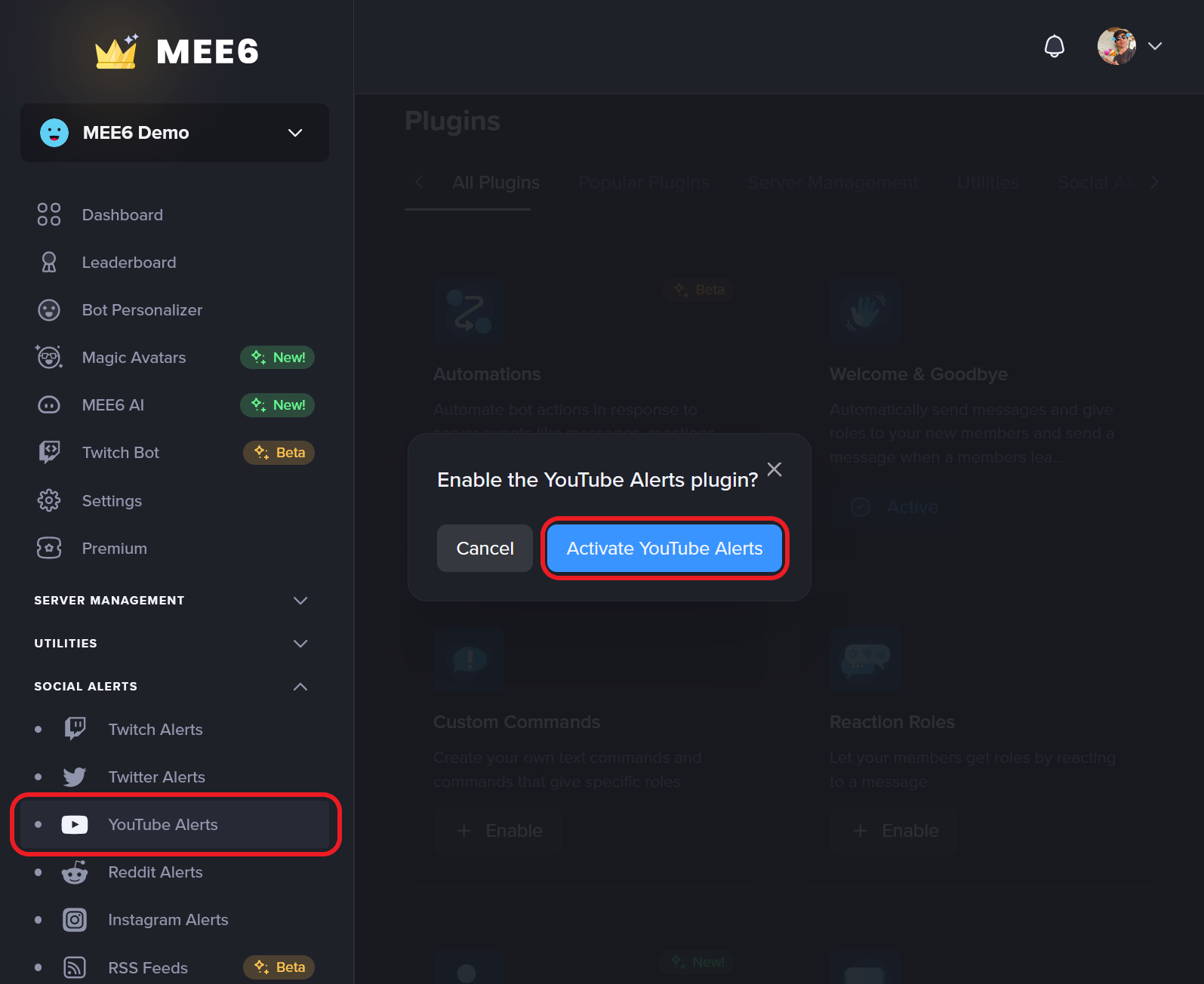
次に、新しいYouTubeチャンネルオプションを選択します。
ここでは、次のことができます:
YouTubeチャンネルを選択する。
MEE6に投稿させたいメッセージをカスタマイズする。
お知らせを投稿するチャンネルを選択する。
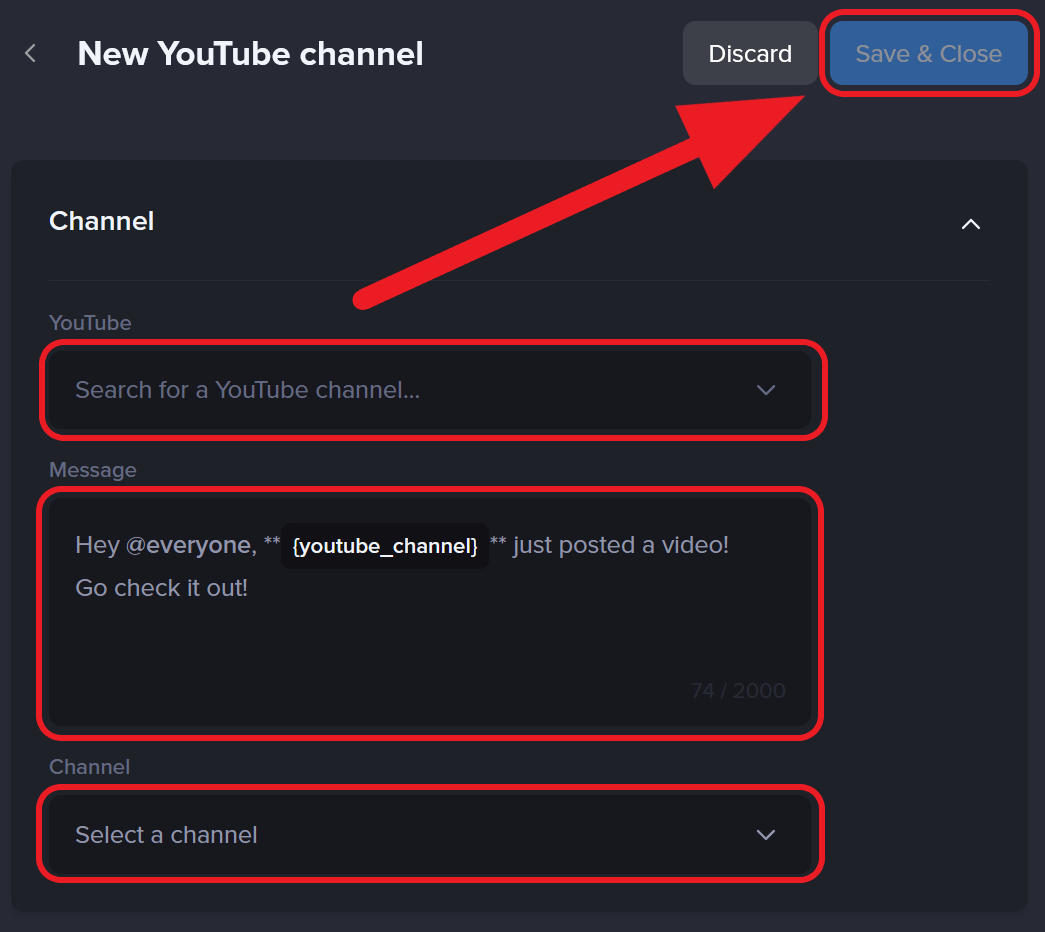
完了です!
以上です!あとは、お気に入りのYouTuberや自分のチャンネルが新しい動画をアップロードするのを待つだけです。
よくある質問 - YouTubeプラグイン
YouTube通知では、ライブ配信、ショート、プレミア公開の動画も通知できますか?
うれしいことに、YouTube通知ではこれらのほとんどを転送できます。
- ショート:はい。特別な設定は必要なく、プラグインが新しいショートをお知らせします。
- ライブ配信:直接はできません。ライブ配信が終了し、設定したYouTubeチャンネルでアーカイブ(VoD)が公開された時点で、プラグインがその動画をお知らせします。まれに、ライブ配信が始まる前に表示されることもありますが、この動作は一定しておらず、公式にはサポートされていません。
- プレミア公開:いいえ。YouTube通知は、現在もプレミア公開に設定された動画を転送できません。
YouTubeの動画が送信されないのはなぜですか?
原因はひとつとは限りませんが、通常は次のいずれかに関係しています:
- YouTubeが通知をプッシュしていない
- Discordサーバーの設定に誤りがある
- エンゲージメントや再生回数が少ないと、YouTubeが動画を通知しない場合がある
最も効果的な解決方法:
- Discordのサーバー設定を開きます。
- 「ロール」タブを開き、ボットに関連付けられたロールを探します。
- 権限で、チャンネルを見る、メッセージを送信、埋め込みリンク、外部の絵文字を使用するを許可します。
[!] テキストチャンネルでデフォルトで拒否している可能性のあるすべての項目について、ボットのロールに権限✅を追加することを忘れないでください。
プラグインで問題があれば、お気軽にサポートサーバーにご参加ください!✌