収益化プラグインを使ってDiscordで収益を得る方法
目次
Discordは、コミュニティを作り、同じ関心を持つ人とつながり、活発な議論を生み出すための強力なプラットフォームになりました。ブランド、インフルエンサー、コンテンツクリエイター、コミュニティリーダーがDiscordでオーディエンスを築き、サーバーを成長させ続ける姿を、毎日のように目にします。
多くのサーバーオーナーが気づき始めているのは、Discordが収益を生み出す有望な手段にもなるということです。特に魅力的なのが、MEE6のサブスクリプション型モデルを活用する方法です。サーバーオーナーは、特定のプランに加入したメンバーに、限定コンテンツや特典を提供できます。
この方法は、継続的な収入源になるだけでなく、コミュニティの一体感を育み、忠実なメンバーに報いることにもつながります。この記事では、サーバーで収益を生み出し始めるための主な手順を紹介します。さっそく始めましょう!
Discordサーバーで収益化プラグインを設定する方法
下にスクロールして、ダッシュボード画面の左側のバーにあるプラグイン一覧から「収益化」を選択します
新しいプランを作成します
プロモーション機能を有効にします
支払い用のアカウントを接続します
公開ページをカスタマイズします
収益化の公開ページをプレビューします
ストアページを共有します
それでは、各手順を詳しく見ていきましょう。
新しいプランを作成する
まず、収益化のダッシュボードで「プランへ」をクリックします。そこには、ゼロから独自のプランを作る前に参考にできる、作成済みのプランがいくつか用意されています。
一緒にVIPプランを見てみましょう。クリックすると新しいタブが開き、設定できるモジュールがいくつか表示されます。
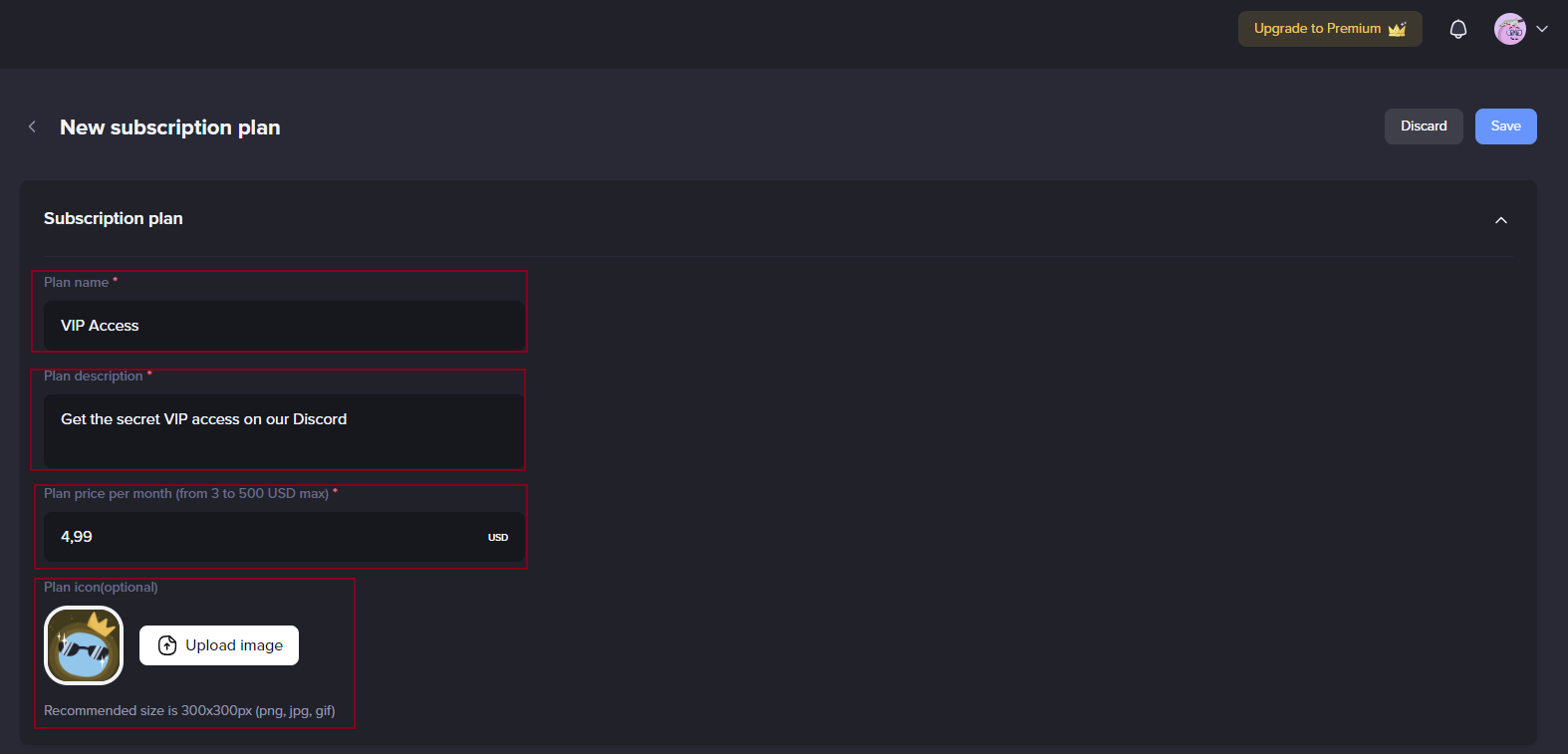
1つ目はサブスクリプションプランで、プラン名、プランの説明、プランの価格を設定でき、そのプラン用のアイコンも選べます。アイコンは任意ですが、サーバーの雰囲気やプランの名前・説明に合ったものを設定することをおすすめします!
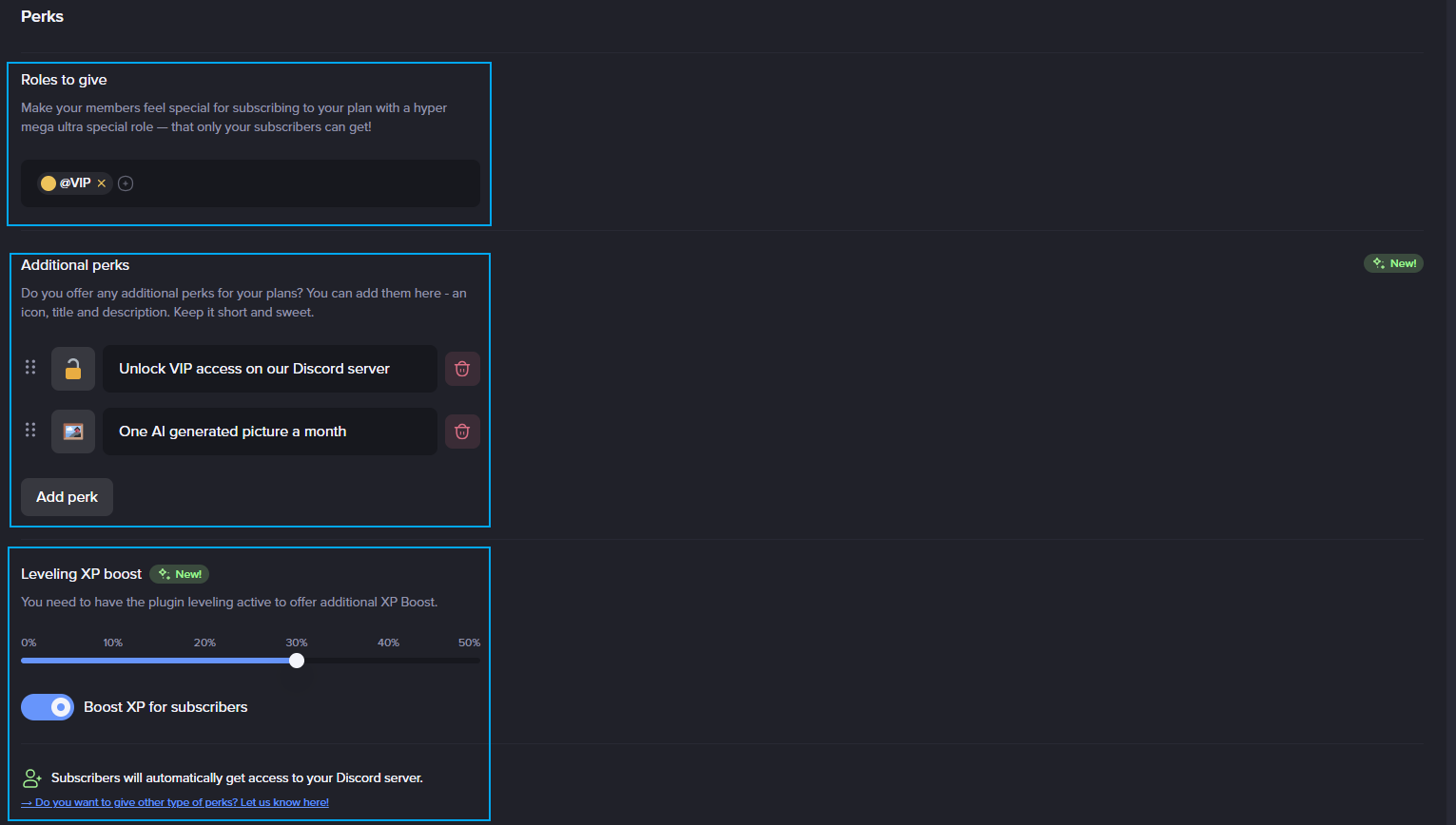
2つ目は特典です。ここでは、Discordに関連する特典(ロールや権限など)を設定できるほか、自由な発想で思いつく限りのものを提供することもできます。たとえば、アーティストならアート素材、ブロガーなら最新のニュースレターなどです。可能性は想像力しだいですが、約束した特典については、それを加入者に届ける責任はすべて自分自身にあることを忘れないでください!
付与するロール:Discordサーバーで作成した特定のロールを、加入者だけに付与できます。
追加特典:加入者に贈りたいその他の特典、賞品、ギフトを記載できます。繰り返しになりますが、可能性は想像力しだいです。ただし、実際に提供できる現実的な内容にしましょう!
レベルのXPブースト:レベルプラグインを有効にしている場合は、加入者に追加のXPブーストを自動で提供できます。「加入者のXPをブースト」オプションのトグルボタンが有効になっていることを確認し、0〜50%の範囲で割合を選ぶだけです。
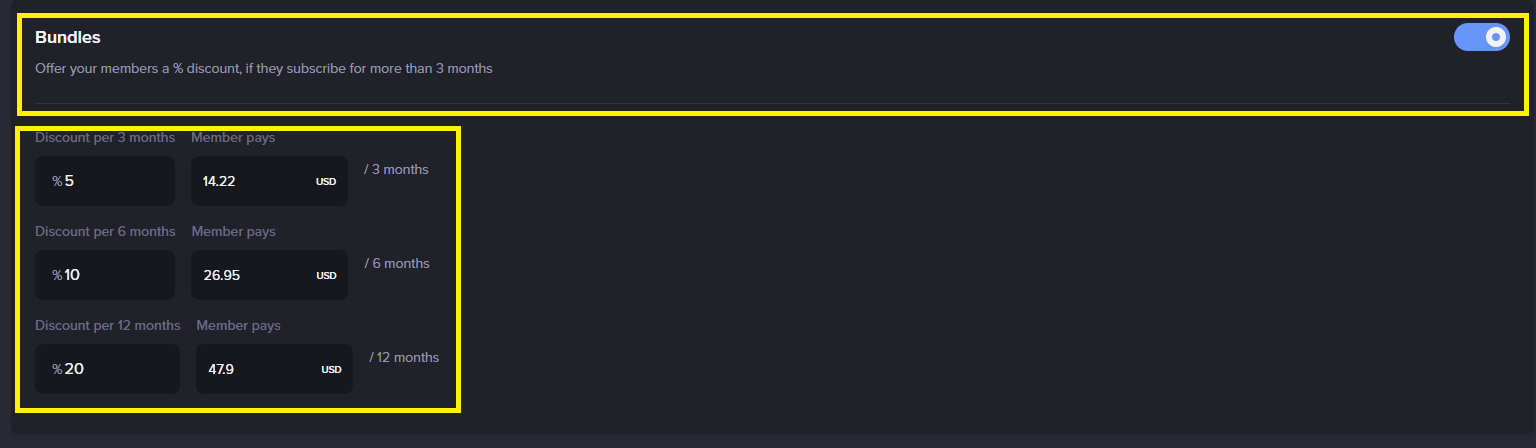
次のモジュールはバンドルです。プランを作成するときに、3か月以上加入する加入者に割引を提供するかどうかを選べます。3か月、6か月、12か月それぞれに割引を設定できます。画面右側のトグルボタンを有効にしてから、各期間に適用する割引額を決めます。3つのバンドルをすべて使わない場合は、割引の値を0のままにしておきます。これらのバンドルでは、サブスクリプションは毎月ではなく、それぞれの期間が終わったあとにのみ更新されます。
最後に、設定というモジュールがあります。ここでは、サブスクリプションが失効したらすぐに、加入者をDiscordサーバーから自動でキックするよう設定できます。そのためには、トグルボタンを有効にするだけです。

すべて正しいことを確認したら(あとから同じプランに戻って編集できるので心配はいりません)、画面右上の「保存」ボタンを必ずクリックしてください!
プロモーション機能を有効にする
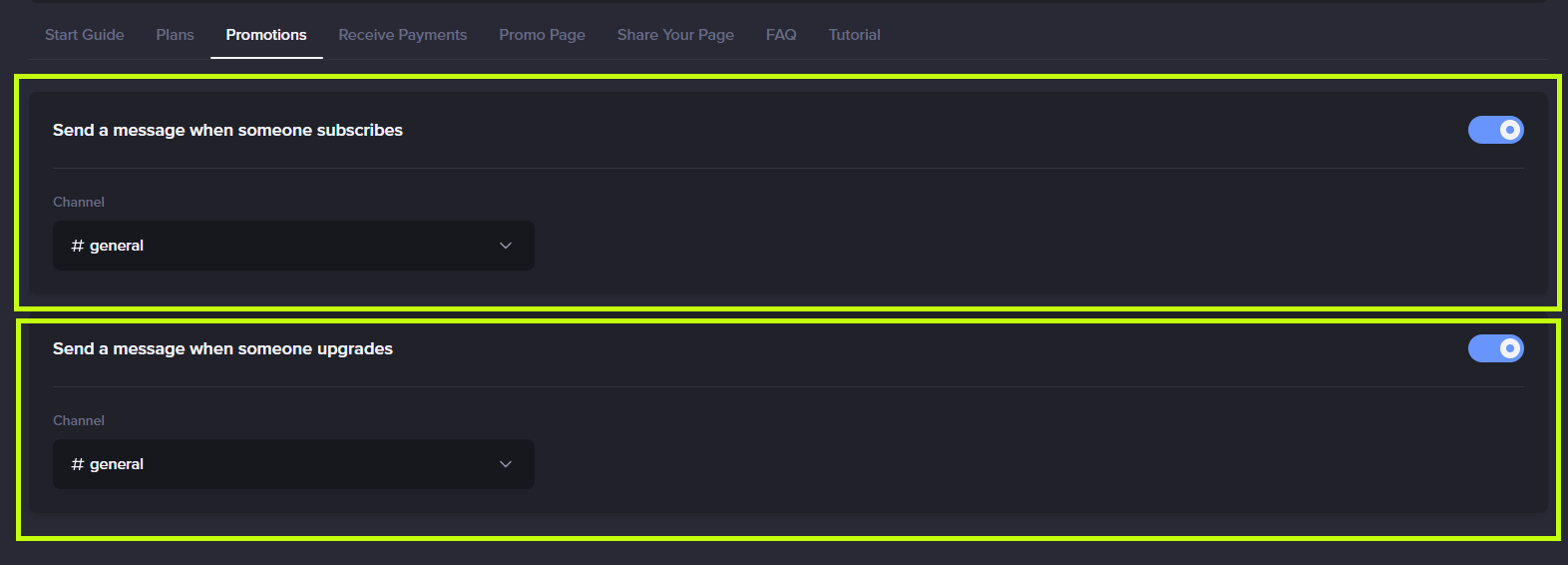
「スタートガイド」に戻り(保存後にまだ戻っていない場合)、「プロモーションを有効にする」をクリックして次の設定を始めます。ここでは、プランの情報を広め、サーバーのほかのメンバーの目に留まるようにするための2つのオプションを有効にできます!いつものように、各機能のトグルボタンを有効にするだけで機能がオンになります。
誰かが加入したらメッセージを送信:新しい加入者についてのメッセージを表示したいチャンネルを選択します!
誰かがアップグレードしたらメッセージを送信:新しい加入者についてのメッセージを表示したいチャンネルを選択します!
これで、新しい加入やアップグレードがあるたびに、選択したチャンネルにあらかじめ用意されたメッセージが送信されます。
支払い用のアカウントを接続する
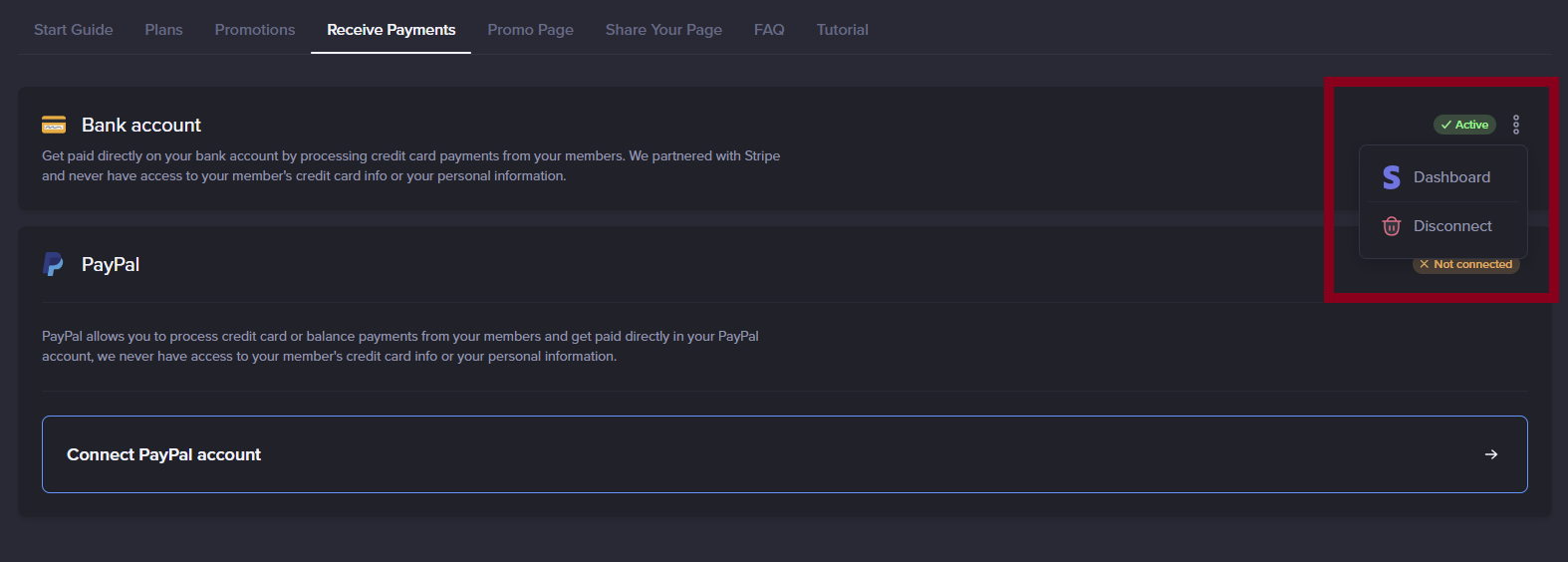
「スタートガイド」に戻り(保存後にまだ戻っていない場合)、今度は「支払い方法を選択」をクリックします。「支払いの受け取り」タブが開き、2つの選択肢があります。パートナーのStripeを通じてお金を受け取るために銀行口座を連携するか、PayPalでお金を受け取るためにPayPalアカウントを連携するかです。この手順には数分かかることがありますが、記事ですべて丁寧に説明します!
銀行口座で支払い方法を設定するには、いくつかの手順があります:
まず、「最初の支払いを受け取るには、銀行口座を接続してください」をクリックすると、新しいページに移動し、MEE6とStripeアカウントの接続が始まります。Stripeは私たちの決済処理パートナーで、収益化を通じたすべての支払いの仲介を担っています。
次に、Stripeアカウントを作成するために、メールアドレスとパスワードの入力を求められます。すでにStripeアカウントをお持ちの場合は、そのアカウントに紐づいたメールアドレスとパスワードを使用してください。
その次に、アカウントの保護を求められます。電話番号(SMS)、認証アプリ、セキュリティキーのいずれかで設定できます。設定が完了すると、緊急用のバックアップコードが発行されます。これはとても重要です。アカウントにアクセスできなくなった場合、アカウントを取り戻すにはこのコードが必要になるからです。このコードは、覚えていられる場所で、自分だけがアクセスできるところに保管してください。例:パスワードで保護されたノートパソコン内のファイルと、手書きして自分の部屋に保管したバックアップのメモ。
このあと、Stripeからいくつかの情報を求められます。事業の所在地(居住し、税金を納めている国)、事業形態(選択肢から適切なものを選びます。通常は「個人事業主」です)、個人情報(氏名、メールアドレス、生年月日、自宅の住所、電話番号)、そして銀行口座の情報(加入者からの入金を受け取るため)です。次に、Stripeが加入者向けに発行する支払い明細書、請求書、領収書に表示される詳細情報を入力します。加入者が銀行口座やクレジットカードの明細を確認したときに誰からの請求かすぐにわかるよう、わかりやすい明細書表記を選ぶことが大切です。ここにはいくつかのオプションがあるので、Stripeサポートのこちらの記事を読むことをおすすめします。シンプルにするなら、「明細書表記」にはDiscordサーバーの名前を、「短縮表記」にはその略称を入力しましょう(Stripeダッシュボードにアクセスできるようになれば、必要に応じて変更したり、詳細を設定したりできます)。最後に、この部分では、顧客がStripeに接続したときに確認できる電話番号も入力する必要があります。これはStripeの必須項目です。プライベートと仕事を分けたい場合は、別の電話番号を選びましょう!
これでほぼ完了です!すべての情報が正しいことを確認してから、同意して送信をクリックします。MEE6のダッシュボードに戻ると、「銀行口座」の支払い方法が有効になっていることがわかります!画面右側の三点アイコンをクリックするとStripeダッシュボードにアクセスでき、サブスクリプションビジネスの支払いを管理するためのさまざまなオプションが用意されています。気が変わったときやサブスクリプションビジネスをやめるときのために、銀行口座の接続を解除するボタンもあります。
PayPalで支払い方法を設定するには、次の手順に従います:
--> PayPalでビジネスアカウントを作成する
そのためには、こちらのサポートヘルプ記事の手順に従ってください。
--> 支払い方法としてPayPalを有効にする
PayPalビジネスアカウントを作成する手順を終えたら、こちらの記事に従って、収益化のサブスクリプションの支払い方法としてPayPalを有効にします。
注意:両方の支払い方法を有効にする必要はなく、どちらか1つで十分です。ただし、加入者に提供する選択肢が多いほど、新しい加入者を獲得できるチャンスが増えます!
公開ページをカスタマイズする
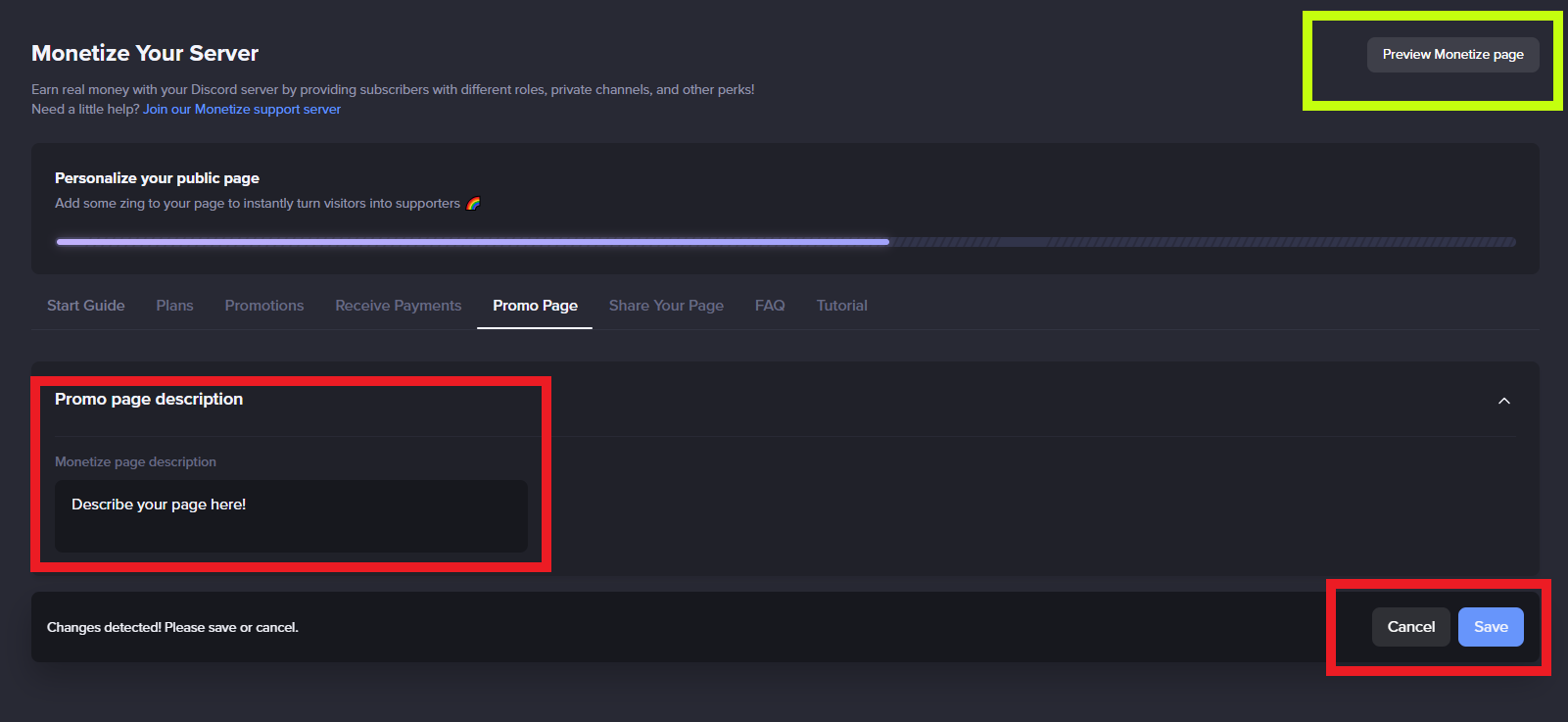
支払い方法を設定したら、次は公開ページをカスタマイズして、フォロワーやDiscordサーバーのメンバーがプランに加入したくなるようにしましょう!「ページを編集」ボタンをクリックし、「収益化ページの説明」の枠を編集します。ここには、サーバーやプランについての説明、メンバーにこれらのプランを提供したい理由などを書きます。工夫を凝らしましょう。プランに加入してもらえるよう説得する場所はここです!書き終わったら「保存」をクリックして、この手順は完了です!
公開ページをプレビューする
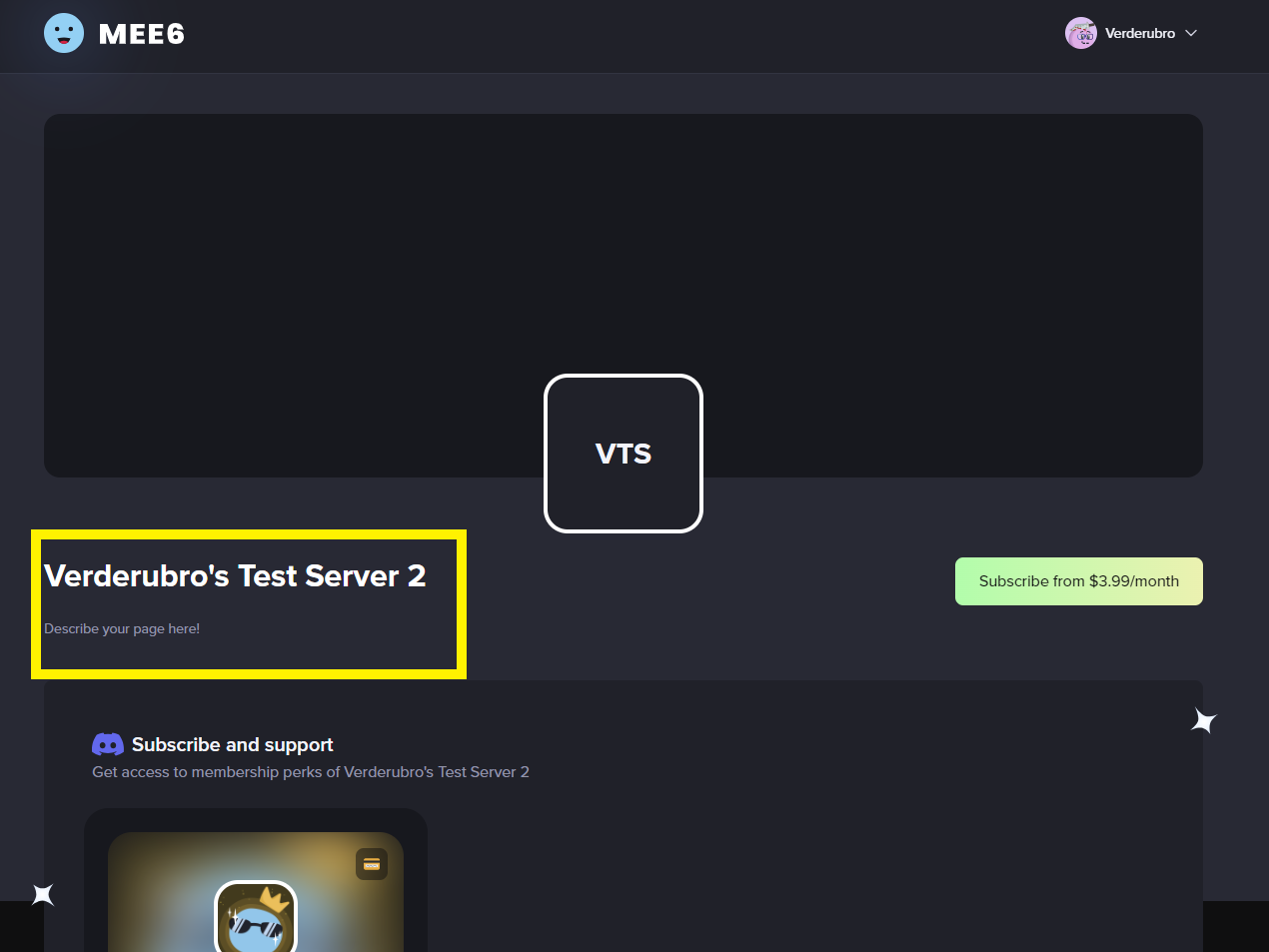
公開ページのカスタマイズが終わったら、「収益化ページをプレビュー」ボタンをクリックして変更内容を確認しましょう!これがサーバーの公開ページの見た目で、先ほど編集した説明はここに表示されます!
公開ページを共有する
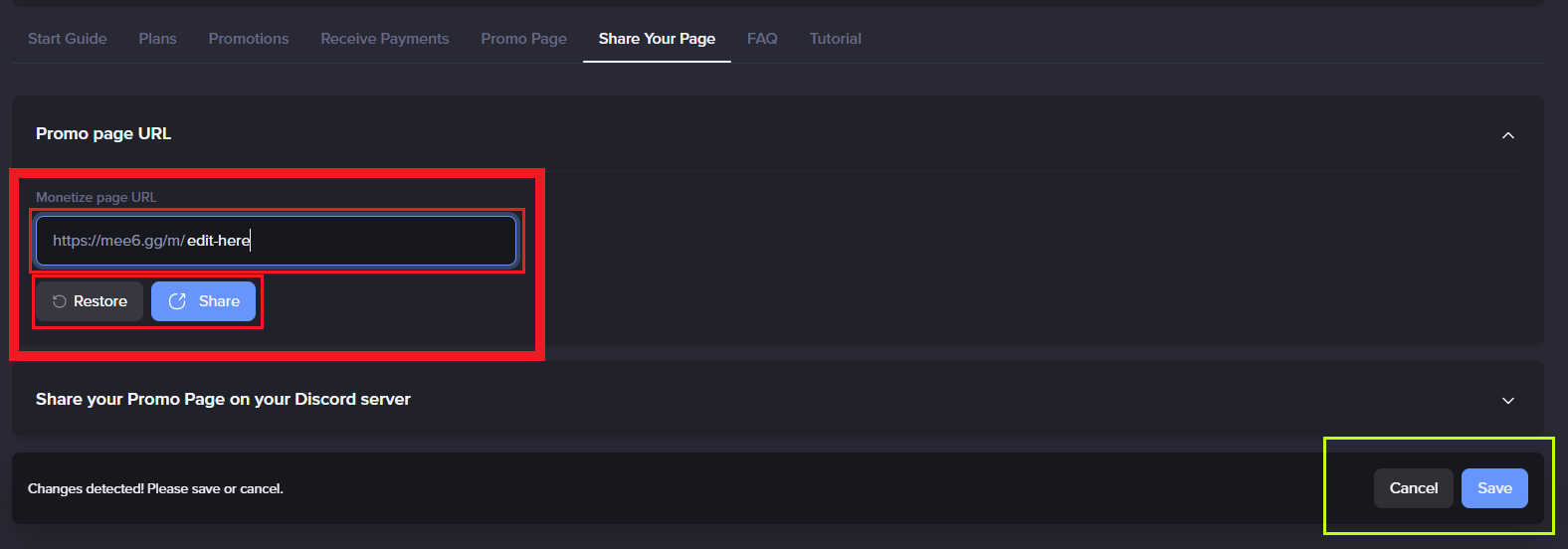
いよいよ最後の手順です!収益化の公開ページのリンクを編集・コピー・共有して、たくさんの加入者をすばやく集めましょう!スタートガイドで、「ストアページを共有」ボタンをクリックします。
ここで編集できる主な項目は2つです。1つ目は収益化ページのURLで、公開ページのスラッグを編集できます。ここには2つのボタンもあります。「リンクをコピー」ボタンでは、リンクをコピーして好きな場所に貼り付けられます。「リンクをリセット」ボタンでは、スラッグを元のスラッグ(サーバーIDで構成)に戻せます。Discordでページを共有するには、下の2つ目のボードを使います。
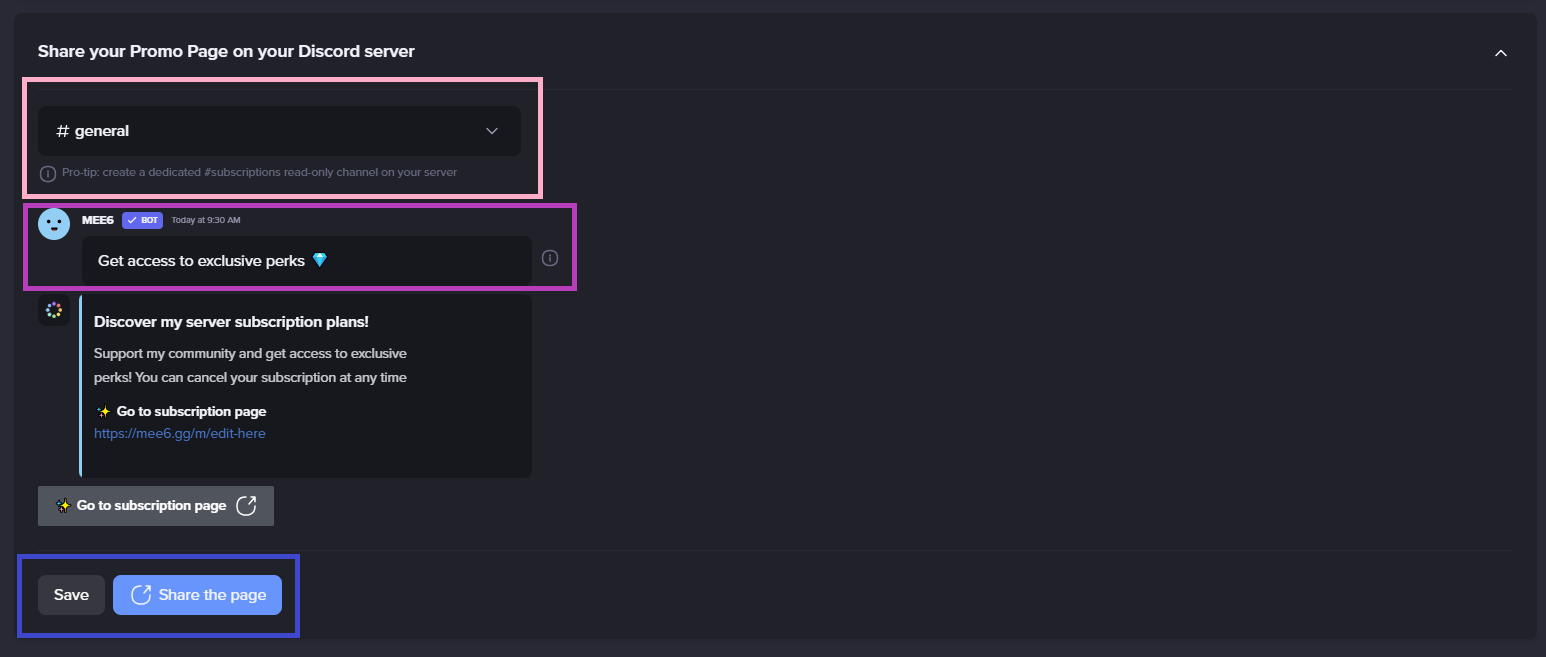
2つ目のボードはページを共有で、Discordのどこにストアページを表示するかを設定できます。まず、このメッセージを表示したいチャンネルを選び、次に、埋め込みの前にボットが表示するメッセージを編集します(空欄のままでもかまいません)。埋め込みのテキストはカスタマイズできず、変更できるのは枠線の色だけです。作成した説明に満足したら、まず保存しておきましょう。好きなDiscordチャンネルで宣伝したいときに「ページを共有」ボタンをクリックすれば、MEE6ボットがすぐに埋め込み付きのメッセージを表示します。ボタンをもう一度クリックすれば何度でも繰り返せますが、Discordのメンバーにとってスパムにならないよう注意してください。嫌がられてしまいます!
プロのヒント:サーバーに、専用の読み取り専用チャンネル#subscriptionsを作成しましょう!
これで準備完了です!スタートガイドにあるFAQページをすべて読むことをおすすめします。サポートヘルプの記事はこちらでも確認できます。スタートガイドをすべて完了したら、ガイドを終了できます!プランやその他の設定は、収益化プラグインからいつでも編集できるので安心してください。
この記事が、Discordで収益を得始めるのに役立てば幸いです!